
Musisz ustawić kategorie i atrybuty (specyfikacje) dla swoich produktów Magento podczas dodawania ich do listy M2E TikTok Shop (TTS). Produkty bez kategorii i powiązanych atrybutów nie mogą znaleźć się na liście w TikTok Shop.
Podając te informacje, możesz upewnić się, że Twoje produkty są dokładnie skategoryzowane i opisane. Pomaga to również zwiększyć widoczność i atrakcyjność produktów w TikTok Shop.
Przypisywanie kategorii #
Po wybraniu produktów, które mają zostać dodane do oferty M2E TTS, należy przypisać je do odpowiedniej kategorii. W tym celu należy najpierw wybrać preferowane ustawienia kategorii.

Wszystkie produkty tej samej kategorii #
Te same ustawienia kategorii zostaną zastosowane do wszystkich produktów na liście M2E TTS. Kliknij przycisk Edytuj, aby rozpocząć przypisywanie kategorii TikTok Shop do swoich produktów.
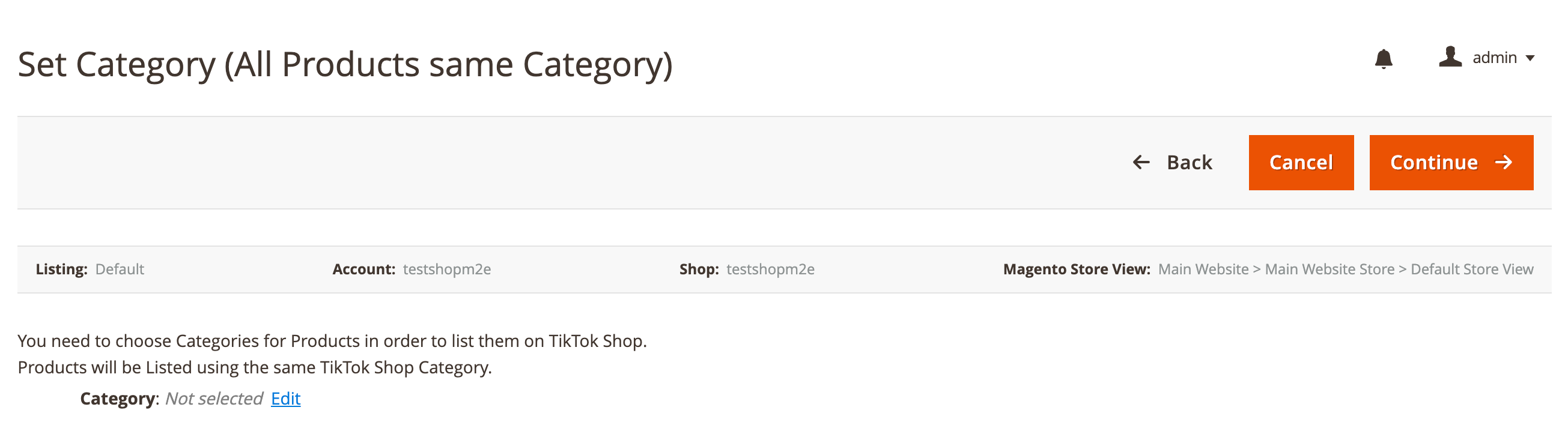
Możesz wybrać jedną z wcześniej zapisanych kategorii lub przejrzeć drzewo kategorii, aby znaleźć najbardziej odpowiednią.
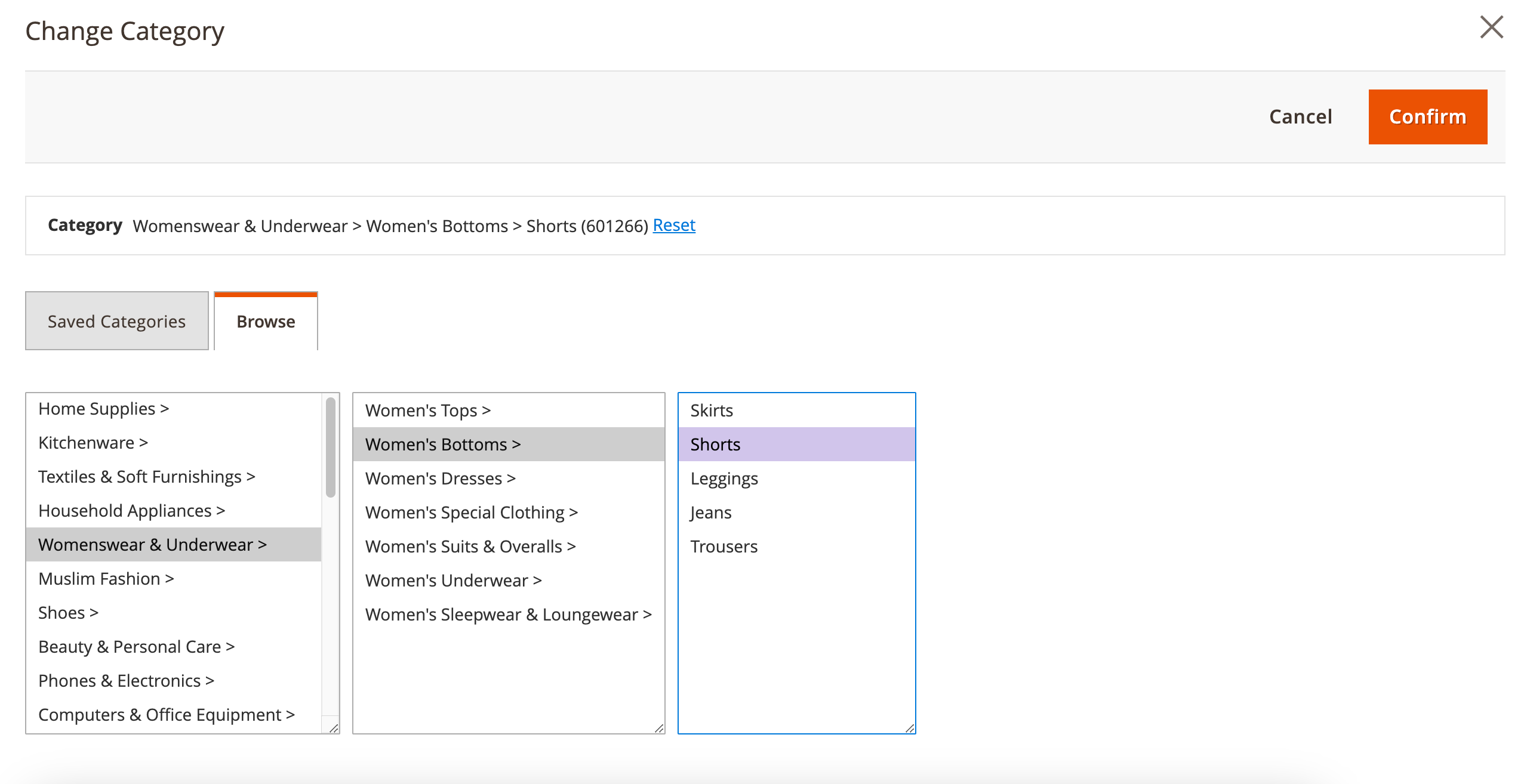
Wybierając kategorię, możesz wybrać kategorię TikTok Shop automatycznie sugerowaną na podstawie tytułu produktu. Sugestia pojawi się w zakładce Polecane kategorie:

Potwierdź swój wybór, aby kontynuować.
Ustaw ręcznie dla każdego produktu #
Ręcznie ustaw odpowiednią kategorię TikTok Shop dla każdego z wybranych produktów.

Kliknij Edytuj kategorię, aby przypisać odpowiednią kategorię TikTok Shop do produktu. Możesz wybrać jedną z wcześniej zapisanych kategorii lub przejrzeć drzewo kategorii, aby znaleźć najbardziej odpowiednią.
Kategoria TikTok Shop jest sugerowana na podstawie tytułu produktu podczas ustawiania kategorii. Możesz sprawdzić rekomendację w zakładce Polecane kategorie:
Potwierdź swój wybór, aby kontynuować.
Przypisywanie atrybutów #
Po ustawieniu kategorii należy przypisać atrybuty produktu (szczegóły) do kategorii. Atrybuty definiują takie szczegóły produktu, jak rozmiar, kolor, marka, styl itp. i pomagają klientom w podejmowaniu świadomych decyzji zakupowych.
Kliknij Edytuj, aby rozpocząć przypisywanie atrybutów.

W sekcji Tryb wybierz jedną z dostępnych opcji z menu rozwijanego:
- Atrybut niestandardowy – wybierz atrybut Magento zawierający odpowiednią wartość.
- Wartość niestandardowa – ręcznie wprowadź odpowiednią wartość dla atrybutu.
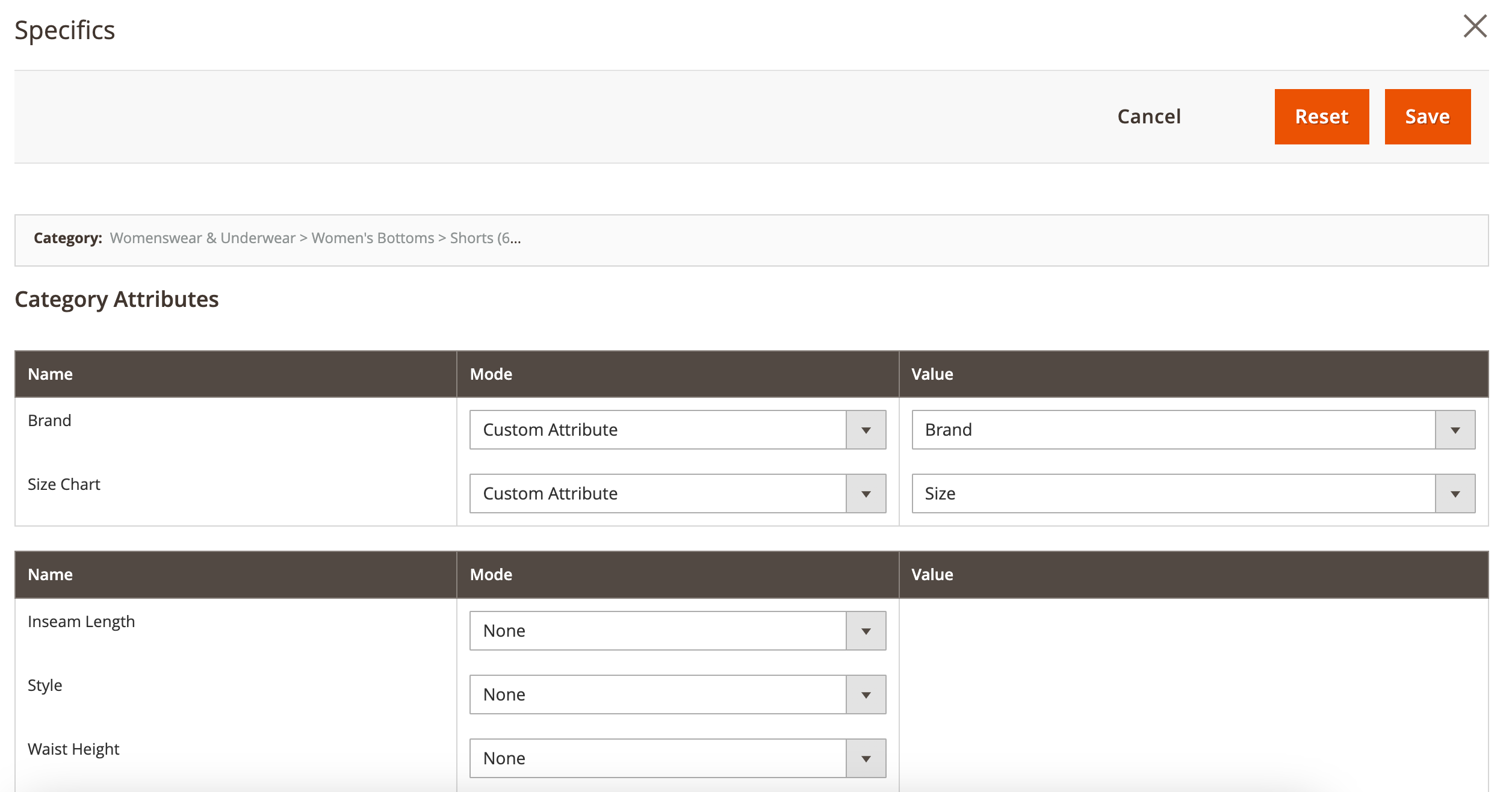
Atrybuty kategorii TikTok Shop umożliwiają dostarczanie plików zgodności GPSR, obrazów i wymaganych certyfikatów produktów dla europejskich ofert.

Możesz wybrać atrybut Magento, aby automatycznie pobrać odpowiednie dane lub wprowadzić niestandardową wartość, taką jak bezpośredni link do obrazu lub certyfikatu. W razie potrzeby istnieje również opcja dodania wielu wartości.
Edytowanie kategorii i szczegółów #
W dowolnym momencie można zmodyfikować ustawienia kategorii i atrybutów dla produktów TikTok Shop. Wszystkie przypisane kategorie znajdują się w sekcji Konfiguracja > Kategorie.
Aby edytować atrybuty kategorii TikTok Shop, kliknij Edytuj obok odpowiedniej kategorii.
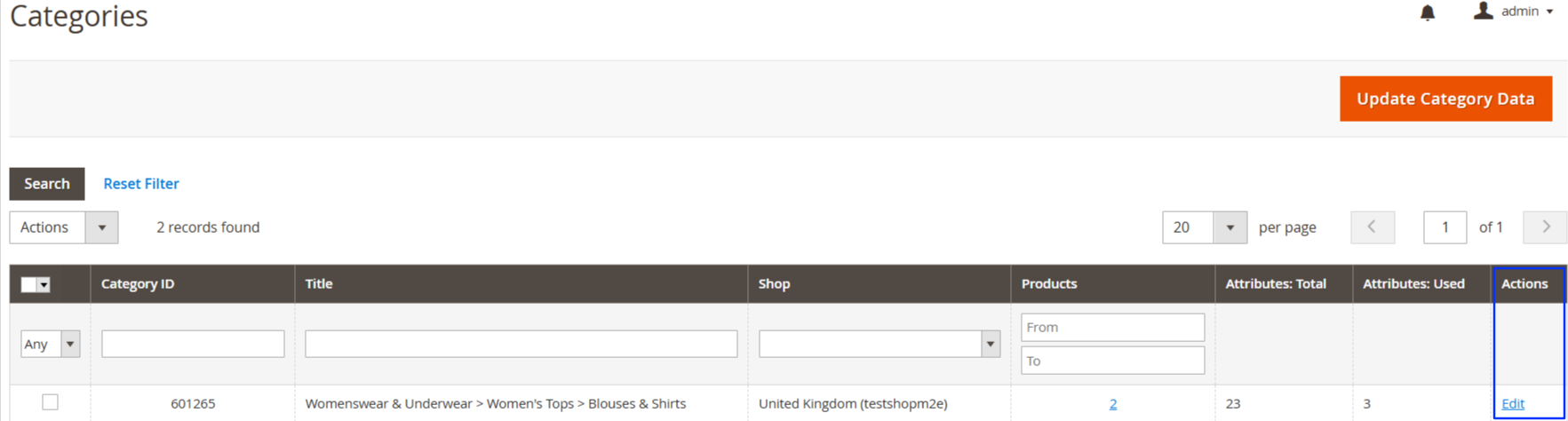
⚠️ Wszelkie zmiany wprowadzone w danych kategorii zostaną automatycznie zastosowane do wszystkich produktów TikTok Shop korzystających z tej kategorii.
Jeśli trzeba zmodyfikować atrybuty kategorii dla określonych produktów:
- Przejdź do swojej oferty M2E TikTok Shop.
- Przejdź do trybu widoku ustawień (znajdującego się w górnej części siatki).
- Wybierz produkty, które chcesz zaktualizować.
- Kliknij Edytuj ustawienia kategorii > Kategorie i szczegóły, aby dostosować atrybuty.
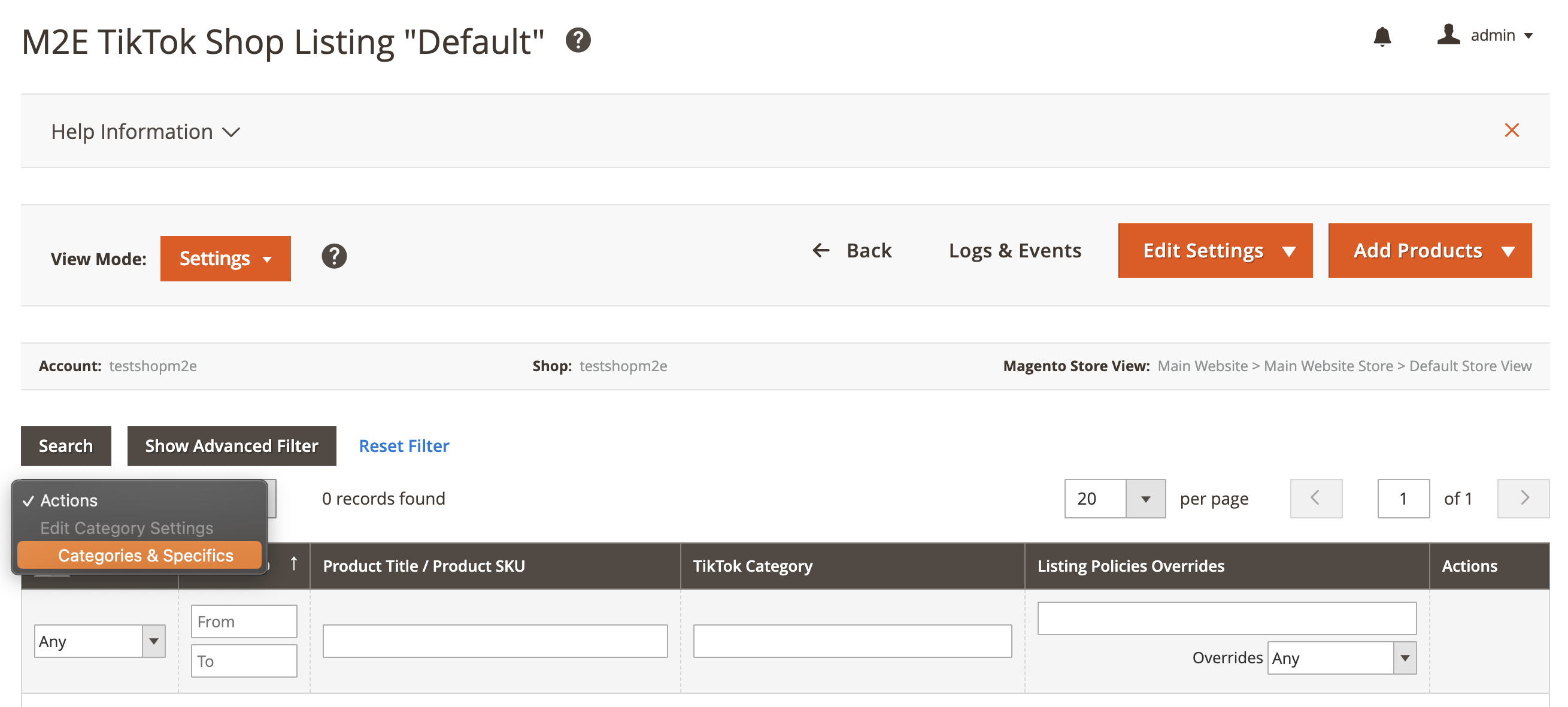
Pozwala to na doprecyzowanie ustawień kategorii dla poszczególnych ofert bez wpływu na wszystkie produkty przypisane do tej samej kategorii.
ℹ️ Jeśli Twoje produkty znajdują się na liście w TikTok Shop, rozszerzenie wyśle zmiany kategorii i atrybutów do marketplace w oparciu o Przejrzyj zasady w Polityce synchronizacji.


