
Sprzedaż na innym rynku to przydatna funkcja dla sprzedawców, którzy chcą rozszerzyć swoją działalność na inne rynki eBay. Jeśli sprzedajesz pozycję na jednym eBay Marketplace i chcesz ją sprzedać również na innym eBay Marketplace, możesz to zrobić szybciej i skuteczniej dzięki tej funkcji.
💡 Obejrzyj ten film, aby zobaczyć, jak działa funkcja Sprzedaj na innym rynku eBay.
Jak zacząć #
Aby rozpocząć sprzedaż pozycji na innym Marketplace, upewnij się, że włączyłeś ten Marketplace w M2E Pro. Aby to zrobić, przejdź do Integracja eBay > Konfiguracja > Marketplace.
Następnie przejdź do istniejącej oferty M2E Pro, w której znajdują się pozycje (Integracja eBay > Oferty > M2E Pro). W górnej części siatki oferty przełącz się do trybu widoku ustawień, wybierz pozycję, którą chcesz sprzedać na innym eBay Marketplace i prześlij akcję Sprzedaj na innym marketplace z menu masowych akcji.
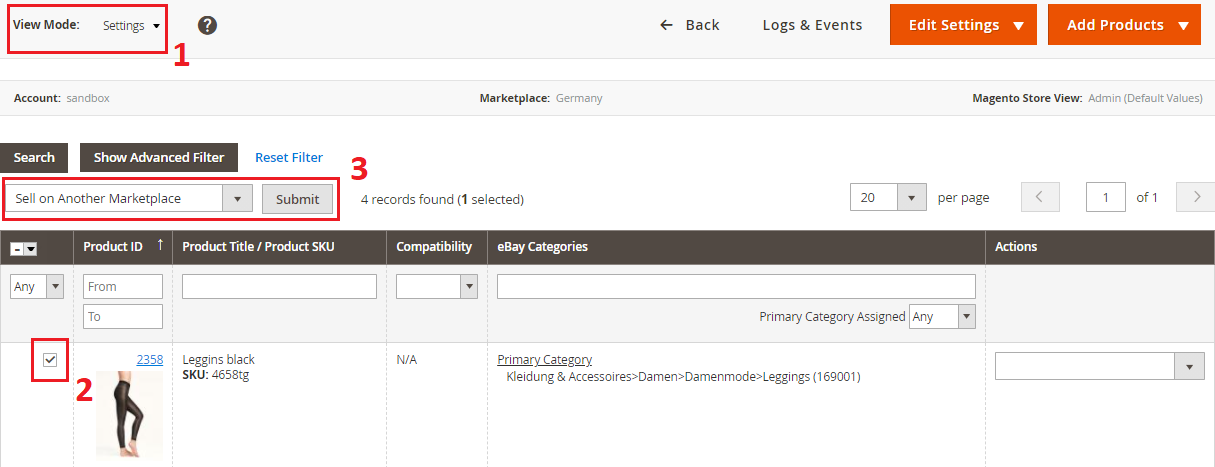
Zobaczysz wyskakujące okienko (krok 1), w którym możesz skonfigurować opcje związane ze sprzedażą pozycji na innym marketplace eBay.
ℹ️ Przyjrzyjmy się terminom, których będziemy używać w dalszej części artykułu:
- „From” eBay Marketplace/Account/Listing - gdzie pozycje i powiązane z nimi dane znajdują się obecnie na liście.
- „Do” eBay Marketplace/Konto/Lista - gdzie pozycje i powiązane z nimi dane będą wyświetlane na liście.
Krok 1. Główne konfiguracje #
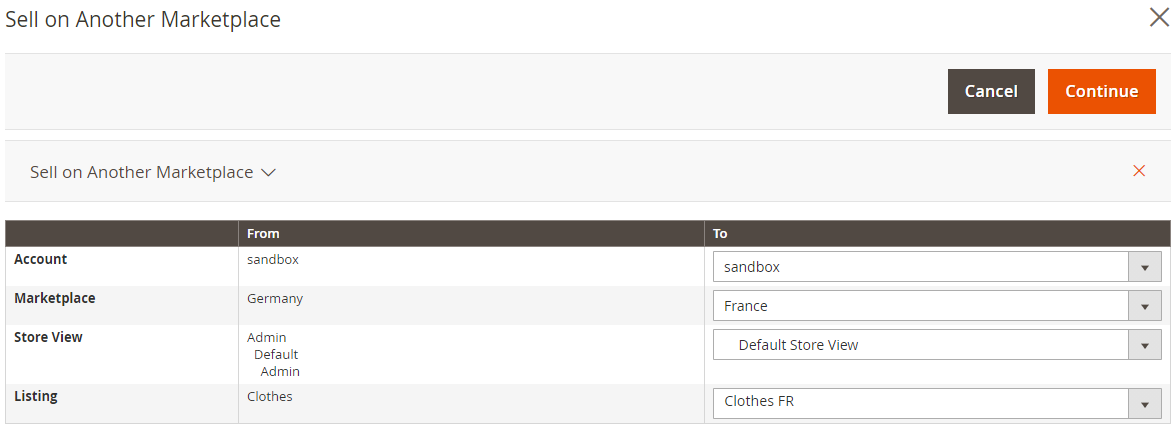
- Konto. Wybierz konto eBay, na którym chcesz umieścić swoje pozycje na liście.
- Marketplace. Wybierz eBay Marketplace, gdzie chcesz umieścić swoje pozycje na liście.
⚠️ W ramach jednego konta nie można wybrać tych samych marketplace'ów „Od ” i „Do ”. Jeśli chcesz przenieść produkty do innej oferty w ramach tego samego eBay Marketplace, możesz skorzystać z funkcji Przenieś.
- Widok sklepu. Wybierz widok sklepu Magento, z którego zostaną pobrane dane produktu.
- Oferta. Po wybraniu konta eBay, eBay Marketplace i widoku sklepu, M2E Pro oferuje oferty o tych samych parametrach (jeśli istnieją). Możesz wybrać istniejącą ofertę lub utworzyć nową.
Po skonfigurowaniu wszystkich opcji kliknij przycisk Kontynuuj.
⚠️ Jeśli pozycje o tym samym identyfikatorze produktu Magento są już obecne na liście „Do”, nie zostaną one dodane ponownie, a M2E Pro powiadomi o tym użytkownika.
Wszystkie szczegóły można znaleźć w sekcji Dzienniki.
Krok 2. Ustawienie polityk #
Jeśli wybrano istniejącą ofertę, zostaną zastosowane jej ustawienia Polityki. Można pominąć ten krok i przejść do kroku 3.
W przypadku wybrania opcji utworzenia nowej oferty „Do ” zostanie wyświetlony krok Ustawianie polityki. Można tam skonfigurować ustawienia ogólne, wysyłki, sprzedaży i synchronizacji polityki:

W razie potrzeby zawsze można edytować te ustawienia w ramach oferty.
Jeśli tworzona jest nowa oferta, a marketplace'y „Od” i „Do”są takie same:
M2E Pro zachowa wszystkie Polityki i Kategorie przypisane wcześniej do Produktów na liście „Od ”. Możesz zachować te Polityki i Kategorie lub edytować je później, jeśli zajdzie taka potrzeba.
Jeśli tworzona jest nowa oferta, a marketplace „From” i „To” są różne:
M2E Pro zachowa ustawienia Polityki sprzedaży, Opisu i Synchronizacji przypisane wcześniej do oferty „Od ”. Będziesz musiał skonfigurować nowe ustawienia Polityki płatności, wysyłki i zwrotów, ponieważ różnią się one w zależności od Marketplace.
Krok 3. Ustawianie kategorii #
W przypadku, gdy „From ” i „To ” eBay Marketplace różnią się, następnym krokiem, który zobaczysz, są Kategorie.
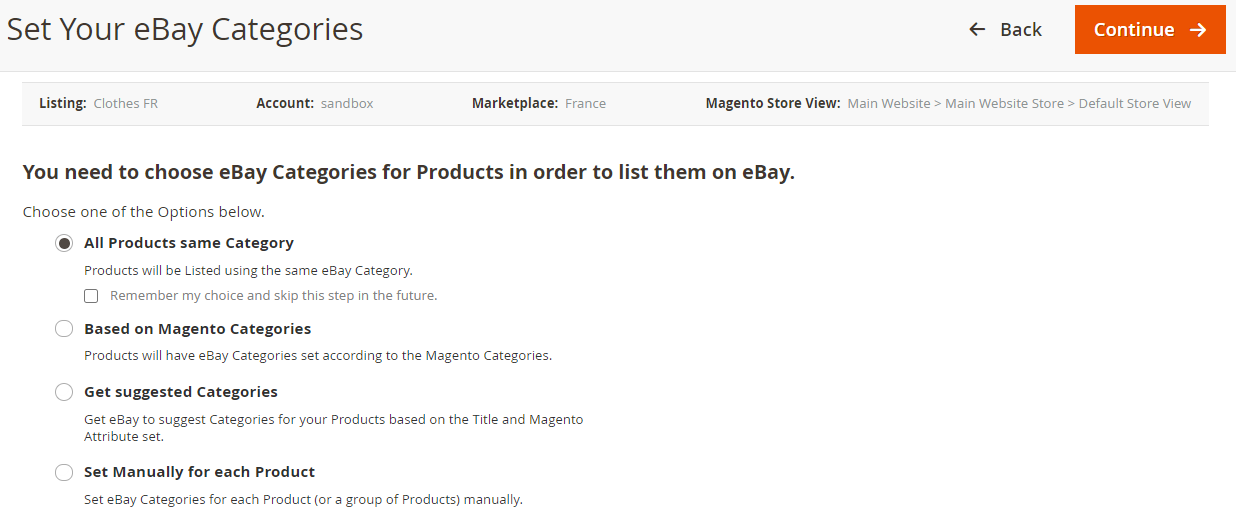
Będziesz musiał przypisać kategorie eBay i specyfikacje pozycji do wybranych pozycji. Tutaj możesz dowiedzieć się bardziej szczegółowo, jak zrobić to poprawnie.
⚠️ W przypadku, gdy „From ” i „To ” eBay Marketplace są takie same, M2E Pro zachowa Kategorie uprzednio przypisane do Produktów na " Liście.
Krok 4. Końcowy #
Pozycje zostaną dodane do nowo utworzonej oferty lub istniejącej, w zależności od wybranych ustawień. Pojawi się następujący komunikat:
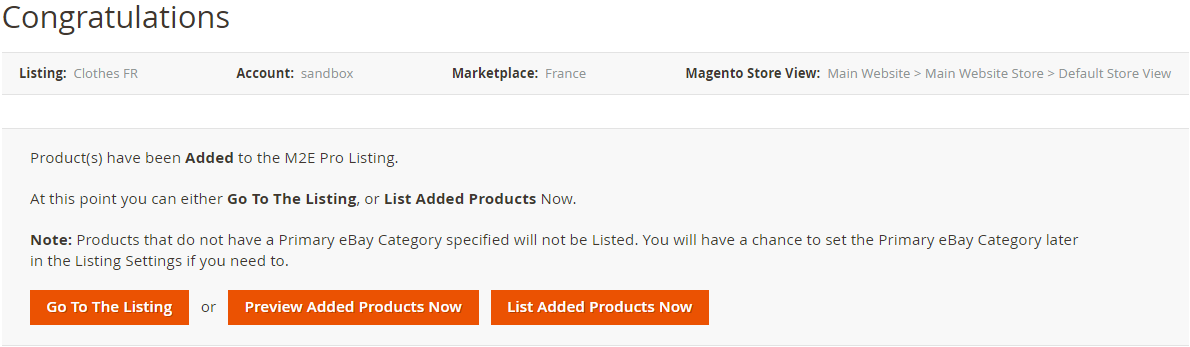
Teraz możesz zarządzać i wystawiać pozycje na innym eBay Marketplace bezpośrednio z tej listy.


