
M2E Pro zapewnia pełne zarządzanie zamówieniami: automatyczny import zamówień, synchronizację numerów śledzenia, anulowanie zamówienia lub zwrot pieniędzy, aktualizacje statusu zamówienia. Przyjrzyjmy się bliżej przetwarzaniu zamówień za pośrednictwem modułu.
Przeglądanie szczegółów zamówienia #
Podstawowym zadaniem M2E Pro jest utrzymywanie stałej synchronizacji zamówień. Gdy klient złoży zamówienie, zostanie ono zaimportowane do Modułu.
Wszystkie zaimportowane zamówienia Amazon można znaleźć w zakładce Amazon Integration > Sales > Orders. Strona przeglądu zamówień pokazuje informacje o kupującym, zakupionych pozycjach, całkowitej zapłaconej kwocie, aktualnym statusie zamówienia, identyfikatorze zamówienia Amazon i identyfikatorze odpowiadającego mu zamówienia Magento.
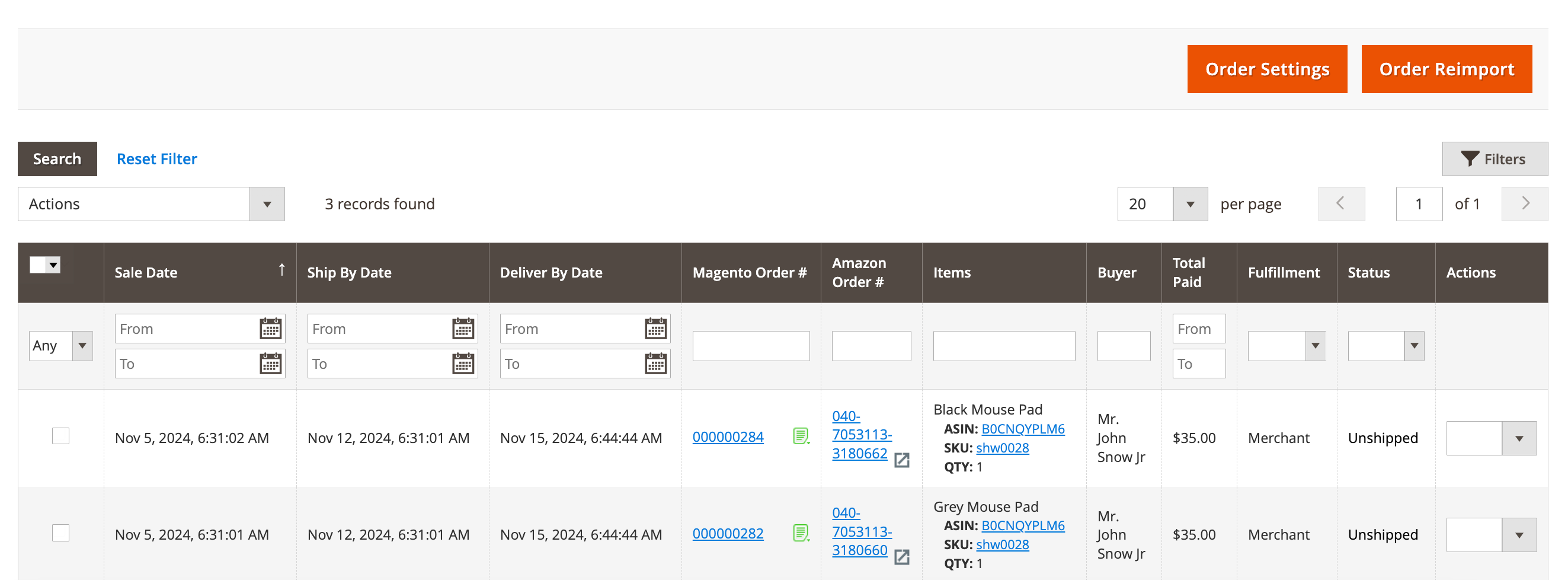
✅ Dostęp do ustawień zamówień można uzyskać bezpośrednio z siatki zamówień. W tym celu kliknij przycisk Ustawienia zamówień w górnej części siatki.
Jeśli masz kilka połączonych kont Amazon, wybierz potrzebne z rozwijanego menu. Spowoduje to otwarcie nowego okna, w którym można zarządzać i dostosowywać ustawienia zamówień.
Użyj filtrów, aby znaleźć zamówienia tylko dla określonego marketplace lub konta Amazon. Można również filtrować, aby wyświetlić zamówienia, które nie mają utworzonych odpowiednich zamówień Magento lub zamówień, dla których nie wysłano faktury/noty kredytowej.

⚠️ Tylko zamówienia złożone po dacie połączenia konta Amazon z Modułem są importowane do M2E Pro.
Zamówienia kanałów utworzone ponad 180 dni temu są archiwizowane. Aby je uzyskać, skontaktuj się z pomocą techniczną M2E Pro.
✅ M2E Pro może przekierować Cię do odpowiedniego Produktu Magento, jeśli klikniesz na SKU pozycji w siatce zamówień. Jest to możliwe tylko wtedy, gdy pozycja zamówienia jest powiązana z produktem Magento.
Szczegóły zamówienia Amazon #
Jeśli klikniesz numer zamówienia Amazon w siatce, będziesz mógł wyświetlić szczegóły tego zamówienia.
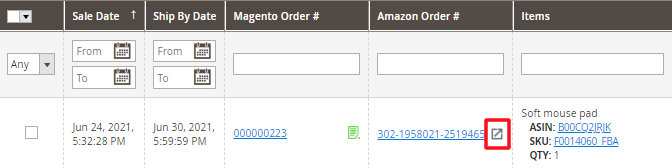
Aby wyświetlić stronę zamówienia Amazon w Centrum Sprzedawcy, kliknij ikonę strzałki w kolumnie Amazon Order #:
Na stronie szczegółów zamówienia Amazon można przejrzeć informacje o kupującym, zakupionych pozycjach, ich cenie i ilości, szczegółach płatności i wysyłki itp.
Waluta zamówienia zostanie ustawiona automatycznie w oparciu o Amazon Marketplace, na którym produkt został umieszczony na liście, zgodnie z ustawieniami ogólnymi używanymi dla oferty M2E Pro.
W sekcji Transaction Item(s) można wykonać łączenie/odłączanie pozycji Amazon do powiązanego produktu Magento.

ℹ️ Wszystkie produkty w zamówieniu muszą być powiązane z produktem Magento, aby pomyślnie utworzyć zamówienie Magento. Więcej szczegółów można znaleźć tutaj.
W sekcji Informacje o płatnościach i fakturowaniu można wyświetlić szczegółowe informacje o opłatach Amazon, w tym rodzaje opłat i ich sumę, aby obliczyć marże zysku na poszczególnych zamówieniach.

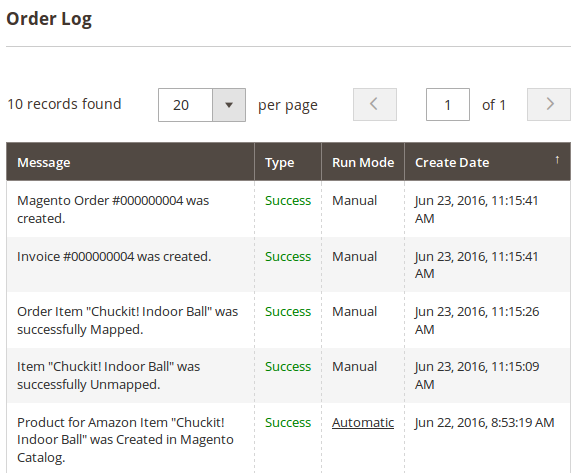
W sekcji Dziennik zamówień można śledzić wszystkie działania związane z tym zamówieniem.
W bloku Historia komentarzy można dodawać komentarze do zaimportowanych zamówień Amazon. Kliknij Add Note, aby zostawić komentarz. Korzystając z menu Akcje, edytuj lub usuń swoje notatki w razie potrzeby:

M2E Pro przeniesie wszystkie Twoje notatki do odpowiedniego zamówienia Magento i będzie je aktualizować zgodnie z Twoimi zmianami.
Jeśli jesteś zarejestrowany w programie Amazon Custom, a Twój kupujący zażądał personalizacji, M2E Pro zaimportuje i wyświetli te informacje w Twoim zamówieniu Amazon.
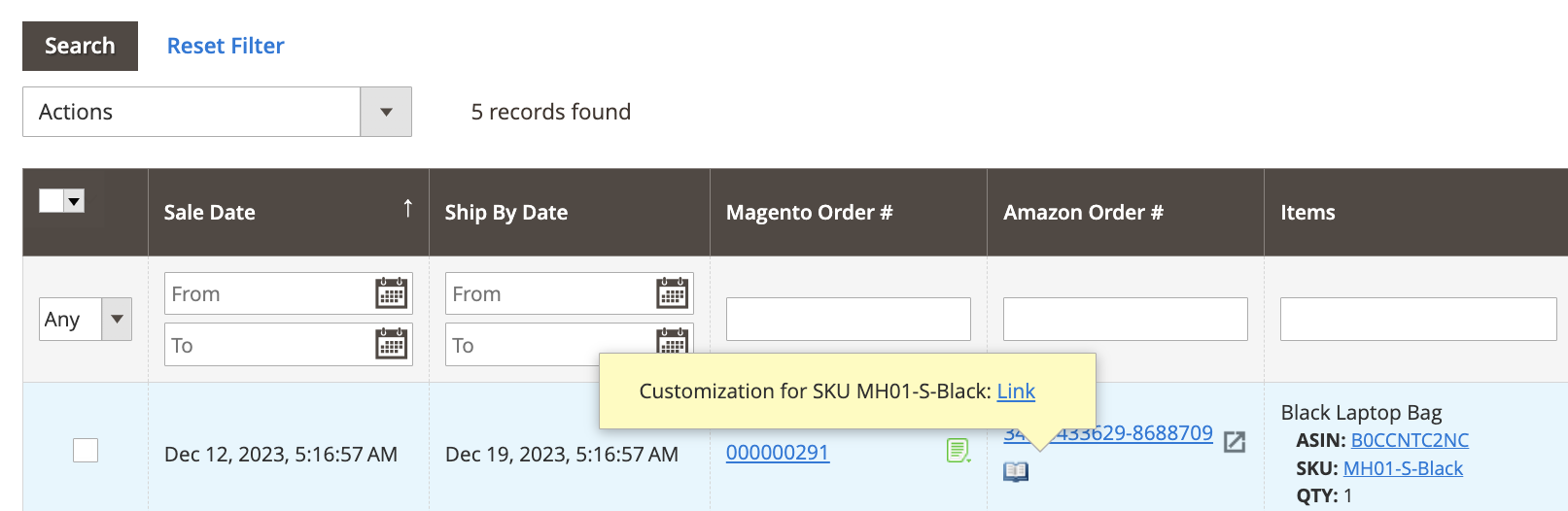
Szczegóły dotyczące zamówionego dostosowania produktu można wyświetlić bezpośrednio w siatce zamówień lub w sekcji Notatki niestandardowe. Wystarczy kliknąć łącze do pliku .zip, aby uzyskać wszystkie informacje niezbędne do realizacji zamówienia.
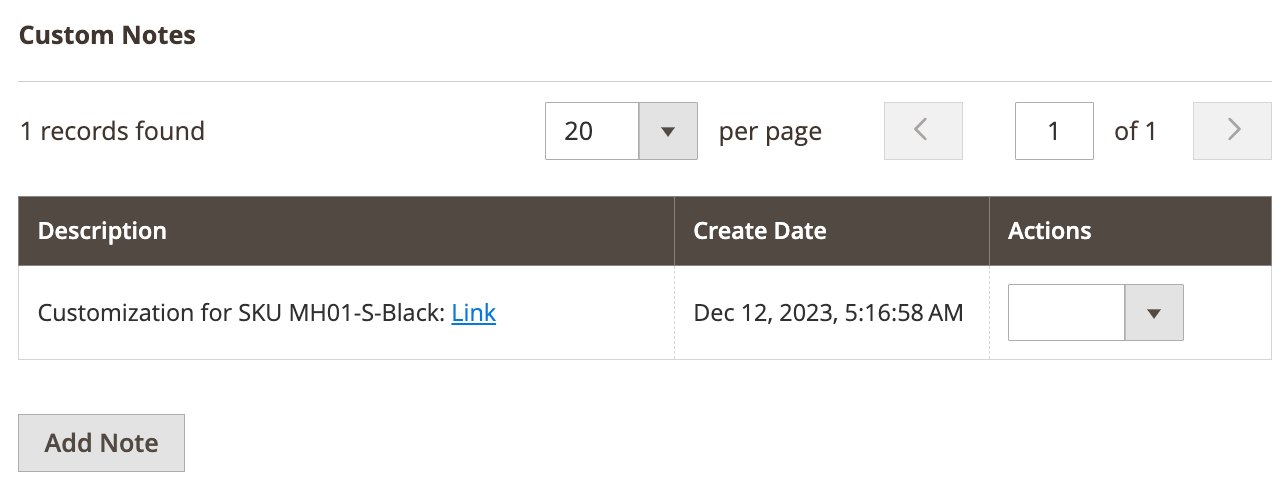
✅ Jeśli kupujący pozostawi swoje preferencje dotyczące dostawy podczas składania zamówienia, M2E Pro zaimportuje te informacje zarówno do zamówień Amazon, jak i Magento w sekcji Custom Notes.
Szczegóły zamówienia Magento #
Jeśli klikniesz numer zamówienia Magento w siatce, będziesz mógł wyświetlić szczegóły zamówienia Magento utworzonego dla wybranego zamówienia Amazon.
ℹ️ M2E Pro automatycznie tworzy zamówienie Magento i aktualizuje jego status w oparciu o ustawienia w sekcji Konfiguracje konta > Zamówienia.
Aby utworzyć zamówienie Magento ręcznie, kliknij przycisk Utwórz zamówienie w prawym górnym rogu strony zamówienia Amazon.
Na stronie szczegółów zamówienia Magento można przeglądać informacje o kupującym, adresy rozliczeniowe i wysyłkowe, szczegóły płatności, wysyłki i obsługi, zakupione pozycje, ich cenę i ilość, sumę zamówień, a także zarządzać komentarzami do zamówienia w historii komentarzy.
Zarządzanie zamówieniami #
Aby ręcznie zarządzać zaimportowanymi zamówieniami w kanale, należy skorzystać z menu Akcje.
Poszczególne akcje (mające zastosowanie do pojedynczego zamówienia):
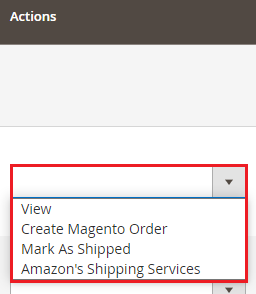
- View - wyświetla szczegóły zamówienia.
- Create Magento Order - tworzy zamówienie Magento dla wybranego zamówienia Channel.
- Mark As Shipped - zmienia status zamówienia na Shipped.
- Amazon's Shipping Services umożliwia skonfigurowanie Amazon Shipping Services dla zamówień Unshipped. Więcej informacji można znaleźć tutaj.
Działania masowe (mające zastosowanie do wielu zamówień jednocześnie):

- Reserve QTY - rezerwuje zamówioną ilość produktu.
- Cancel QTY Reserve - anuluje rezerwację ilości.
- Mark Order(s) as Shipped - zmienia status zamówienia na Shipped.
- Resend Shipping Information - ponownie wysyła informacje o wysyłce.
- Resend Invoice/Credit Memo - ponownie wysyła faktury/noty kredytowe.
- Create Magento Order - tworzy zamówienia Magento dla wybranych zamówień Channel.
Na stronie zamówień można również:
- Filtrowanie i sortowanie zamówień Amazon, na przykład według ich statusu
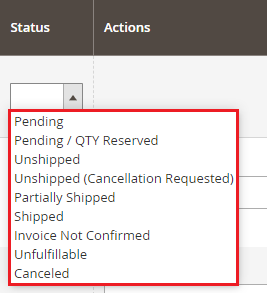
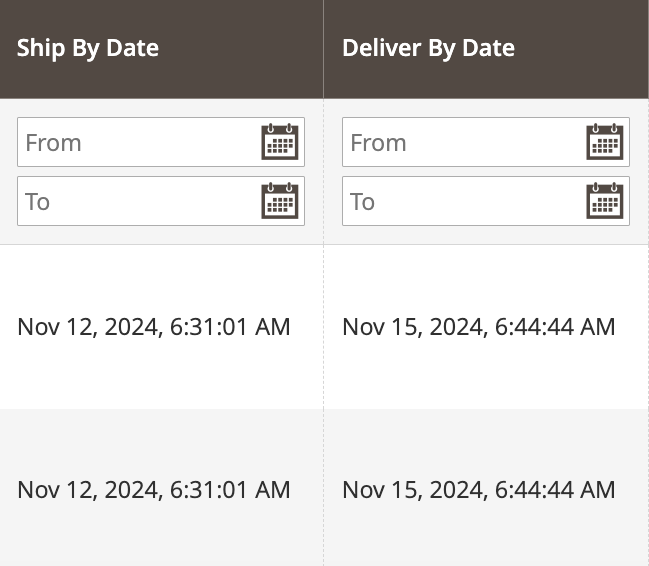
Możesz też filtrować i sortować zamówienia Amazon według wartości Sale Date, Ship By Date lub Deliver By Date, określając daty From i To .
- Wyszukiwanie według określonego parametru
Na przykład przez Amazon Pozycja ASIN/ISBN
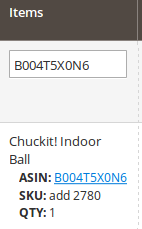
lub według numeru zamówienia Magento
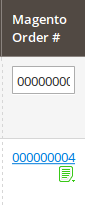
- Wyświetlanie rekordów dziennika dla danego zamówienia
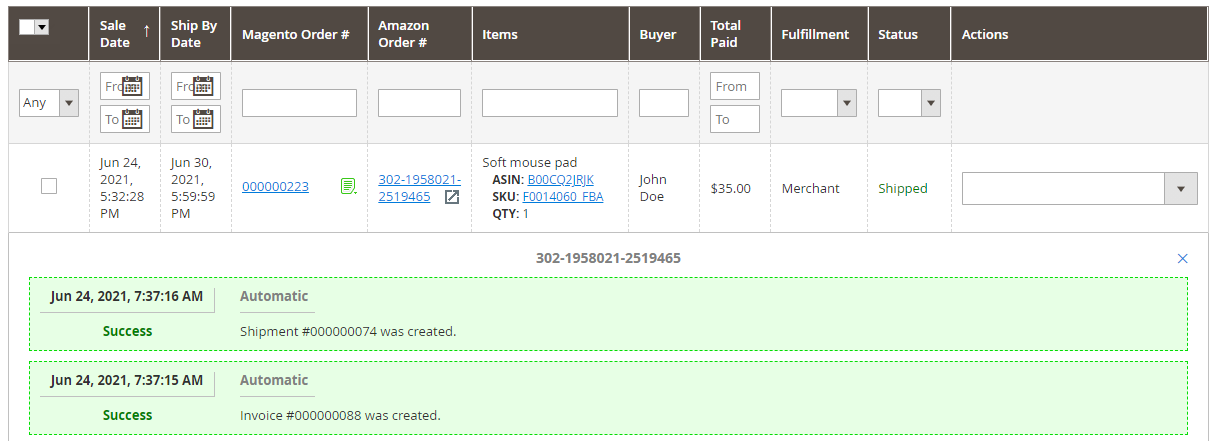
Aby wyświetlić logi, kliknij ikonę w kolumnie z numerem zamówienia Magento. Ikona różni się w zależności od udanej/nieudanej akcji.
✅ M2E Pro zapewnia automatyczną synchronizację zamówień. Istnieją jednak przypadki, w których może być konieczne ręczne zaimportowanie sprzedaży do M2E Pro. W tym celu kliknij Reimport zamówień. W otwartym oknie wybierz przedział czasowy, który ma zostać przetworzony. Potwierdź akcję, klikając Reimport.
Obejrzyj ten film, aby dowiedzieć się, kiedy ta opcja może być przydatna i jak ją skonfigurować.


