
Ogólne #
Aby dodać nową Politykę sprzedaży, kliknij Dodaj politykę w obszarze Integracja Amazon > Konfiguracja > Polityki i wybierz opcję Sprzedaż.
Określ znaczący tytuł Polityki, a następnie uzupełnij pozostałe ustawienia.

Ilość #
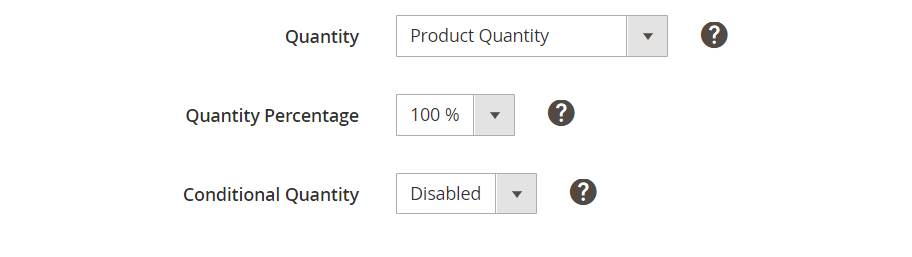
Wybierz źródło ilości produktów, które będą wyświetlane na Amazon:
- Product QTY – ilość wyświetlana na Amazon będzie równa ilości produktu w Magento.
- Custom Value – ilość określona w polu zostanie przesłana do Amazon.
- Magento Attribute – wartość ilości zostanie pobrana z wybranego atrybutu Magento.
Quantity Percentage – ilość wyświetlana na Amazon będzie obliczana jako procent ilości produktu lub wartości atrybutu Magento. Na przykład, jeśli QTY Percentage wynosi 80%, a Product QTY wynosi 10, ilość pozycji dostępna na Amazon będzie wynosić 8.
ℹ️ Opcja Quantity Percentage jest dostępna po wybraniu opcji Product Quantity / Magento Attribute.
Ilość warunkowa – określ maksymalne i minimalne wartości ilości, które mają być wyświetlane na Amazon.

- Minimum Quantity to Be Listed – np. jeśli masz 2 pozycje w magazynie, a „Min QTY to be Listed” wynosi 5, pozycja nie zostanie umieszczona na liście Amazon.
- Maximum Quantity to Be Listed – np. jeśli masz 10 pozycji w magazynie i chcesz zachować 2 pozycje z powrotem, ustaw „Max QTY to Be Listed” na 8.
ℹ️ Opcja Ilość warunkowa jest dostępna po wybraniu opcji Ilość produktu / Atrybut Magento.
Cena #

Wybierz źródło ceny dla swoich pozycji:
- Cena produktu – cena wyświetlana na Amazon będzie równa odpowiedniej cenie produktu Magento.
- Special Price – cena specjalna odpowiedniego produktu Magento zostanie przesłana do Amazon.
- Magento Attribute – wartość ceny zostanie pobrana z wybranego atrybutu Magento.
⚠️ Jeśli atrybut Special Price zostanie wybrany z grupy Magento Attribute i nie będzie zawierał żadnej wartości, zamiast niego nie zostanie użyta cena produktu. Amazon zwróci błąd.
Jeśli atrybut Special Price zostanie wybrany jako źródło ceny, ale nie zostanie zdefiniowany w ustawieniach produktu Magento, zamiast niego zostanie użyta cena produktu.
Jeśli data końcowa atrybutu ceny specjalnej już upłynęła, M2E Pro przejrzy produkt i wyśle wartość ceny produktu do kanału.
✅ Jeśli zamierzasz wystawić ofertę produktów na Marketplace z inną walutą bazową, a wartość ceny ma być pobierana z atrybutu Magento z typem wprowadzania Cena, możesz włączyć automatyczne przeliczanie walut.
Zaokrąglanie – zaokrąglaj ceny do wygodnych liczb, takich jak 9,99$ lub 10,00$. Możesz wybrać kwotę, do której chcesz zaokrąglić cenę:
- Najbliższe 0,09 – na przykład 5,10$ zaokrągla w dół do 5,09$; 5,95$ zaokrągla w górę do 5,99$.
- Najbliższe 0,99 – na przykład 5,10$ zaokrągla się w dół do 4,99$; 5,95$ zaokrągla się w górę do 5,99$.
- Najbliższa 1,00 – na przykład 5,10$ zaokrągla się w dół do 5,00$; 5,95$ zaokrągla się w górę do 6,00$.
- Najbliższe 10,00 – na przykład 5,10$ zaokrągla się w górę do 10,00$; 14,99$ zaokrągla się w dół do 10,00$.
⚠️ W przypadku użycia opcji Zmiana ceny do ceny końcowej zostanie zastosowane zaokrąglenie.
Zmiana ceny – dostosuj wartość ceny Magento, która zostanie przesłana do kanału.

✅ Możesz dodać wiele zmian cen dla swoich produktów. W tym celu kliknij Dodaj zmianę ceny, wybierz sposób zmiany ceny i wprowadź wartość.
Dostępne są cztery opcje modyfikacji ceny:
- Zwiększenie wartości bezwzględnej – zwiększa cenę pozycji Amazon w porównaniu do odpowiadającej jej ceny produktu Magento o określoną liczbę jednostek.
- Zmniejszenie wartości bezwzględnej – zmniejsza cenę pozycji Amazon w porównaniu do odpowiadającej jej ceny produktu Magento o określoną liczbę jednostek.
- Procentowy wzrost (%) – zwiększa cenę pozycji Amazon w porównaniu do odpowiadającej jej ceny produktu Magento o określoną wartość procentową.
- Procentowy spadek (%) – zmniejsza cenę pozycji Amazon w porównaniu do odpowiadającej jej ceny produktu Magento o określoną wartość procentową.
✅ Możesz także wybrać atrybut Magento jako źródło modyfikacji ceny produktu.
- Increase by Attribute Value – zwiększa cenę pozycji Amazon w porównaniu do odpowiadającej jej ceny produktu Magento o wartość w wybranym atrybucie Magento.
- Zmniejsz o wartość atrybutu – zmniejsza cenę pozycji Amazon w porównaniu do odpowiadającej jej ceny produktu Magento o wartość podaną w wybranym atrybucie Magento.
Cena wariantu – wybierz źródło ceny dla wariantów pozycji:
- Main Product – wartość ceny dla wariantów pozycji zostanie pobrana z Magento Parent Product.
- Associated Products – wartości cen dla wariantów pozycji będą pobierane z Magento Child Products.
ℹ️ Ta opcja jest dostępna tylko dla produktów Magento Bundle.
Atrybut ceny z listy – podaje źródło ceny produktu z listy, bez podatku. Cena z listy to sugerowana cena detaliczna produktu podana przez producenta, dostawcę lub sprzedawcę. Nie jest to cena ofertowa ani kosztowa.
Minimalna cena reklamowana – wybierz źródło najniższej ceny, za jaką sprzedawca może reklamować produkt na sprzedaż.
⚠️ Jeśli cena pozycji jest niższa od minimalnej ceny reklamowanej przez producenta, nie będzie ona wyświetlana na stronie szczegółów produktu Amazon. Kupujący zobaczą cenę detaliczną dopiero po dodaniu pozycji do koszyka.
Cena sprzedaży – wybierz źródło obniżonej ceny pozycji:
- Cena produktu – cena sprzedaży pozycji Amazon będzie równa odpowiedniej cenie produktu Magento.
- Cena specjalna – cena sprzedaży pozycji Amazon będzie równa cenie specjalnej odpowiadającego jej produktu Magento.
- Magento Attribute – cena sprzedaży pozycji Amazon zostanie pobrana z wybranej wartości Magento Attribute.

Jeśli wybierzesz opcję Cena produktu lub Atrybut Magento, musisz określić Datę początkową i Datę końcową ceny sprzedaży. Wybierz odpowiednie atrybuty Magento lub określ wartości niestandardowe.
Po wybraniu opcji Magento Special Price, wartości From i To date zostaną pobrane z odpowiedniego produktu Magento. Jeśli daty Od i Do nie zostaną określone, Cena Wyprzedaży zostanie ustawiona od tego dnia do końca bieżącego roku.
Po wygaśnięciu ceny sprzedaży zostanie użyta cena produktu.
✅ Po wybraniu źródła ceny sprzedaży dostępne staje się pole Zmiana ceny. Możesz użyć tej opcji, aby zwiększyć/zmniejszyć cenę sprzedaży pozycji Amazon w porównaniu do początkowej wartości Magento.
Add VAT Percentage – włączenie opcji umożliwiającej określenie wartości podatku VAT, która zostanie uwzględniona w cenie pozycji na Amazon.

Załóżmy, że początkowa cena pozycji wynosi 123,00$. Określona stawka VAT wynosi 19%. W związku z tym pozycja zostanie umieszczona na liście na kanale z ceną 146,37$.
⚠️ Żadna wartość stawki VAT nie zostanie wysłana do Amazon. Zamiast tego ostateczna cena pozycji na Amazon zostanie powiększona o tę wartość.
✅ Jeśli posiadasz zatwierdzone konto Amazon Business i chcesz prowadzić sprzedaż business-to-business, wykorzystaj wszystkie zalety integracji M2E Pro z programem Amazon Business. Dowiedz się szczegółów, jak rozpocząć sprzedaż biznesową za pośrednictwem M2E Pro tutaj.
Repricer #
W tej sekcji można szybko i wygodnie wprowadzić zmiany cen w Repricerze. Wystarczy kliknąć przycisk Przejdź do ustawień, aby przejść do ustawień Repricera na koncie Amazon.
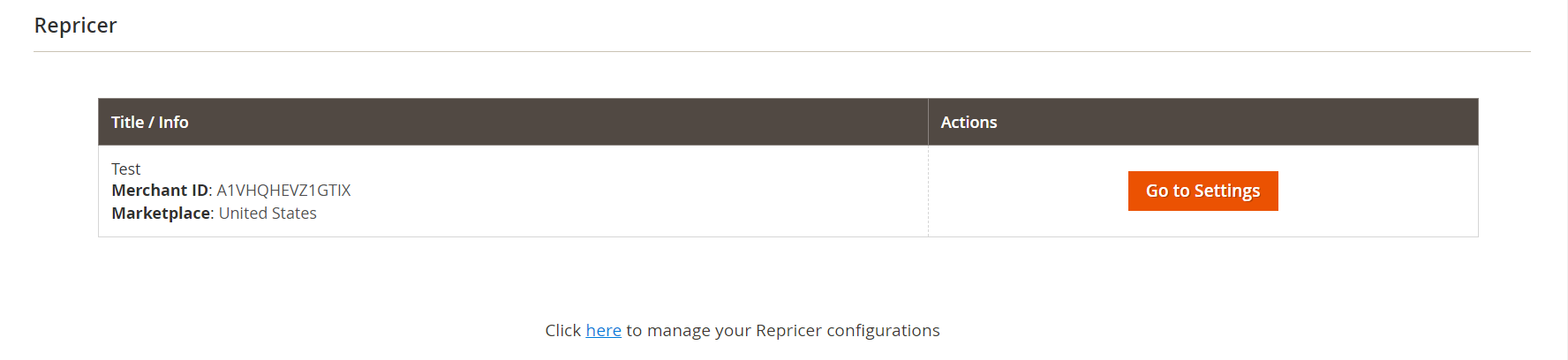
Nawet jeśli żadne z Twoich kont Amazon nie jest jeszcze połączone z Repricerem, możesz je skonfigurować bezpośrednio z poziomu Polityki Sprzedaży.


