
⚠️ Synchronizacja ofert M2E Pro musi być włączona w sekcji Integracja z Walmart > Konfiguracja > Ustawienia > Synchronizacja. W przeciwnym razie reguły synchronizacji nie będą obowiązywać.
Po dodaniu produktów Magento do M2E Pro Oferta moduł rozpocznie automatyczną aktualizację danych produktów. Wszelkie zmiany w danych produktów Magento lub powiązanych ustawieniach zasad zostaną odzwierciedlone w serwisie Walmart.
W zasadach synchronizacji można zdefiniować określone warunki, które będą powodować automatyczne dodawanie, ponowne dodawanie, poprawianie i zatrzymywanie działań. W tym celu należy przejść do Walmart > Konfiguracja > Zasady, kliknąć Dodaj zasadę, wybrać Synchronizacja, a następnie wykonać następujące czynności.
💡 Obejrzyj ten film, aby dowiedzieć się, jak skonfigurować ustawienia synchronizacji dla nowej oferty M2E Pro.
Krok 1: Określ tytuł Polityki #
Wprowadź sensowny tytuł do użytku wewnętrznego:

Krok 2: Zdefiniuj reguły listy #

- Działanie listy — włącz automatyczne wyświetlanie produktów na podstawie określonych warunków listy.
⚠️ Zasady dotyczące listy produktów mogą być stosowane wyłącznie w przypadku pozycji, które nie zostały wymienione. Pozycji, które zostały wcześniej wycofane z Walmart, będą zarządzane zgodnie z zasadami ponownego wystawiania produktów.
Status produktu — określ, które produkty mogą być automatycznie dodawane do oferty w zależności od ich statusu w Magento:
- Włączone — reguły listy będą miały wpływ na produkty, które nie są wymienione na liście i mają status „Włączone” w Magento.
- Wszelkie — reguły listy będą miały wpływ na produkty, które nie są wymienione na liście, niezależnie od ich statusu w Magento.
Dostępność produktów – określ, które produkty mogą być automatycznie dodawane do oferty w zależności od ich dostępności w Magento:
- W magazynie — reguły listy będą miały wpływ na produkty, które nie są wymienione na liście, ale mają dodatni stan magazynowy w Magento.
- Wszelkie — reguły listy będą miały wpływ na produkty, które nie są wymienione na liście, niezależnie od ich stanu magazynowego w Magento.
Ilość – określ, które produkty mogą być automatycznie dodawane do oferty w zależności od ich ilości określonej w Selling Policy:
- Więcej lub tyle samo — podaj minimalną wartość ilościową, która powinna być dostępna dla produktów w oparciu o ustawienia zasad sprzedaży.
- Dowolna — zasady listy będą miały wpływ na produkty niewymienione na liście, niezależnie od ich ilości obliczonej na podstawie ustawień zasad formatu sprzedaży.
Po spełnieniu wszystkich określonych warunków powiązane produkty zostaną automatycznie umieszczone w ofercie.
⚠️ Jeśli produkt nie został z jakiegoś powodu dodany do oferty, automatyczna synchronizacja ponowi próbę wykonania akcji List tylko w przypadku zmiany statusu produktu Magento, dostępności magazynowej lub ilości.
Krok 3: Zdefiniuj zasady przejdź przez nie #

Każdy warunek Przejrzyj odnosi się do określonego parametru produktu. Wybrane parametry zostaną automatycznie zaktualizowane po wprowadzeniu zmian w ustawieniach Polityki, które definiują te parametry produktu lub wartości atrybutów Magento używane dla tych parametrów produktu w szablonie Polityki.
- Ilość — automatycznie aktualizuje ilość pozycji i czas opóźnienia w Walmart po wprowadzeniu zmian w ustawieniach zasad sprzedaży, które definiują te parametry produktów lub wartości atrybutów Magento używane dla tych parametrów w zasadach sprzedaży. Opcja Ilość jest trwale włączona w sekcji „Przejrzyj zasady” i nie można jej wyłączyć.
✅ Czas opóźnienia jest automatycznie przejrzany wraz z ilością pozycji w Walmart US. W Walmart CA czas opóźnienia jest automatycznie przejrzany po wprowadzeniu zmian w danych szczegółowych.
- Warunkowa Przejrzyj — zdecydowanie zaleca się włączenie tej opcji, aby zapobiec nadmiernemu wpływowi na wydajność systemu. W oddzielnym polu można podać minimalną wartość ilości, która spowoduje zmianę pozycji:
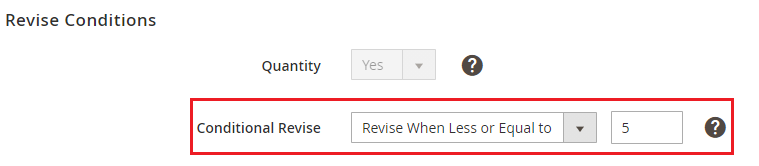
Funkcja Item Przejrzyj zostanie uruchomiona, gdy ilość w Magento lub Walmart spadnie poniżej określonej minimalnej wartości.
Jeśli funkcja Conditional Revise jest wyłączona, M2E Pro zaktualizuje nawet najmniejsze zmiany ilości dla pozycji o wysokim poziomie zapasów, np. z 515 do 514. Może to uniemożliwić aktualizację ważniejszych zmian, np. z 1 do 0, dla innych pozycji.
- Cena — automatycznie przejrzy cenę pozycji w serwisie Walmart po wprowadzeniu zmian w ustawieniach polityki sprzedaży, które definiują właściwości produktu lub wartości atrybutów Magento używanych dla właściwości produktu w polityce sprzedaży.
- Promocje — automatycznie przejrzy szczegóły promocji w marketplace Walmart po wprowadzeniu zmian w ustawieniach polityki sprzedaży, które definiują promocję lub wartości atrybutów Magento używanych dla promocji w polityce sprzedaży.
- Szczegóły — automatycznie przechodzi do przeglądu danych w ofertach Walmart po wprowadzeniu zmian w atrybutach Magento związanych z obrazem, opisem lub ustawieniami sprzedaży.
✅ Parametry produktu zostaną automatycznie zaktualizowane, jeśli są włączone w sekcji „Revise Conditions” (Zmodyfikuj warunki) i jeśli ich aktualne wartości w Magento różnią się od wartości w Walmart.
✅ Ręczna aktualizacja zmienia wszystkie dane pozycji, niezależnie od ustawień reguł aktualizacji w zasadach synchronizacji. Więcej informacji na temat ręcznej aktualizacji znajdziesz w tym artykule.
⚠️ Ze względu na specyfikę Walmart Canada, M2E Pro aktualizuje tylko ilość i cenę dla tego marketplace. Inne dane dotyczące produktów nie mogą być aktualizowane za pośrednictwem M2E Pro.
Krok 4: Zdefiniuj zasady ponownego wystawiania #
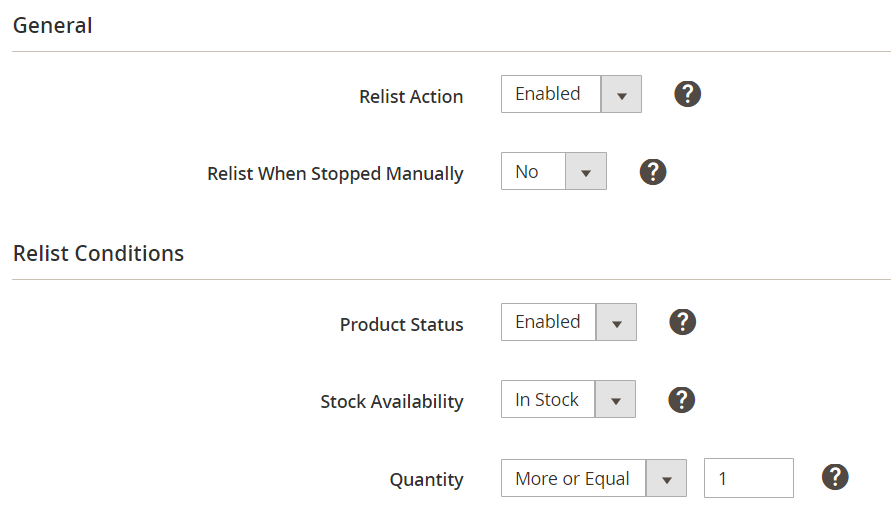
Czynność ponownego wystawienia — włącz, aby automatycznie ponownie wystawiać produkty z oferty na podstawie określonych warunków ponownego wystawienia.
Ponowne wystawienie po ręcznym zatrzymaniu — ustaw Nie, aby zapobiec automatycznemu ponownemu wystawieniu ręcznie zatrzymanej pozycji.
Status produktu — określ, które produkty mogą być automatycznie ponownie wystawiane w zależności od ich statusu w Magento:
- Włączone — reguły ponownego wystawiania będą miały wpływ na produkty, które mają status Włączone w Magento.
- Wszelkie — reguły ponownego wystawiania będą miały wpływ na produkty niezależnie od ich statusu w Magento.
Dostępność produktów – określ, które produkty mogą być automatycznie ponownie wystawiane w zależności od ich dostępności w Magento:
- W magazynie — reguły ponownego wystawiania będą miały wpływ na produkty, które mają dodatni stan magazynowy w Magento.
- Dowolne — reguły ponownego wystawiania będą miały wpływ na produkty niezależnie od ich stanu magazynowego w Magento.
Ilość – określ, które produkty mogą być automatycznie ponownie wystawione w zależności od ich ilości określonej w Zasadach sprzedaży:
- Więcej lub tyle samo — podaj minimalną ilość, która powinna być dostępna dla produktów w oparciu o ustawienia polityki sprzedaży.
- Dowolna — reguły ponownego wystawiania będą miały wpływ na produkty niezależnie od ich ilości obliczonej na podstawie ustawień polityki sprzedaży.
Po spełnieniu wszystkich określonych warunków produkt zostanie automatycznie ponownie umieszczony w ofercie Walmart.
⚠️ Podczas ponownego wystawiania zostaną przesłane tylko wartości ilości i ceny. Pozwala to na szybkie przywrócenie pozycji Walmart. Pozostałe dane produktu zostaną zaktualizowane zgodnie z ustawieniami zasad Przejrzyj.
Krok 5: Zdefiniuj reguły zatrzymania #
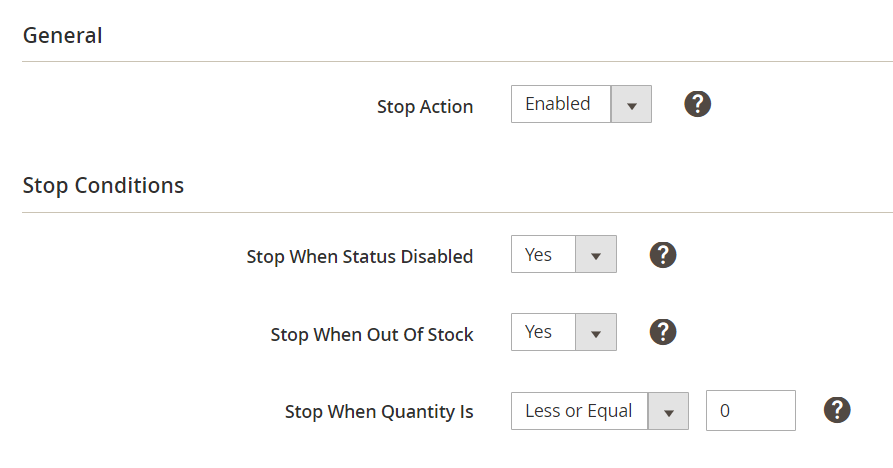
- Zatrzymaj działanie — włącz, aby automatycznie zatrzymać ofertę produktów na podstawie określonych warunków zatrzymania.
⚠️ Jeśli posiadasz duże zapasy magazynowe, zdecydowanie zalecamy włączenie funkcji „Stop Action”. Automatyczne zatrzymanie sprzedaży pozycji Walmart, których nie ma na stanie, pozwala zapobiec nadmiernej sprzedaży.
- Zatrzymaj, gdy status jest wyłączony — włącz, aby zatrzymać ofertę produktów, gdy powiązane produkty Magento zostaną wyłączone.
- Zatrzymaj, gdy brak na stanie — włącz, aby zatrzymać ofertę produktów, gdy powiązane produkty Magento zostaną wyczerpane.
- Zatrzymaj, gdy obliczona ilość wynosi — określ, które produkty powinny zostać automatycznie zatrzymane w zależności od ich ilości określonej w Polityce Sprzedaży.
- Mniej lub równo – podaj maksymalną wartość ilościową, która powinna być dostępna dla produktów w oparciu o ustawienia polityki sprzedaży.
Jeśli spełniony zostanie co najmniej jeden określony warunek, powiązane produkty z oferty zostaną automatycznie wycofane z Walmart.
⚠️ Jeśli nie zdefiniowano żadnego warunku zatrzymania, automatyczna akcja zatrzymania nie zostanie wykonana.
⚠️ Moduł monitoruje zmiany wprowadzone w produkcie z oferty, nawet po jego wycofaniu z Walmart. Wykryte aktualizacje produktu zostaną przesłane do Walmart zgodnie z zasadami Przejrzyj, gdy produkt zostanie ponownie wystawiony.
Warunki zaawansowane #
Jeśli chcesz dodać własne niestandardowe reguły dotyczące listy, ponownego umieszczania na liście i zatrzymywania, możesz włączyć opcję Warunki zaawansowane.
Pierwsza reguła pojawia się domyślnie: If ALL these Conditions are TRUE (Jeśli WSZYSTKIE te warunki są PRAWDZIWE). Określa ona, czy wszystkie zdefiniowane reguły muszą być spełnione, czy też wystarczy spełnienie jednej z nich (AND lub OR), aby uruchomić działanie reguły.

- Kliknij ikonę +, aby wyświetlić pole wyboru, a następnie wybierz odpowiednią opcję z menu rozwijanego w sekcji Atrybuty produktu.
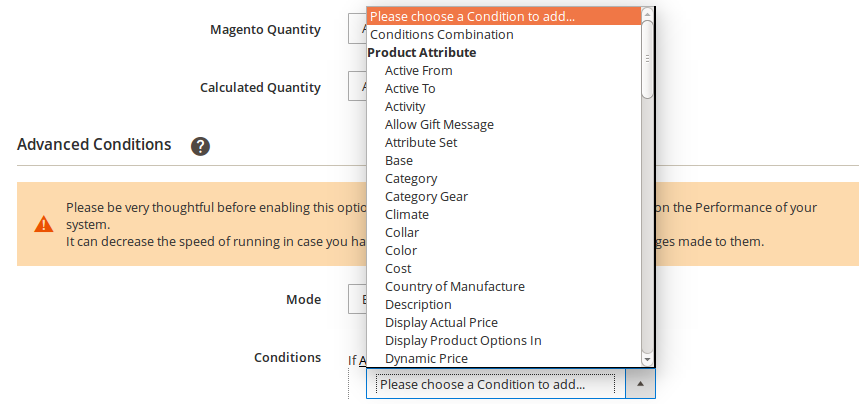
- Kliknij link is, aby wyświetlić listę rozwijaną operatorów porównania i wybierz jeden z nich.

- Kliknij trzy kropki, aby wyświetlić pole wartości i wprowadź wartość.
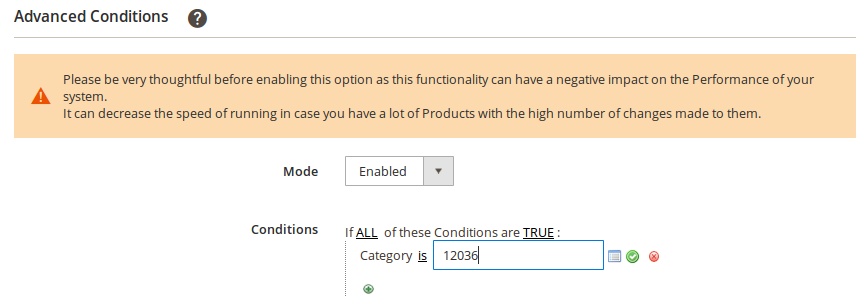
To wszystko, reguła została skonfigurowana.
Twoja pozycja zostanie umieszczona na liście/ponownie umieszczona w serwisie Walmart tylko wtedy, gdy spełnione zostaną wszystkie warunki (zarówno z sekcji głównej, jak i zaawansowanej). Pozycja zostanie wstrzymana w serwisie Walmart, gdy spełniony zostanie co najmniej jeden warunek (zarówno z sekcji „Wstrzymaj”, jak i zaawansowanej).


