
Ogólne #
Jeśli jesteś istniejącym sprzedawcą TikTok Shop i chcesz zarządzać swoimi zapasami w oparciu o dane Magento, możesz skorzystać z funkcji niezarządzanej oferty. Aby zaimportować niezarządzane pozycje do M2E TikTok Shop (TTS), włącz odpowiednią opcję w konfiguracji konta(TikTok Shop > Configuration > Accounts > Unmanaged Listings):
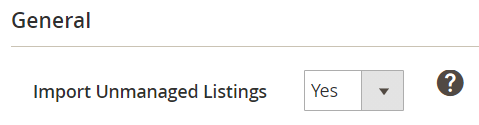
⚠️ Zaimportowanie wszystkich istniejących niezarządzanych ofert może zająć do 24 godzin, w zależności od wielkości zapasów.
Importowane będą tylko aktywne produkty TikTok Shop.
Wszystkie zaimportowane przedmioty niezarządzane można znaleźć w sekcji TikTok Shop > Oferty > Przedmioty > Przedmioty niezarządzane.

Możesz zresetować pozycje z niezarządzanych ofert. Ich ponowne zaimportowanie zajmie do 24 godzin.
⚠️ Podczas importowania pozycji niezarządzanych do systemu M2E TTS zostanie wyświetlony odpowiedni komunikat. Przycisk Resetuj niezarządzane listy będzie niedostępny do momentu zakończenia importowania niezarządzanych pozycji.
Zaimportowanymi pozycjami można zarządzać zbiorczo za pomocą menu masowych akcji. Wystarczy wybrać pozycje, a następnie zastosować wymaganą akcję:
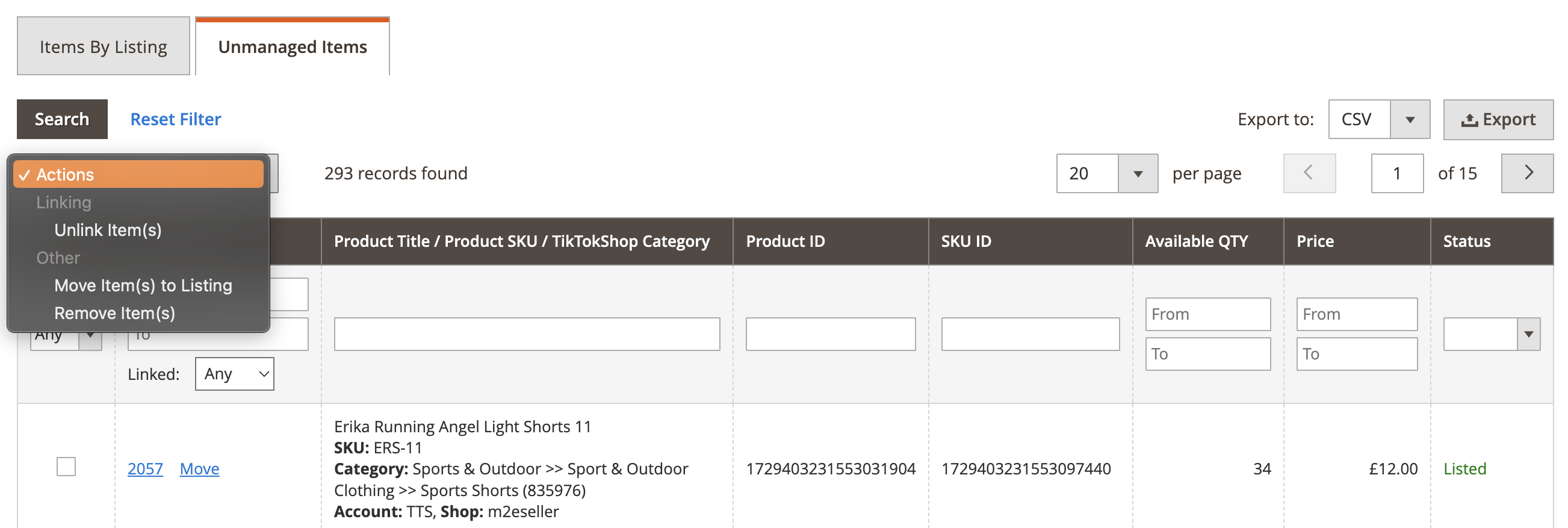
- Unlink Item(s) - umożliwia odłączenie wybranych pozycji od produktów Magento.
- Move Item(s) to Listing - umożliwia przeniesienie wybranych powiązanych pozycji do oferty M2E TTS.
- Remove Item(s) - umożliwia usunięcie wybranych pozycji z niezarządzanych ofert.
Zanim M2E TTS zacznie zarządzać Twoimi niezarządzanymi pozycjami, musisz połączyć je z odpowiednimi produktami Magento, a następnie przenieść je do oferty M2E TTS. Szczegółowe instrukcje znajdują się poniżej.
Łączenie z produktem Magento #
W celu poprawnej synchronizacji danych pozycji pomiędzy TikTok Shop i Magento, należy powiązać pozycję z Produktem Magento. Upewnij się, że wybrany produkt Magento w pełni odpowiada pozycji TikTok Shop.
Możesz ręcznie połączyć pozycję TikTok Shop z odpowiednim produktem Magento. Aby to zrobić, wykonaj następujące kroki:
- Kliknij łącze obok danej pozycji:
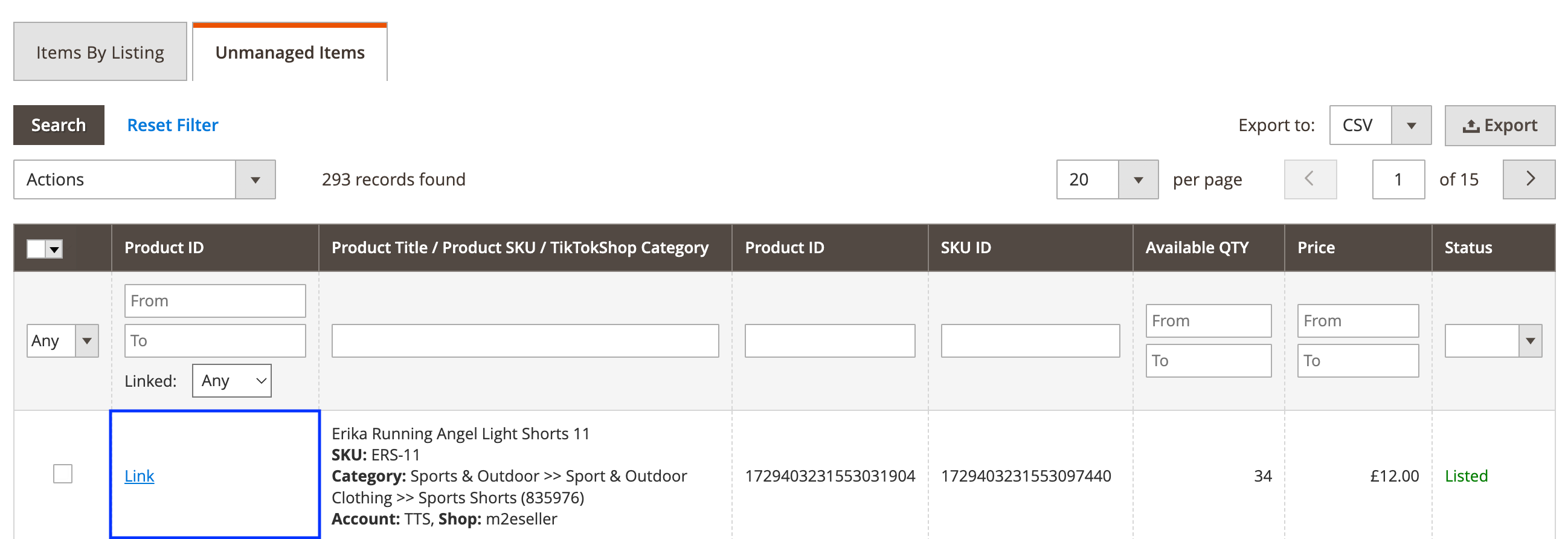
⚠️ Upewnij się, że produkty, które zamierzasz połączyć, mają te same wartości SKU.
- W otwartym oknie kliknij Link to this Product obok odpowiedniego produktu Magento:

ℹ️ Możesz wyeksportować wszystkie niezarządzane pozycje TikTok Shop i ich dane do pliku CSV. W tym celu kliknij przycisk Eksportuj w prawym górnym rogu siatki.
Przenoszenie na listę M2E TTS #
Po połączeniu pozycji można je przenieść do oferty M2E TTS Listing. Akcję Przenieś można zastosować do każdej pozycji z osobna lub zarządzać pozycjami zbiorczo.
Jeśli chcesz przenieść pojedynczą pozycję do oferty M2E TTS Listing, wykonaj następujące kroki:
1) Kliknij przycisk Przenieś obok danej pozycji:

2) W otwartym oknie kliknij Przenieś do tej oferty obok wymaganej listy M2E TTS lub utwórz nową, klikając Dodaj nową ofertę:

Aby przenieść kilka pozycji TikTok Shop jednocześnie, należy:
1) Odfiltrować połączone pozycje.
2) Wybrać wszystkie odfiltrowane pozycje.

3) Zastosuj akcję Przenieś pozycje na listę.
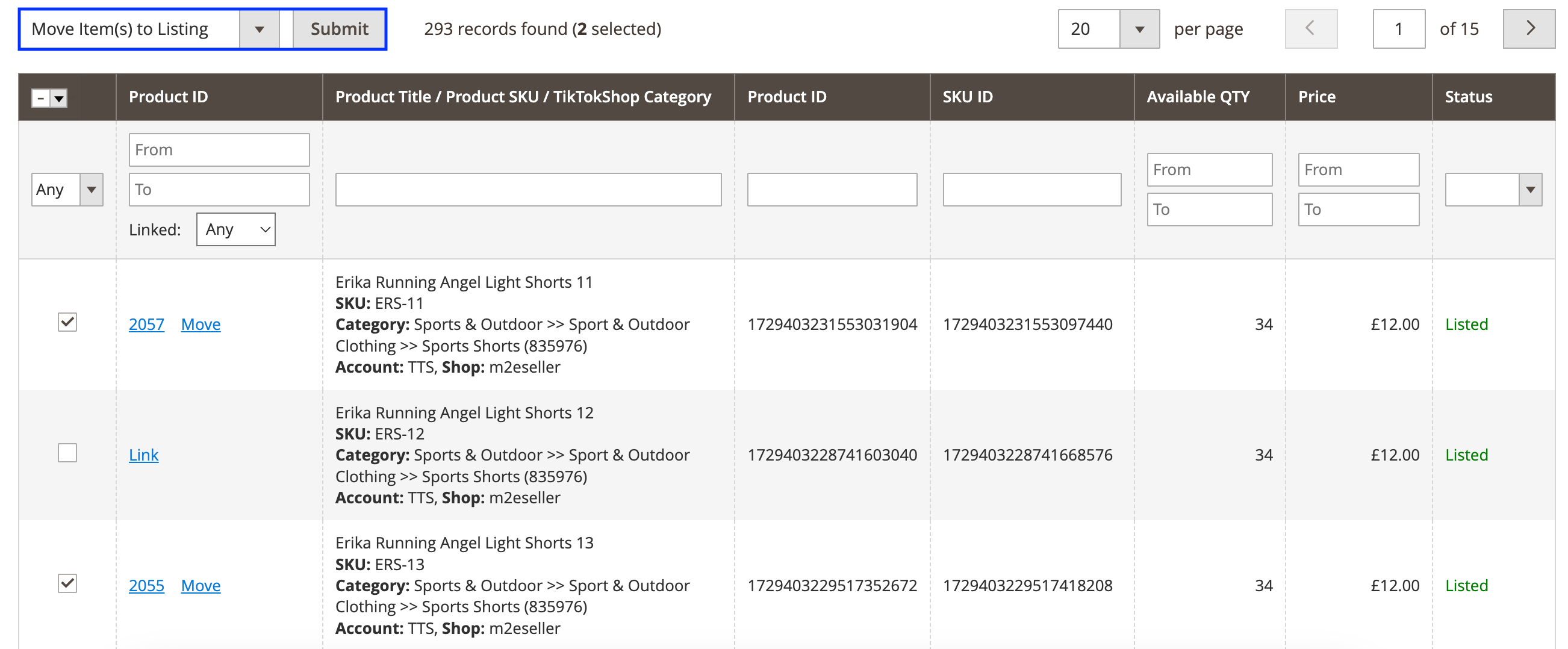
4) W otwartym oknie kliknij przycisk Move To This Listing obok wymaganej listy M2E TTS. Nową ofertę można utworzyć w locie, klikając Add New Listing.
✅ Rozszerzenie automatycznie zaplanuje synchronizację niezarządzanych pozycji z danymi Magento zaraz po umieszczeniu pozycji w M2E TTS Listing


