
Ogólne #
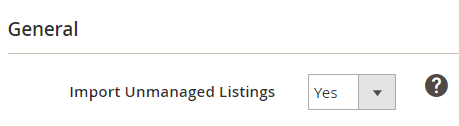
Jeśli jesteś istniejącym sprzedawcą Amazon i chcesz zarządzać swoimi zapasami Channel w oparciu o dane Magento, możesz skorzystać z funkcji Unmanaged Listings. Aby zaimportować niezarządzane pozycje do M2E Pro, odpowiednia opcja musi być włączona w konfiguracji konta (Amazon Integration > Configuration > Accounts > Unmanaged Listings):
Wszystkie zaimportowane pozycje niezarządzane można znaleźć w sekcji Integracja Amazon > Oferty > Pozycje > Pozycje niezarządzane.
⚠️ Jeśli w spisie Amazon znajdują się pozycje zmienne (relacja parent-child), tylko produkty podrzędne zostaną zaimportowane do oferty niezarządzanej.
⚠️ Zaimportowanie wszystkich istniejących niezarządzanych ofert może potrwać do 24 godzin.
Niezarządzane pozycje z różnych kont/rynków Amazon będą przechowywane w osobnych ofertach.
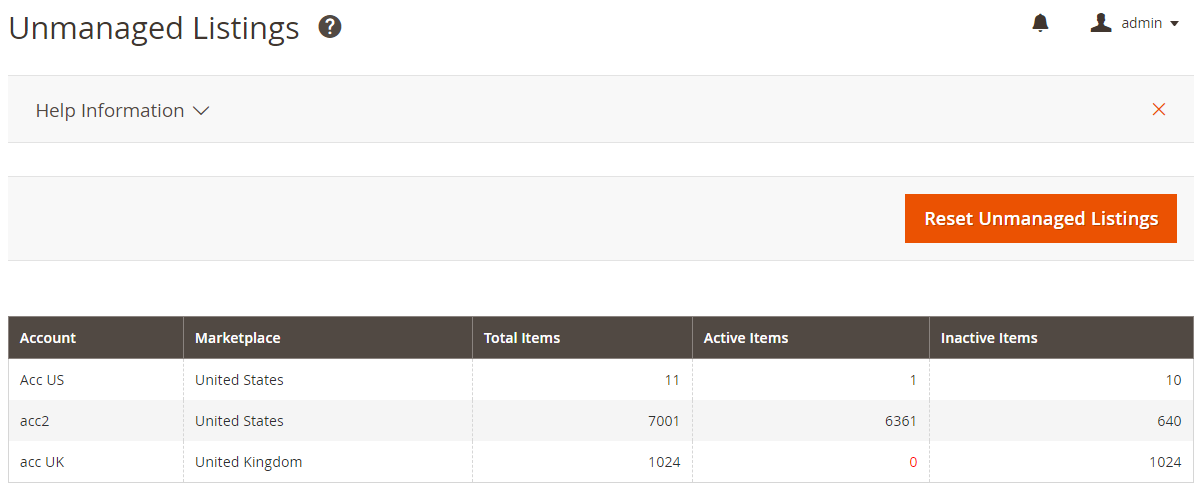
Możesz zresetować pozycje z niezarządzanych ofert. Ich ponowne zaimportowanie zajmie do 24 godzin.
⚠️ Podczas importowania pozycji niezarządzanych do M2E Pro pojawi się odpowiedni komunikat. Przycisk Resetuj niezarządzane listy będzie niedostępny do momentu zakończenia importowania niezarządzanych pozycji.
Otwierając ofertę, można przejrzeć powiązane pozycje: ich tytuł, SKU, ASIN/ISBN, aktualną ilość, cenę i status na kanale.
Pozycjami można zarządzać zbiorczo za pomocą menu Akcje: połączyć/odłączyć pozycje, przenieść je na listę M2E Pro lub usunąć z listy niezarządzanej. Aby to zrobić, wybierz pozycje, a następnie zastosuj wymaganą akcję:
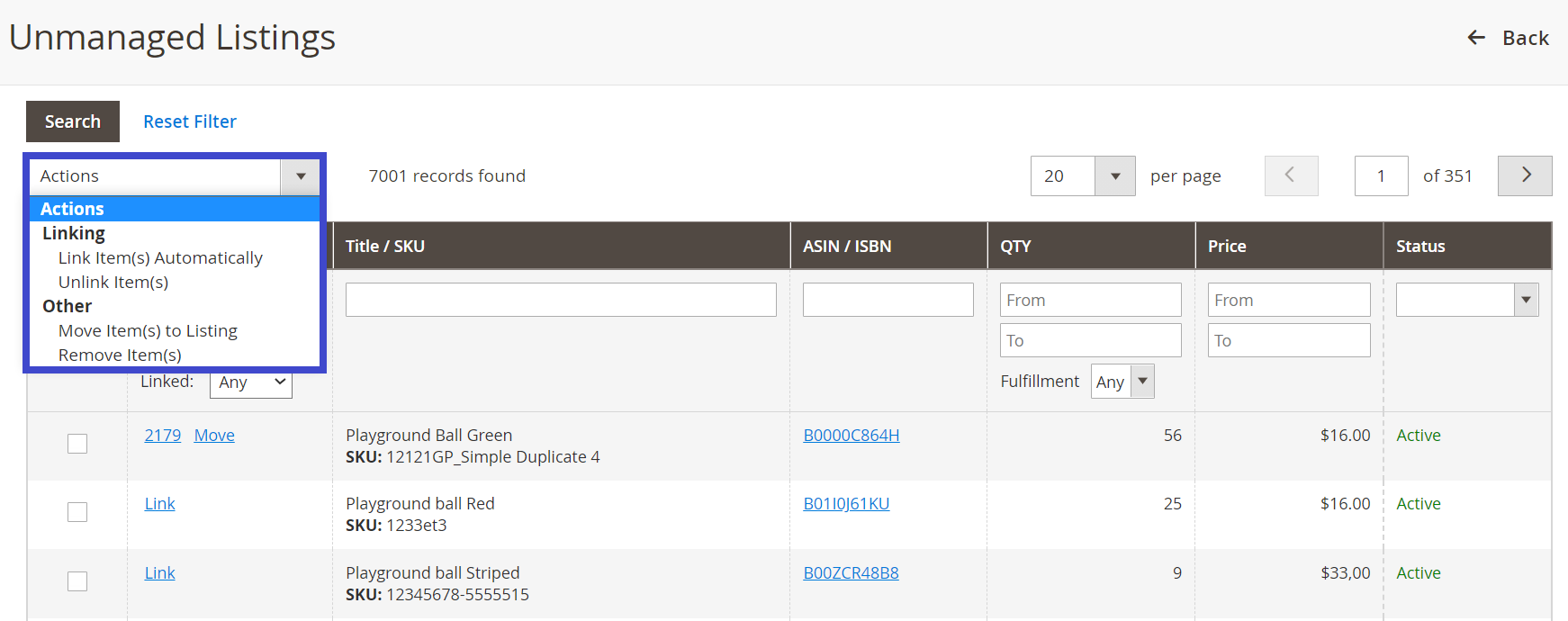
- Link Item(s) Automatically - umożliwia automatyczne powiązanie wybranych pozycji z Produktami Magento na podstawie ustawień powiązania.
- Unlink Item(s) - umożliwia odłączenie wybranych pozycji od Produktów Magento.
- Move Item(s) to Listing - umożliwia przeniesienie wybranych powiązanych pozycji do oferty M2E Pro.
- Remove Item(s) - umożliwia usunięcie wybranych pozycji z niezarządzanej oferty.
Zanim M2E Pro zacznie zarządzać Twoimi Niezarządzanymi Pozycjami, musisz skonfigurować ustawienia linkowania, połączyć pozycje z odpowiednimi Produktami Magento, a następnie przenieść je do oferty M2E Pro. Szczegółowe instrukcje znajdują się poniżej.
✅ Możesz również zapoznać się z przewodnikiem wideo na temat pracy z listami niezarządzanymi.
ℹ️ Możesz wyeksportować wszystkie niezarządzane pozycje Amazon i ich dane do pliku CSV. W tym celu kliknij przycisk Eksportuj w prawym górnym rogu siatki.
Konfigurowanie ustawień linkowania #
W konfiguracji konta (Amazon Integration > Configuration > Accounts > Unmanaged Listings) można ustawić preferencje dotyczące linkowania produktów.
Po pierwsze, należy wybrać Magento Store View, który będzie powiązany z zestawem Marketplace dla bieżącego Konta. Wybrany powiązany widok sklepu będzie służył jako źródło danych produktu Magento podczas łączenia pozycji niezarządzanej z produktem Magento.
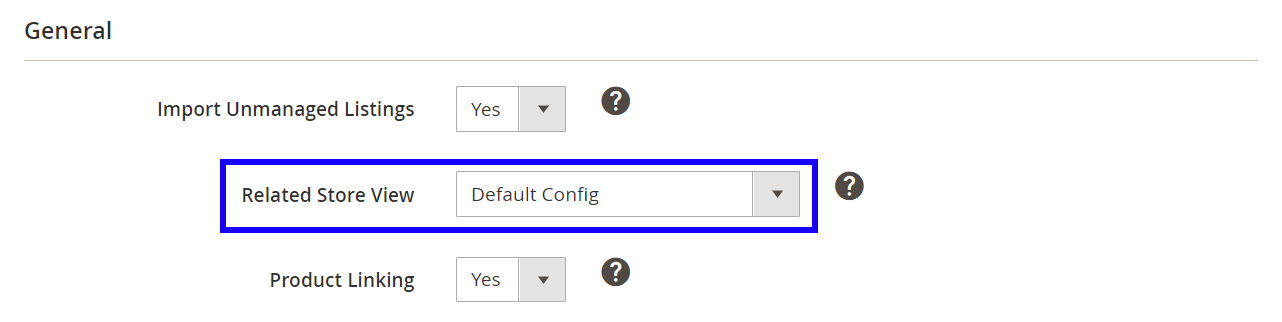
Następnie możesz włączyć opcję Product Linking, jeśli chcesz automatycznie połączyć niezarządzane pozycje z produktami Magento na podstawie wartości SKU, ASIN/ISBN lub Title podczas pierwszego importu.
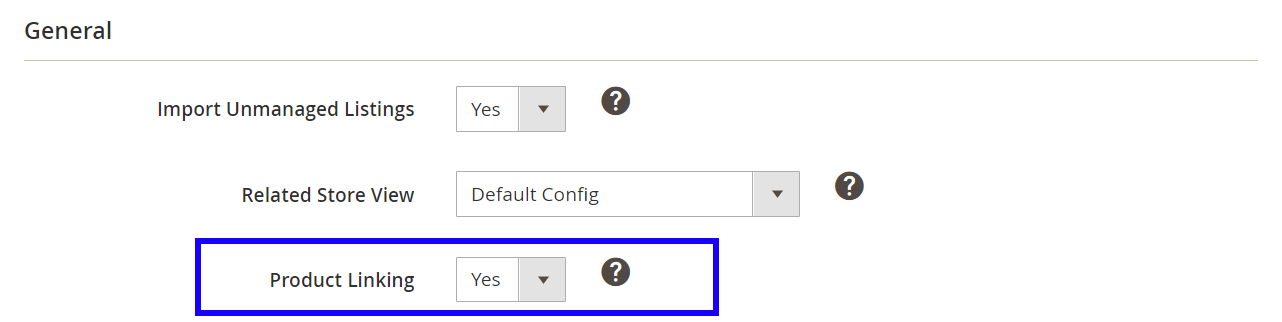
Po włączeniu tej opcji należy wybrać odpowiedni atrybut Magento, na podstawie którego ma zostać wykonane powiązanie pozycji niezarządzanych. Do wyboru jest kilka opcji:

- SKU - porównuje SKU pozycji Amazon z SKU produktu Magento, ID produktu Magento lub wybraną wartością atrybutu Magento.
- ASIN/ISBN - porównuje ASIN/ISBN pozycji Amazon z wybraną wartością atrybutu Magento.
- Tytuł oferty - porównuje tytuł pozycji Amazon z nazwą produktu Magento lub wybraną wartością atrybutu Magento.
⚠️ Podczas początkowego importu M2E Pro automatycznie połączy pozycje niezarządzane z produktami Magento na podstawie skonfigurowanych warunków. Jeśli jednak określisz Atrybuty Łączące po tym, jak M2E Pro zaimportuje już Pozycje Niezarządzane, będziesz mógł połączyć je ręcznie lub automatycznie później.
Powiązanie z produktem Magento #
Aby poprawnie zsynchronizować dane pozycji między Amazon i Magento, należy powiązać pozycję z produktem Magento. Upewnij się, że wybrany Produkt Magento w pełni odpowiada Twojej pozycji Amazon.
Jak automatycznie powiązać pozycje #
Aby powiązać niezarządzane pozycje z produktami Magento automatycznie, tj. na podstawie ustawień powiązania, wykonaj następujące kroki:
- Wybierz pozycje Amazon, które chcesz połączyć.
- Prześlij akcję Połącz pozycje automatycznie.

Jak ręcznie powiązać pozycje #
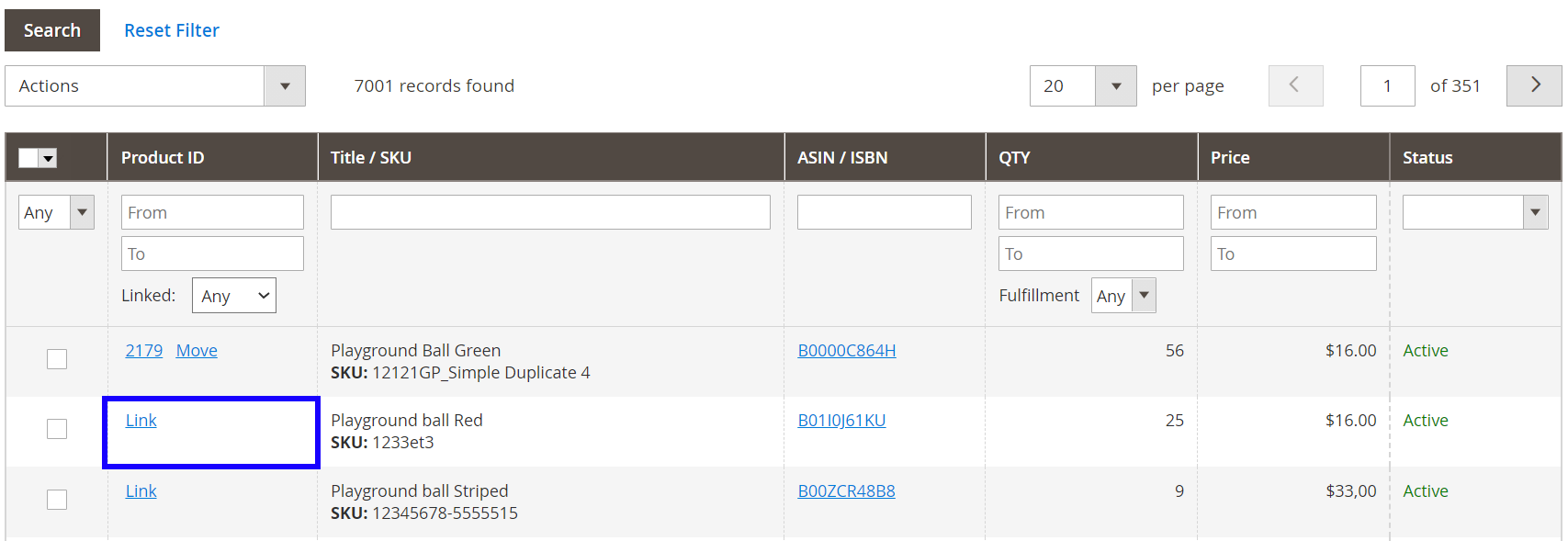
Pojedynczą pozycję można powiązać z odpowiednim produktem Magento ręcznie. Aby to zrobić, wykonaj następujące kroki:
- Kliknij łącze obok pozycji:
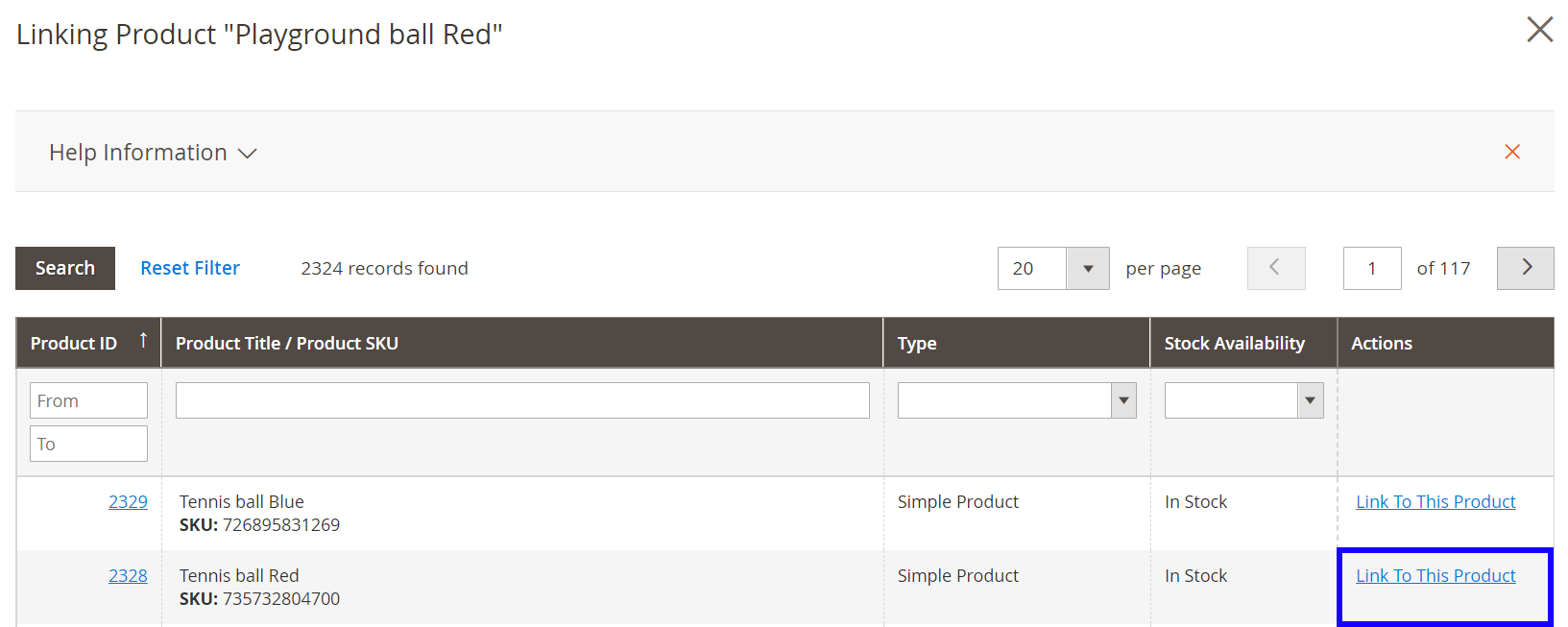
- W otwartym oknie kliknij Link to this Product obok odpowiedniego produktu Magento:
Jeśli w magazynie Amazon znajdują się pozycje zmienne (relacja parent-child), do M2E Pro zostaną zaimportowane tylko produkty podrzędne. Każdy produkt podrzędny (opcja) zostanie zaimportowany oddzielnie z własnym numerem ASIN/ISBN.
Istnieją dwa sposoby zarządzania produktami Amazon Variational Products po ich zaimportowaniu jako pozycje niezarządzane:
1) Powiązać każdy produkt podrzędny z istniejącymi produktami prostymi w Magento, przenieść je na listę M2E Pro i kontynuować zarządzanie każdym produktem podrzędnym (opcją) osobno pod istniejącymi numerami ASIN/ISBN.
2) Kontynuuj zarządzanie produktami jako produktami wariantowymi pod istniejącymi numerami ASIN/ISBN za pośrednictwem M2E Pro. W tym celu należy utworzyć identyczny Produkt Wariacyjny w Magento, jak na Amazon (taka sama liczba opcji, SKU, tytułów itp.), dodać go do M2E Pro Listing i umieścić na liście pod istniejącym numerem ASIN/ISBN (takim samym, jak na Amazon), korzystając z tej instrukcji.
Po przeniesieniu pozycji do oferty M2E Pro można zmienić produkt Magento, z którym jest ona powiązana. Aby ponownie powiązać pozycję, przejdź do Integracja Amazon > Oferty > M2E Pro i zastosuj akcję Link to another Magento Product w trybie widoku Ustawienia.
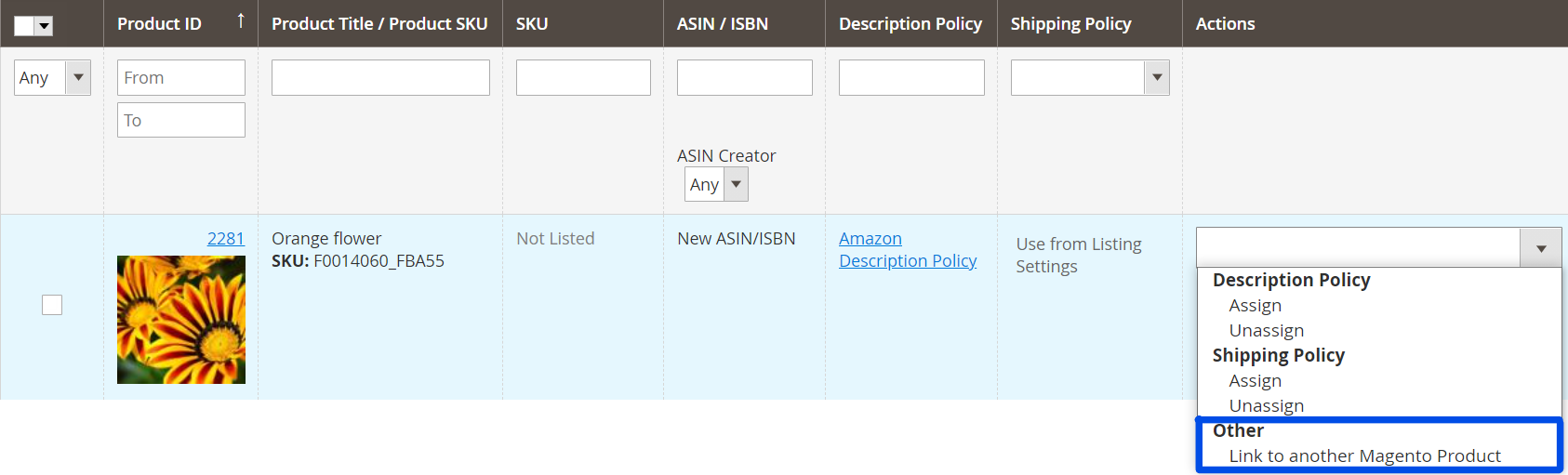
✅ Akcja Link to another Magento Product jest dostępna tylko dla pozycji przeniesionych z listy niezarządzanych.
Przenoszenie do listy M2E Pro #
Po połączeniu pozycji można je przenieść do oferty M2E Pro. Możesz zastosować akcję Przenieś do każdej pozycji indywidualnie lub zarządzać pozycjami zbiorczo.
Jeśli chcesz przenieść pojedynczą pozycję do oferty M2E Pro, wykonaj następujące kroki:
1) Kliknij Przenieś obok pozycji:
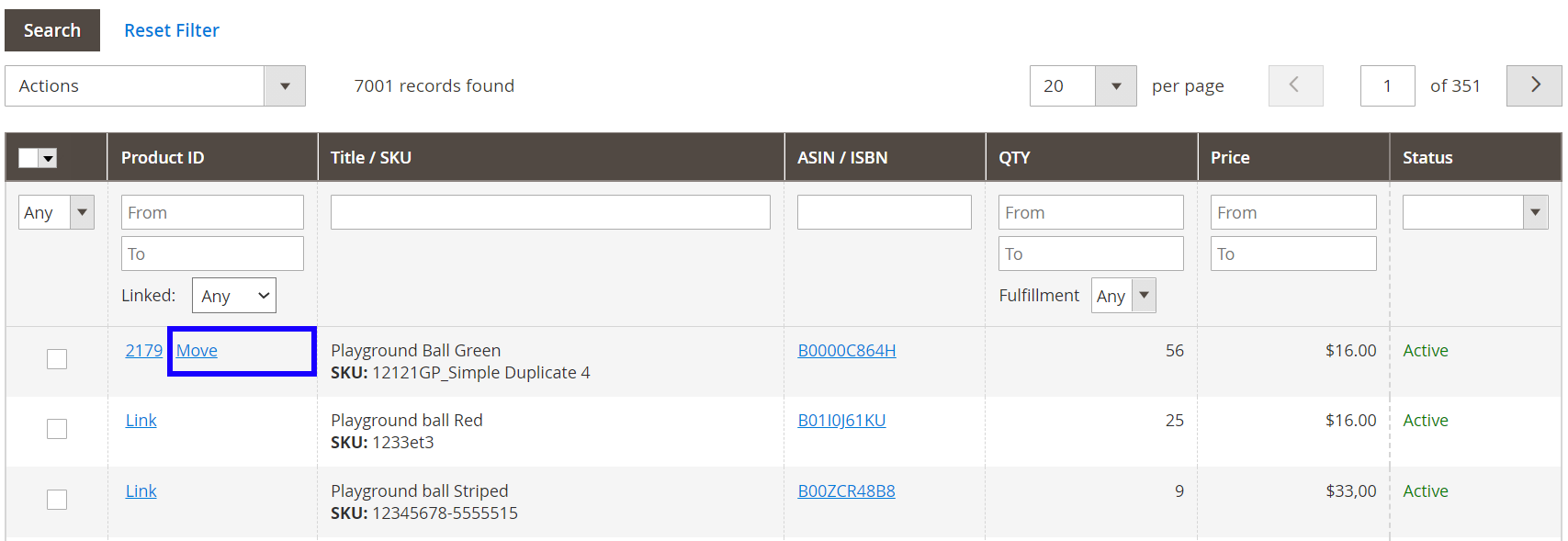
2) W otwartym oknie kliknij Move To This Listing obok wymaganej listy M2E Pro lub utwórz nową klikając Add New Listing:

Aby przenieść kilka pozycji Amazon jednocześnie, należy:
1) Odfiltrować połączone pozycje.
2) Zaznaczyć wszystkie odfiltrowane pozycje;
3) Zastosować akcję Przenieś pozycje na listę.
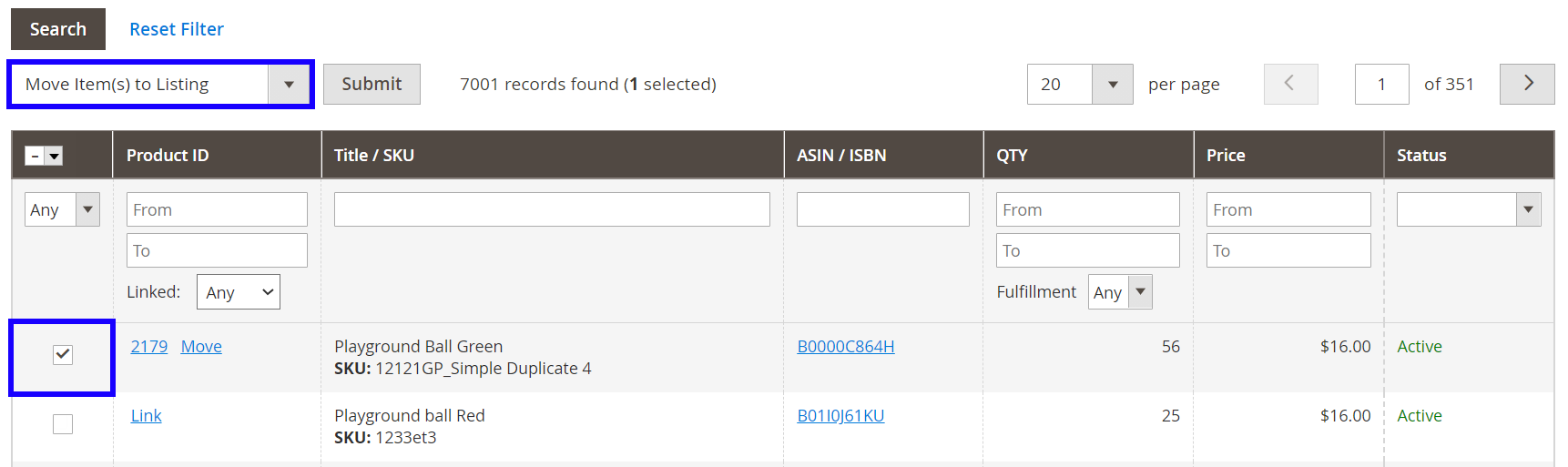
4) W otwartym oknie kliknij przycisk Move To This Listing obok wymaganej listy M2E Pro. Możesz utworzyć nową ofertę w locie, klikając Add New Listing.
✅ M2E Pro automatycznie zaplanuje synchronizację niezarządzanej pozycji z danymi Magento zaraz po umieszczeniu pozycji na liście M2E Pro.


