
⚠️ Proces migracji można przeprowadzić z najnowszych wersji M2E Pro na Magento 1 i Magento 2.
Migrację należy rozpocząć dopiero po zainstalowaniu obu wymaganych wersji modułów. Po potwierdzeniu, że migracja jest uruchomiona, moduł na Magento 1 zostanie poddany konserwacji, a procesu nie będzie można zatrzymać.Podczas migracji wszystkie dane M2E Pro zostaną zapisane, w tym dzienniki sprzedaży kanałów, produktów i zamówień, działania zaplanowane i w toku itp. Więcej informacji można znaleźć tutaj.
Niektóre funkcje mogą działać inaczej lub być tymczasowo niedostępne w M2E Pro Magento 2. Więcej szczegółów można znaleźć w naszych uwagach dotyczących migracji.
Jeśli chcesz przetestować działanie M2E Pro na Magento 2, tutaj znajdziesz artykuł z instrukcjami.
W tym artykule opisano ogólne przygotowanie i wykonanie migracji danych z Magento 1 do Magento 2. Należy pamiętać, że proces ten wymaga umiejętności technicznych. W razie potrzeby można skonsultować się z programistami.
✅ Obejrzyj szczegółowy samouczek wideo na temat przeprowadzania migracji danych M2E Pro z Magento 1 do Magento 2.
Wymagania wstępne #
1. Zainstaluj najnowsze wersje modułów dostępne do migracji danych:
ℹ️ Najnowsza wersja M2E Pro jest w pełni kompatybilna z Adobe Commerce (Magento) w wersji 2.4.8.
2. Przenieś bazę danych Magento z wersji v1 do v2.
⚠️ Jeśli używasz narzędzia Magento Data Migration Tool do migracji bazy danych Magento, musisz zignorować wszystkie tabele M2E Pro (nazwy tabel zawierają przedrostek 'm2epro_') nawigujące według wzorca:
%magento2_installation_directory%/vendor/magento/data-migration-tool/etc/%from_edition%_to_%to_edition%/%source_magento_version%/map.xml .
Poniżej znajduje się przykład:
<map xmlns:xs="http://www.w3.org/2001/XMLSchema-instance" xs:noNamespaceSchemaLocation="../../map.xsd">
<source>
<document_rules>
<ignore>
<document>m2epro_account</document>
</ignore>
...
</document_rules>
...
</source>
<destination>
<document_rules>
<ignore>
<document>m2epro_account</document>
</ignore>
...
</document_rules>
...
</destination>
Pełną listę ignorowanych tagów zarówno dla <source> jak i <destination> można pobrać z linków poniżej:
Gdy to zrobisz, możesz rozpocząć migrację bazy danych M2E Pro. Przeczytaj szczegóły poniżej.
Kroki do wykonania #
Narzędzie M2E Pro Migration Tool pomoże przenieść bazę danych modułów. Postępuj zgodnie ze wskazówkami Kreatora migracji, aby zakończyć proces.
Krok 1. Wyłącz moduły #
Aby rozpocząć proces, przejdź do Magento 2: Sklepy > Ustawienia > Konfiguracja > M2E Pro > Ustawienia zaawansowane > Migracja z Magento 1 i kliknij Kontynuuj. Nastąpi przekierowanie do kroku 1 kreatora migracji.

W Magento 1 przejdź do System > Konfiguracja > M2E Pro > Migracja do Magento 2 i kliknij Kontynuuj. Zatrzymanie dynamicznych zadań Cron, poddanie M2E Pro konserwacji i przygotowanie bazy danych do migracji może potrwać do 15 minut. Poczekaj, aż proces zostanie zakończony, a następnie wróć do instalacji Magento 2.
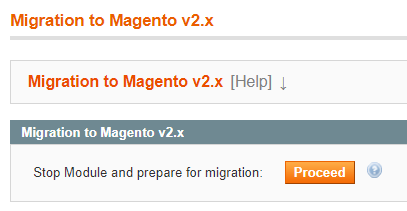
✅ Przed kliknięciem przycisku Kontynuuj zaleca się utworzenie kopii zapasowej danych M2E Pro na wypadek konieczności ich przywrócenia w Magento 1. Po potwierdzeniu, że migracja jest uruchomiona, procesu nie można zatrzymać.
W Magento 2 kliknij Kontynuuj w kroku 1 kreatora. Zatrzyma to dynamiczne zadania Cron, wprowadzi M2E Pro w stan konserwacji i wyczyści bazę danych przed migracją. Po zakończeniu procesu zostaniesz przekierowany do następnego kroku.
Krok 2. Migracja bazy danych #
W kroku 2 kreatora musisz przenieść dane M2E Pro z Magento 1 do Magento 2. Aby to zrobić, wykonaj następujące czynności:
- W Magento 1 utwórz zrzut wszystkich tabel z prefiksem 'm2epro_', obejmujący zarówno strukturę, jak i dane. Możesz użyć narzędzia mysqldump lub opcji phpMyAdmin.
⚠️ Wszystkie istniejące nazwy tabel M2E Pro nie mogą zostać zmienione. Jeśli dodałeś niestandardowe prefiksy do nazw tabel M2E Pro w bazie danych Magento 1, np. 'myprefix_m2epro_ ', zachowaj je podczas tworzenia zrzutu.
- Zaimportuj utworzony dump do bazy danych MySQL Magento 2.
- Wróć do Kreatora migracji, klikając Sklepy > Ustawienia > Konfiguracja > M2E Pro > Ustawienia zaawansowane > Migracja z Magento 1 i kliknij Kontynuuj. Zaimportowane dane zostaną dostosowane do środowiska Magento 2. Po zakończeniu procesu zostaniesz przekierowany do następnego kroku.
Krok 3. Gratulacje #
To wszystko! Twój M2E Pro jest gotowy do pracy z Magento 2. Włącz automatyczną synchronizację, aby rozpocząć synchronizację zapasów i sprzedaży Magento z Channels.
Kliknij Zakończ, aby wyjść z kreatora.
⚠️ Jeśli domena/IP Magento zostanie zmieniona po migracji, należy uzyskać nowy klucz licencyjny M2E Pro, aby zapewnić prawidłową synchronizację danych.


