
M2E TikTok Shop (TTS) zapewnia pełne zarządzanie zamówieniami: automatyczny import zamówień, synchronizację numerów śledzenia oraz aktualizację statusów zamówień. Przyjrzyjmy się bliżej przetwarzaniu zamówień za pomocą tego rozszerzenia.
Wyświetlanie szczegółów zamówienia #
Podstawowym zadaniem M2E TTS jest utrzymanie stałej synchronizacji zamówień. Gdy klient złoży zamówienie, zostanie ono zaimportowane do rozszerzenia.
Wszystkie zaimportowane zamówienia z TikTok Shop można znaleźć w sekcji TikTok Shop > Sales > Orders. Strona przeglądu zamówień pokazuje informacje o nabywcy, zakupionych produktach, łącznej zapłaconej kwocie, bieżącym statusie zamówienia, identyfikatorze zamówienia TikTok Shop oraz identyfikatorze odpowiadającego zamówienia Magento.

Użyjte filtrów, aby znaleźć zamówienia według określonych parametrów, takich jak ID zamówienia lub data wysyłki. Można również filtrować, aby wyświetlić zamówienia, które nie mają odpowiadających zamówień w Magento.
⚠️ Tylko zamówienia złożone po dacie, w której połączyliście swoje konto TikTok Shop, będą importowane do rozszerzenia.
Szczegóły zamówienia TikTok Shop #
Jeśli klikniecie na numer zamówienia TikTok Shop w siatce, będziecie mogli zobaczyć szczegóły tego zamówienia.
Na stronie Szczegóły zamówienia TikTok Shop możecie sprawdzić informacje o nabywcy, zakupionych produktach, ich cenie i ilości, szczegóły płatności i wysyłki itp.
Waluta zamówienia zostanie ustawiona automatycznie na podstawie TikTok Shop, w którym produkt został wystawiony, zgodnie z ogólnymi ustawieniami użytymi dla oferty M2E TTS.
W sekcji Przedmiot(y) transakcji możecie połączyć lub odłączyć produkt TikTok Shop od odpowiadającego mu produktu Magento.

ℹ️ Wszystkie produkty w zamówieniu muszą być powiązane z produktem Magento, aby pomyślnie utworzyć zamówienie Magento.
W sekcji Dziennik zamówień można śledzić wszystkie działania związane z tym zamówieniem.

W bloku Historia komentarzy możecie dodać komentarze do zaimportowanych zamówień TikTok Shop. Kliknijcie Dodaj notatkę, aby zostawić komentarz. Korzystając z menu Akcje, możecie edytować lub usunąć swoje notatki, jeśli to konieczne.
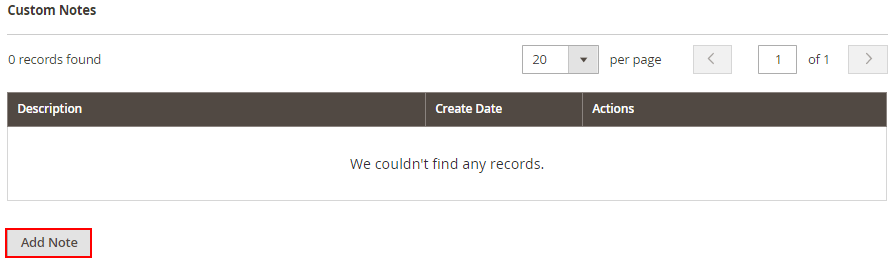
M2E TTS przeniesie wszystkie Wasze notatki do odpowiadającego zamówienia Magento i będzie je aktualizować zgodnie z Waszymi edycjami.
ℹ️ Dowiedzcie się o obsługiwanych przewoźnikach i jak skonfigurować mapowanie przewoźników dla TikTok Shop UK i USA.
Szczegóły zamówienia Magento #
Jeśli klikniecie na numer zamówienia Magento w siatce, będziecie mogli zobaczyć szczegóły zamówienia Magento utworzonego dla wybranego zamówienia TikTok Shop.
ℹ️ M2E TTS automatycznie tworzy zamówienie Magento i aktualizuje jego status na podstawie ustawień w sekcji Configuration > Accounts > Orders.
Aby ręcznie utworzyć zamówienie Magento, kliknijcie Utwórz zamówienie w prawym górnym rogu strony zamówienia TikTok Shop.
Na stronie Szczegóły zamówienia Magento możecie sprawdzić informacje o nabywcy, adresy do fakturowania i wysyłki, szczegóły płatności, wysyłki i obsługi, zakupione produkty, ich cenę i ilość, łączną wartość zamówienia, a także zarządzać komentarzami do zamówienia w historii komentarzy.
Zarządzanie zamówieniami #
Aby ręcznie zarządzać zaimportowanymi zamówieniami kanałów, użyj menu Akcja(i).
Działania masowe (mające zastosowanie do wielu zamówień jednocześnie):
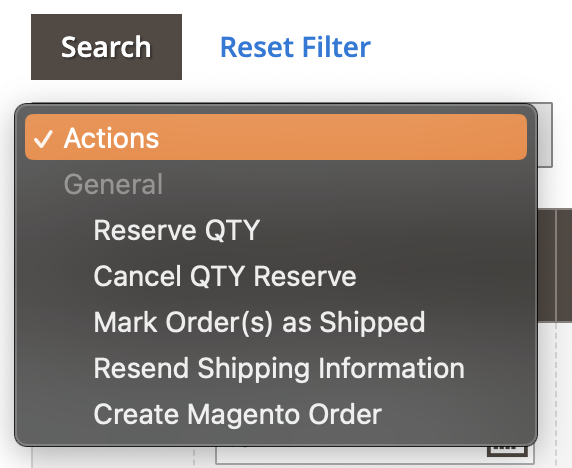
- Rezerwacja ilości – rezerwuje zamówioną ilość produktu.
- Anulowanie rezerwacji ilości – anuluje rezerwację ilości.
- Oznacz zamówienie jako wysłane – zmienia status zamówienia na "Wysłane".
- Ponowne wysłanie informacji o wysyłce – ponownie wysyła informacje o wysyłce.
- Utwórz zamówienie Magento – tworzy zamówienie Magento dla wybranego zamówienia TikTok Shop.
Na stronie zamówień możecie także:
- Filtrowanie i sortowanie zamówień TikTok Shop, na przykład według ich statusu.

Można też filtrować i sortować zamówienia w sklepie TikTok Shop według wartości Data sprzedaży lub Data wysyłki, określając daty Od i Do.

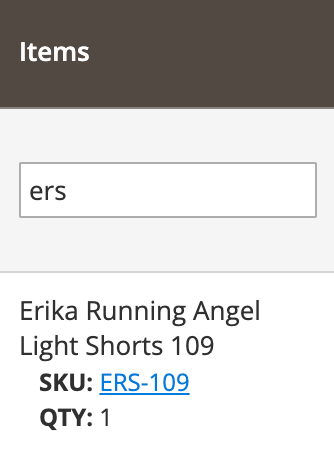
- Wyszukiwanie według określonego parametru
Na przykład, według SKU produktu TikTok Shop
lub według numeru zamówienia Magento
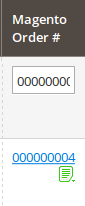
- Wyświetlanie rekordów dziennika dla danego zamówienia
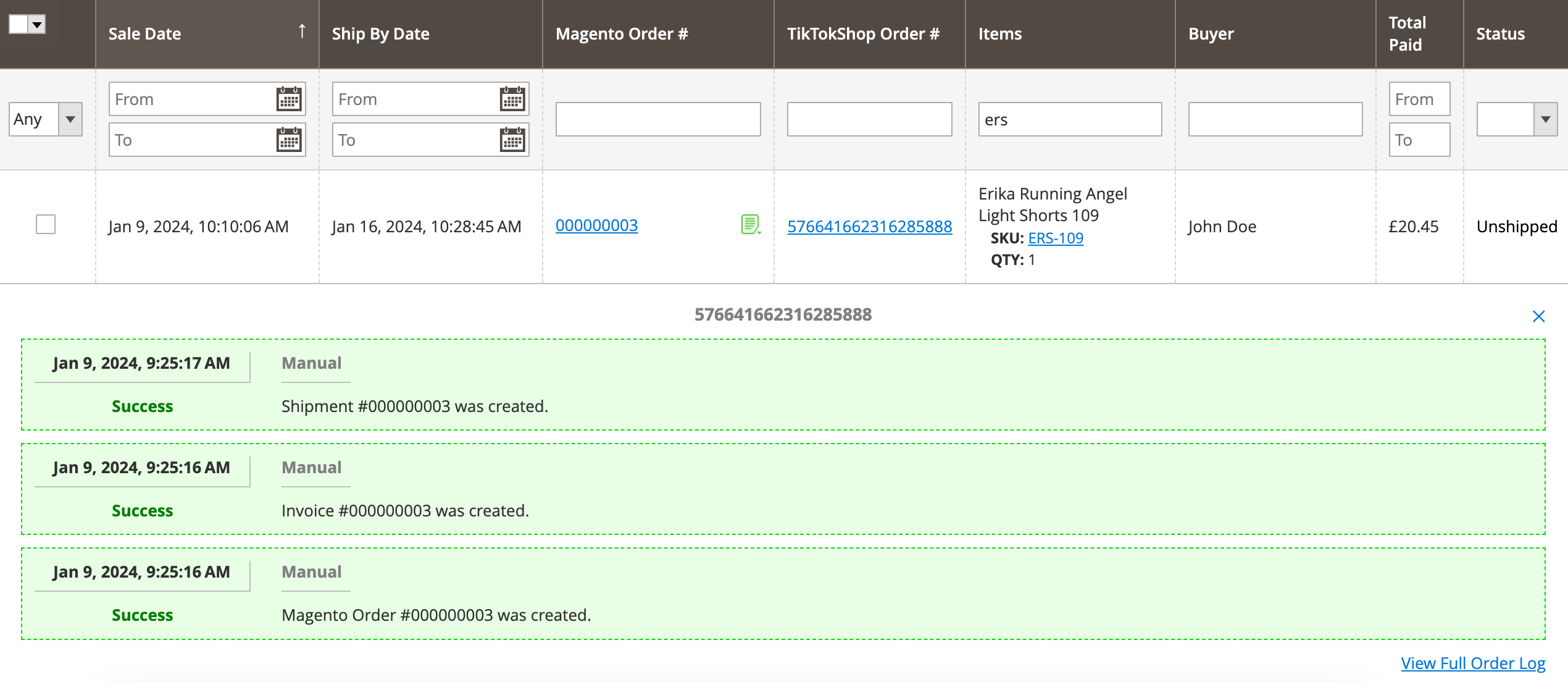
Aby wyświetlić logi, kliknij ikonę w kolumnie Numer zamówienia Magento. Ikona zmienia się w zależności od powodzenia akcji.
✅ M2E TTS zapewnia automatyczną synchronizację zamówień. Niemniej jednak zdarzają się sytuacje, w których może być konieczne ręczne zaimportowanie sprzedaży do rozszerzenia. W tym celu kliknijcie Reimport zamówienia. W otwartym oknie pop-up wybierzcie okres do przetworzenia. Potwierdźcie akcję, klikając Reimport.


