
ℹ️ Nie ma możliwości wyłączenia importu zamówień Kaufland, ale można wyłączyć tworzenie zamówień Magento w przypadku, gdy nie chcemy, aby zamówienia Magento były tworzone dla odpowiadających im zamówień Kaufland.
Produkt znajduje się na liście M2E Kaufland Listing #
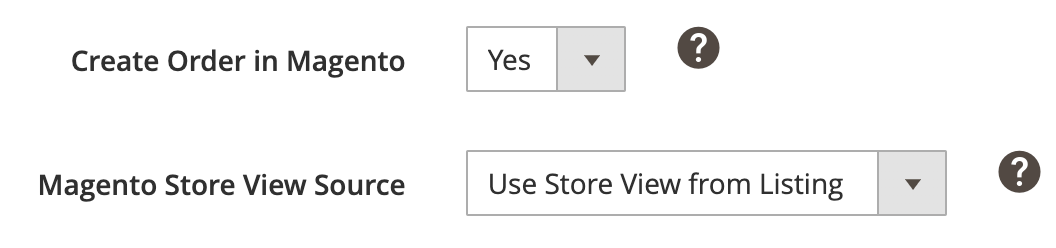
- Create Order in Magento – wybierz „Yes”, jeśli chcesz, aby rozszerzenie tworzyło odpowiednie zamówienia Magento dla zamówień Kaufland Listing złożonych dla pozycji z listy za pomocą M2E Connect.
- Źródło widoku sklepu Magento – wybierz, z którego widoku sklepu mają być pobierane dane produktu podczas tworzenia zamówienia Magento.
✅ Jeśli początkowa próba utworzenia zamówienia Magento nie powiedzie się, M2E Connect zainicjuje automatyczną ponowną próbę. Trzy powtarzające się próby będą uruchamiane w regularnych odstępach czasu.
M2E Connect może spróbować ponownie utworzyć zamówienie Magento, jeśli odpowiadające mu zamówienie Kaufland zostanie zaktualizowane.
⚠️ Mechanizm automatycznych ponowień nie powoduje tworzenia podwójnych zamówień w Magento dla tego samego zamówienia Kaufland zaimportowanego przez M2E Connect.
Produkt znajduje się na liście innego oprogramowania #
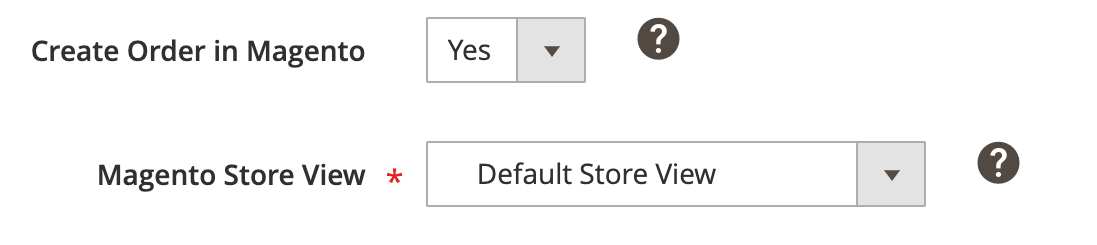
- Create Order in Magento – wybierz „Yes”, jeśli chcesz, aby rozszerzenie tworzyło odpowiednie zamówienia Magento dla zamówień Kaufland Listing złożonych dla pozycji z listy na kanale bezpośrednio lub za pomocą innego narzędzia (nie M2E Connect).
- Źródło widoku sklepu Magento – wybierz, z którego widoku sklepu mają być pobierane dane produktu podczas tworzenia zamówienia Magento.
Numer zamówienia Magento #

- Source – wybierz, czy numer zamówienia Magento ma być generowany na podstawie ustawień Magento czy numeru zamówienia Kaufland.
- Prefiks ogólny – określ prefiks, który chcesz dodać do numeru zamówienia Magento.
Informacje o wysyłce #
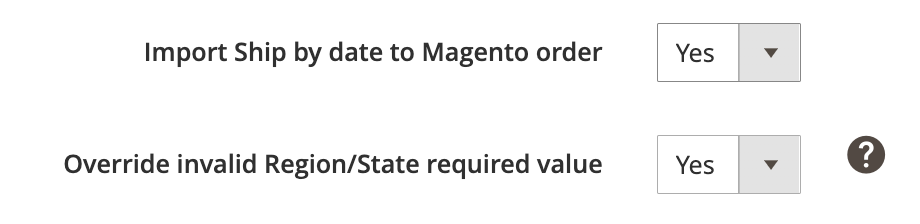
- Import Ship by date to Magento order – decyduje, czy informacje „Ship By Date” muszą być importowane do sekcji Shipping & Handling information w zamówieniach Magento.
- Override invalid Region/State required value – ustaw na „Yes ”, aby automatycznie zastąpić nieprawidłową wartość Region/State alternatywną wartością dla określonego kraju.
✅ Pozostaw tę opcję włączoną, aby mieć pewność, że zamówienia Magento zostaną utworzone, nawet jeśli kupujący popełni błąd podczas wprowadzania informacji o wysyłce.
Ustawienia klienta #
Określ, w jaki sposób M2E Connect ma zarządzać klientami Magento podczas tworzenia zamówień Magento:
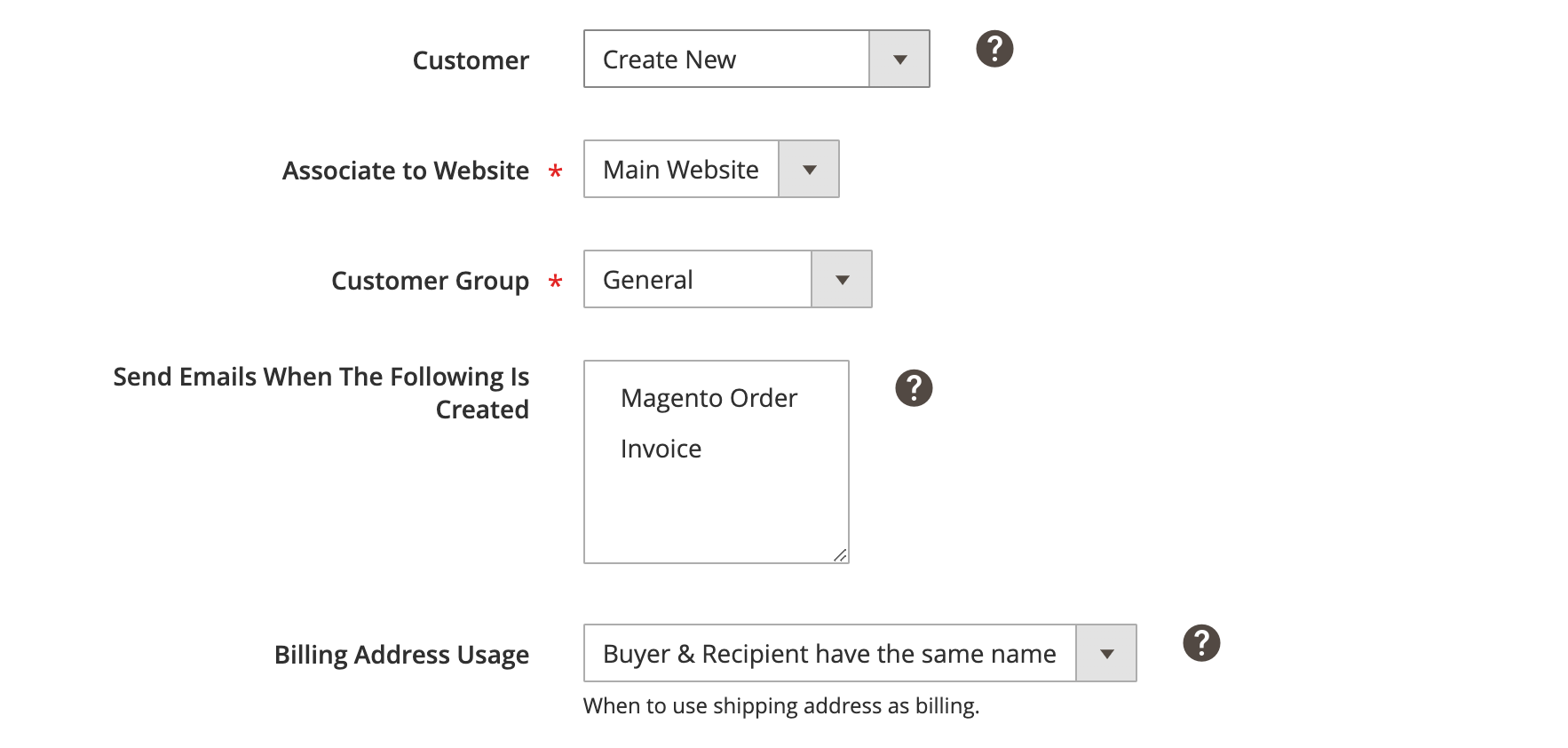
Klient – wybierz klienta, dla którego zostanie utworzone zamówienie Magento:
- Konto Gościa – system nie wymaga utworzenia konta Klienta. Domyślne konto gościa zostanie zdefiniowane jako klient. Aby skorzystać z tej opcji, opcja Allow Guest Checkout musi być włączona w Magento: System > Configuration > Sales > Checkout.
- Predefiniowany klient – system użyje określonego klienta Magento dla wszystkich zamówień Kaufland powiązanych z tym kontem. Identyfikatory klientów Magento można znaleźć w sekcji Klienci > Zarządzaj klientami.
- Create New – nowy klient zostanie utworzony w Magento na podstawie informacji o kupującym w zamówieniu Kaufland. Adres e-mail kupującego zostanie użyty jako unikalny identyfikator klienta. Jeśli ten adres e-mail istnieje już w Magento, powiązany Klient Magento zostanie powiązany z zamówieniem Kaufland zamiast tworzenia nowego Klienta.
- Associate to Website – wybierz stronę Magento, na której ma zostać utworzony nowy klient.
- Customer Group – wybierz grupę klientów Magento, w której ma zostać utworzony nowy klient.
- Send Emails When The Following Is Created – wybierz określone warunki, kiedy wiadomości e-mail powinny być wysyłane do klienta. Możesz przytrzymać klawisz Ctrl, aby wybrać wiele opcji. Aby użyć tej opcji, powiązany typ wiadomości e-mail musi być włączony w Magento: System > Configuration > Sales Emails.
Billing Address Usage – wybierz odpowiednią opcję obsługi adresu rozliczeniowego dla importowanego klienta:
- Zawsze – adres wysyłki jest zawsze używany jako adres rozliczeniowy.
- Kupujący i odbiorca mają to samo imię i nazwisko – adres wysyłki jest używany jako adres rozliczeniowy tylko wtedy, gdy imię i nazwisko kupującego i odbiorcy są takie same. W przeciwnym razie pola adresu rozliczeniowego będą puste, a w polu miasta pojawi się ten komunikat: „Kaufland nie dostarcza pełnych informacji rozliczeniowych Kupującego”.
Zasady tworzenia zamówień #

Zarezerwuj ilość – wybierz, na jak długo M2E Connect ma zarezerwować ilość produktów Magento na zamówienie Kaufland do momentu utworzenia zamówienia Magento. Można wybrać okres rezerwacji od 1 dnia do 14 dni.
Rezerwacja QTY zostanie użyta, gdy zamówienie Magento zostanie utworzone lub zwolnione po upływie okresu rezerwacji QTY. Na przykład Produkt Magento ma QTY równą 10. Okres rezerwacji wynosi 1 dzień.
1 pozycja została kupiona w Kaufland. Kiedy tworzone jest zamówienie Kaufland, QTY Produktu Magento wynosi 9.
ℹ️ Rezerwacja jest wymagana, jeśli włączone jest tworzenie zamówień Magento. Domyślnie ustawiony jest 1-dniowy okres rezerwacji.
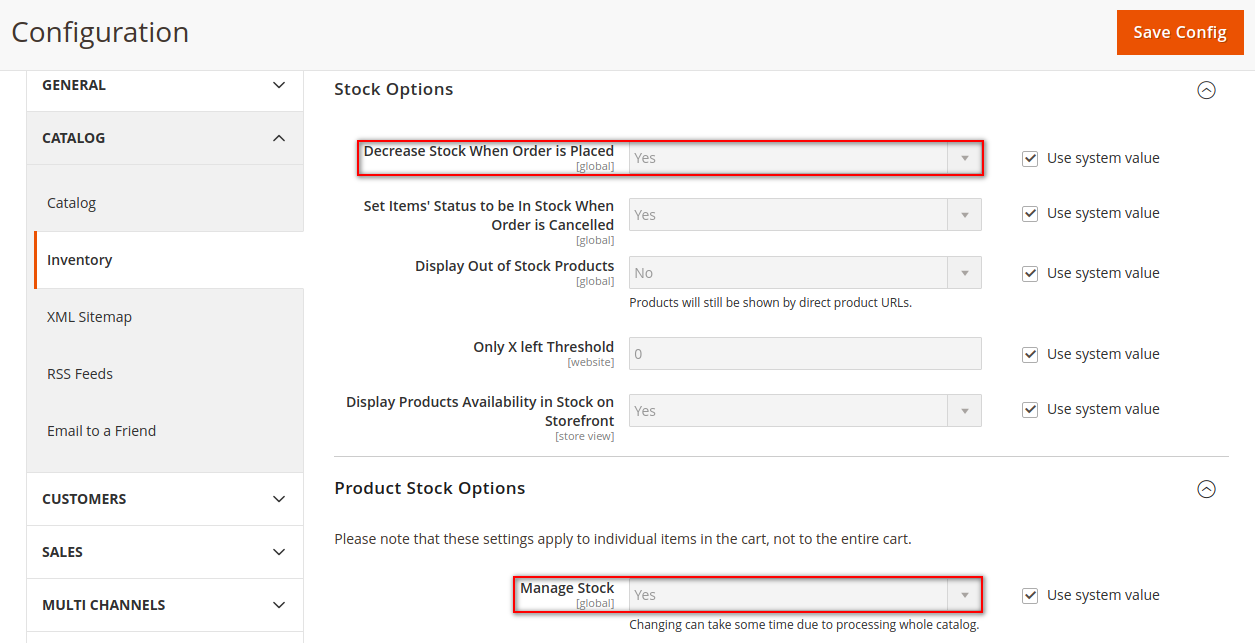
M2E Connect zarezerwuje ilość pozycji tylko wtedy, gdy opcje Manage Stock i Decrease Stock When Order is Placed są włączone w Magento w Stores > Settings > Configuration > Katalog > Inventory:
Anulowanie #

- Cancel Kaufland Orders – ustaw na „Yes”, aby anulować zamówienia Kaufland i automatycznie zaktualizować ich statusy na kanale po utworzeniu noty kredytowej Magento.
- Domyślny powód anulowania – wybierz domyślny powód anulowania zamówień Kaufland.
Ustawienia podatku od zamówień #

Wybierz, które ustawienia podatkowe mają być stosowane do zamówień Magento.
Źródło podatku – wybierz, skąd będą pobierane ustawienia podatkowe dla zamówień Magento:
- Kaufland – użyte zostaną ustawienia podatkowe skonfigurowane w Portalu Sprzedawcy Kaufland.
- Magento – użyte zostaną ustawienia podatkowe skonfigurowane w Magento.
- Kaufland & Magento – ustawienia podatkowe Kaufland zostaną zastosowane, jeśli zostały określone. W przeciwnym razie użyte zostaną ustawienia podatkowe Magento.
- Brak – nie zostaną zastosowane żadne podatki.
Mapowanie statusów zamówień #
Ustaw zgodność między statusami zamówień Kaufland i Magento. Status zamówienia Magento zostanie zaktualizowany na podstawie tych ustawień.

Możesz użyć domyślnych statusów zamówień lub dostosować je do swoich potrzeb.
Jeśli wybierzesz opcję domyślną, zamówienie Magento będzie miało predefiniowany status za każdym razem, gdy zamówienie zostanie niewysłane/częściowo lub w pełni wysłane na Kaufland. Na przykład, gdy zamówienie zostanie „Wysłane” w Kaufland, jego status w Magento zmieni się na „Zrealizowane”.

Jeśli z jakiegoś powodu nie chcesz, aby statusy zamówień w Kaufland i Magento były w pełni spójne, ustaw niestandardowe mapowanie statusu zamówienia. W zależności od statusu zamówienia w Kaufland, możesz ręcznie dopasować go do dowolnego z dostępnych statusów zamówień Magento z rozwijanego menu.


