
Opis niestandardowy #
Opis niestandardowy umożliwia spersonalizowanie wyglądu i sposobu wyświetlania oferty w serwisie eBay.
Wklej szablon niestandardowego opisu w polu Wartość opisu. Kliknij Podgląd, aby sprawdzić wyniki i zobaczyć, jak pozycja będzie wyświetlana w serwisie eBay.

Wstawianie opisu niestandardowego #
Kliknij Insert Customs, aby dodać atrybuty i obrazy Magento do Custom Description.

Pojawi się wyskakujące okienko Wstawienia niestandardowe.

Dodawanie atrybutów #
Product Attribute – zawiera listę wszystkich atrybutów Magento.
Atrybut M2E Pro – lista ustawień oferty M2E.
Aby dodać atrybut Magento / M2E Pro:
- Wybierz atrybut z listy rozwijanej.
- Kliknij przycisk Wstaw.
✅ Znacznik atrybutu zostanie dodany w formacie #name_of_attribute# na końcu tekstu opisu. Można go wyciąć z końca lub wstawić w odpowiednim miejscu szablonu HTML.
Możesz wstawić adresy URL Obrazu bazowego wraz z 12 Obrazami galerii: do Opisu pozycji zostaną dodane tylko adresy URL (np. http://mymagento.com/media/catalog/product/image1.jpg), a nie kod HTML.

Aby wstawić adresy URL obrazów galerii do opisu niestandardowego, należy również włączyć opcję Galeria w sekcji Obrazy:

⚠️ W przypadku ustawienia wstawiania adresu URL obrazu galerii 10, ale tylko 7 obrazów galerii jest dostępnych dla produktu, puste miejsce zostanie dodane do opisu pozycji.
Dodawanie niestandardowych bloków statycznych #
Do opisu można dodać niestandardowe bloki statyczne:
java

{{block id="static_block_code"}}
Dodawanie obrazów produktów #
Obrazy są dodawane zgodnie z kolejnymi zasadami:
- Jeśli obraz jest oznaczony jako wykluczony w Magento, nie zostanie dodany do opisu.
- Jeśli jest to produkt konfigurowalny, w pakiecie lub zgrupowany, obrazy zostaną pobrane tylko z produktu głównego (nadrzędnego).
- Wszystkie dodane obrazy będą wyświetlane z serwera internetowego sklepu i nie zostaną przesłane do serwisu eBay.
Wstaw obraz – pozwala wybrać obraz, który ma zostać dodany do niestandardowego opisu. Konfiguracja dostępnych ustawień obrazu: Pozycja, Szerokość, Wysokość, Margines, Otwórz oryginalny rozmiar w nowym oknie, Użyj znaku wodnego.
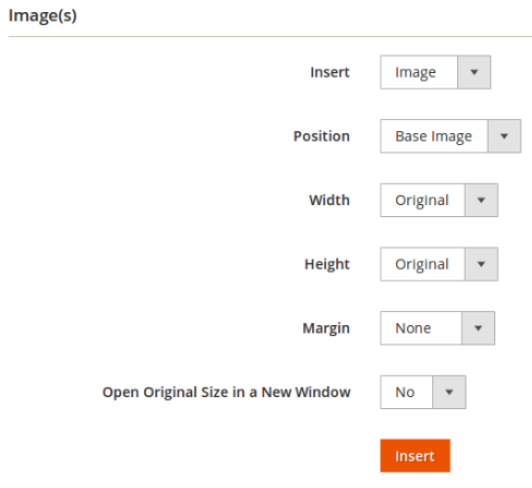
- Pozycja – obraz pasujący do numeru porządkowego w produkcie Magento zostanie dodany do Opisu pozycji. Możesz użyć oryginalnego lub ustawić niestandardowy rozmiar obrazu, w razie potrzeby dodać znak wodny. Jeśli wybrano opcję Obraz bazowy produktu, obraz oznaczony jako obraz bazowy zostanie dodany do Opisu pozycji.
⚠️ Kolumna Sort Order w produkcie Magento nie jest brana pod uwagę. Obraz jest dodawany zgodnie z rzeczywistym zamówieniem sortowania.
- Margines – dolne i prawe granice marginesów obrazu(ów).
- Otwórz obraz w oryginalnym rozmiarze w nowym oknie – jeśli wybrano opcję „Tak”, obraz w oryginalnym rozmiarze zostanie otwarty w nowym oknie po kliknięciu.
- Użyj znaku wodnego – stosuje znak wodny do wszystkich obrazów w opisie niestandardowym.
⚠️ Opcja jest dostępna w Opisie niestandardowym tylko wtedy, gdy jest włączona w sekcji Obrazy i znak wodny.
Wstaw galerię – umożliwia dodanie do 20 obrazów do opisu. Skonfiguruj dostępne ustawienia galerii obrazów: Ilość, Wyświetlanie, Układ, Użyj znaku wodnego.

- Ilość – określa określoną ilość obrazów, które mają zostać dodane do opisu.
- Wyświetlanie obrazów – określa sposób wyświetlania obrazów w opisie. Można użyć dwóch trybów:
- Ustawienia niestandardowe – obrazy będą dodawane zgodnie z ustawieniami określonymi przez użytkownika: Szerokość obrazu, Wysokość obrazu, Margines obrazu, Otwórz obraz w oryginalnym rozmiarze w nowym oknie.
- Widok galerii – umożliwia szybkie przeglądanie obrazów poprzez kliknięcie małych miniatur. Konfiguracja dostępnych ustawień: Szerokość obrazu głównego, Wysokość obrazu głównego, Podpowiedź galerii.
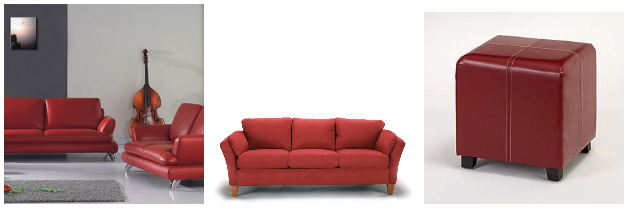
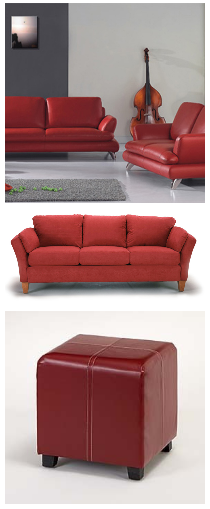
- Układ - wybór sposobu wyświetlania obrazów:
Poziomo – obrazy będą wyświetlane w rzędzie.
Pionowo – obrazy będą wyświetlane w kolumnie.
⚠️ Obrazy galerii dodane do Opisu niestandardowego są przetwarzane za pomocą HTML z technologią CSS zamiast JavaScript, co odpowiada instrukcjom eBay.
ℹ️ Serwis eBay nie zezwala na korzystanie z niektórych typów funkcji HTML i JavaScript. Aby dowiedzieć się więcej, zapoznaj się z polityką dotyczącą HTML i JavaScript w serwisie eBay, polityką dotyczącą wiadomości e-mail i polityką dotyczącą łączy.


