
Tiene la posibilidad de instalar/actualizar su Instancia M2E Pro directamente desde Adobe Commerce Marketplace (antiguo Magento Marketplace).
✅ Para utilizar este método, debe tener una Cuenta de cliente en Adobe Commerce Marketplace.
⚠️ Si su M2E Pro no se instaló inicialmente desde Adobe Commerce Marketplace, pero desea actualizar ahora el módulo en el sitio web de Adobe Commerce Marketplace, siga primero estas instrucciones.
Instalación #
Recomendaciones antes de iniciar el proceso de instalación:
- puede ser necesario que tenga permisos completos de escritura en todos los archivos y carpetas de Magento;
- compruebe si la configuración de su servidor se ajusta a los siguientes valores:
- Tiempo máximo de ejecución = 600 segundos o más,
- Límite de memoria = 1 GB como mínimo.
Siga los siguientes pasos para instalar el Módulo M2E Pro:
Paso 1. Inicie sesión en su Cuenta de cliente de Adobe Commerce Marketplace.
Paso 2. Busque M2E Pro Extension en el catálogo de Adobe Commerce Marketplaces.
Paso 3. Proceda con el procedimiento de compra.
Paso 4. Una vez realizado el Pedido, haga clic en Instalar. Será redirigido a la sección Mi Clave de Acceso.

Paso 5. En la pestaña Mis claves de acceso > Magento 2, haga clic en Crear una nueva clave de acceso. Las Claves de autorización se generarán automáticamente. Las Claves son necesarias para sincronizar sus compras de Marketplaces con Magento Component Manager en el siguiente paso.
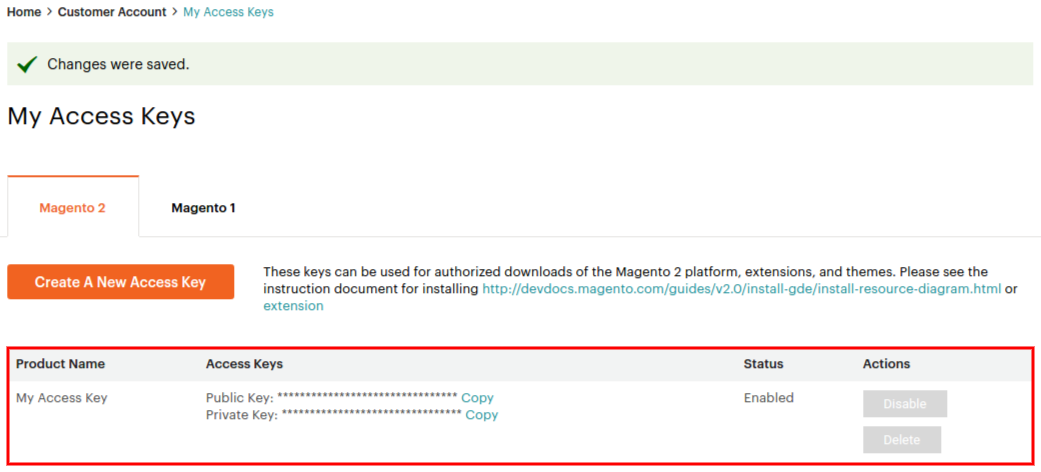
Paso 6. Vaya a Sistema > Asistente de Configuración Web > Gestor de Componentes en su Instancia de Magento 2. Inicie sesión utilizando las claves de acceso obtenidas y sincronice Magento Component Manager con Marketplaces.
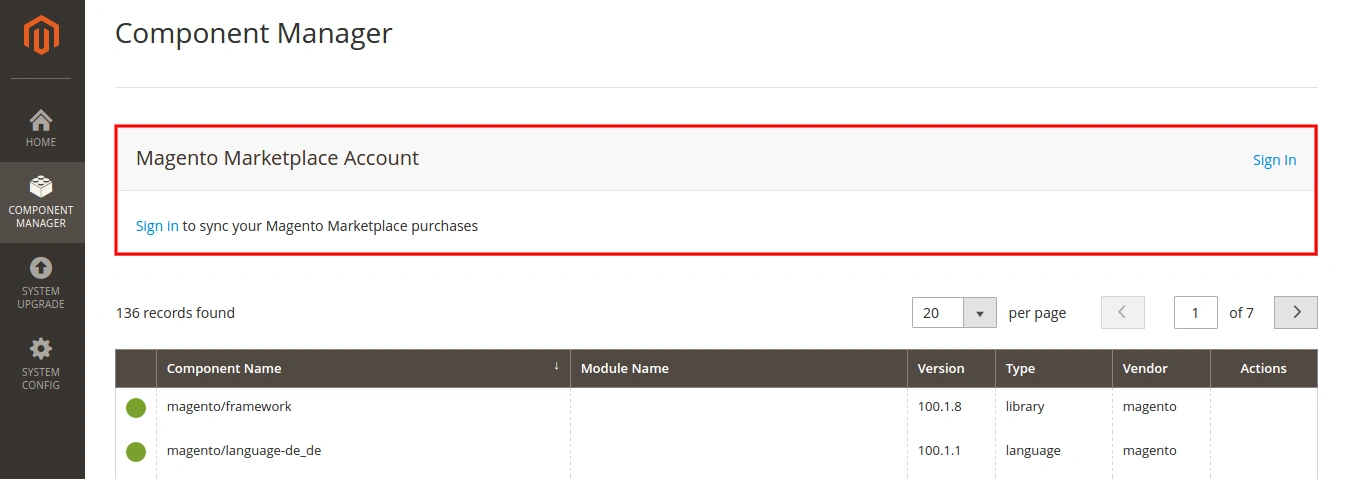
Paso 7. Aparecerá el número de nuevas compras. Debajo de Nuevas compras, haga clic en Instalar.

Paso 8. En la cuadrícula de extensiones, busque la extensión M2E Pro y haga clic en Instalar.

Paso 9. Se abre el Asistente de instalación. Haga clic en Start Readiness Check para ejecutar el proceso.

Continúe con el siguiente paso una vez que la Comprobación de disponibilidad se haya completado correctamente.
Paso 10. Haga clic en Crear copia de seguridad. Haga clic en Crear copia de seguridad. Su Magento se pondrá en modo de mantenimiento.

Continúe con el siguiente paso una vez que la copia de seguridad se haya creado correctamente.
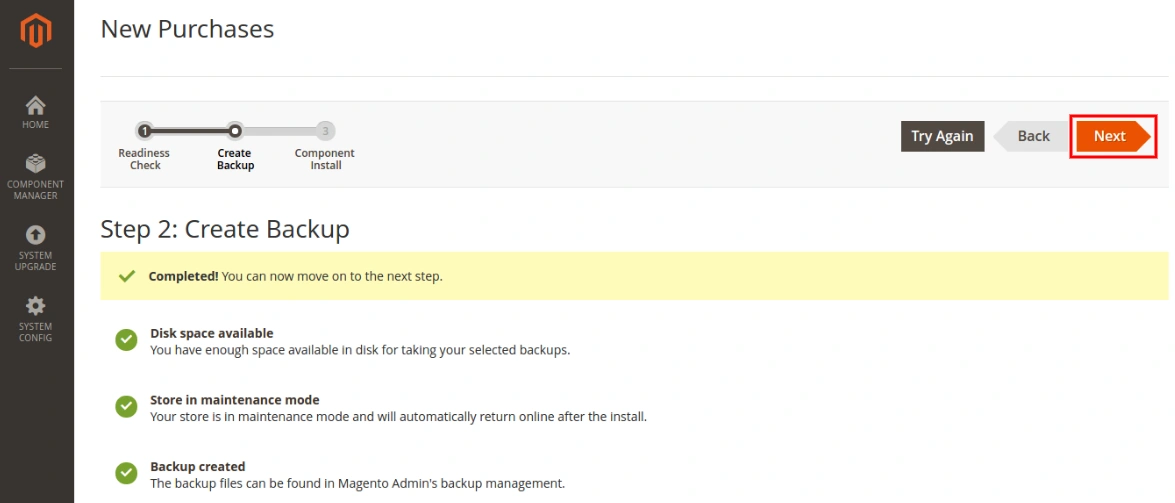
Paso 11. Haga clic en Instalar para ejecutar el proceso de instalación de M2E Pro.

Puede supervisar el progreso de la instalación en el registro de la consola.
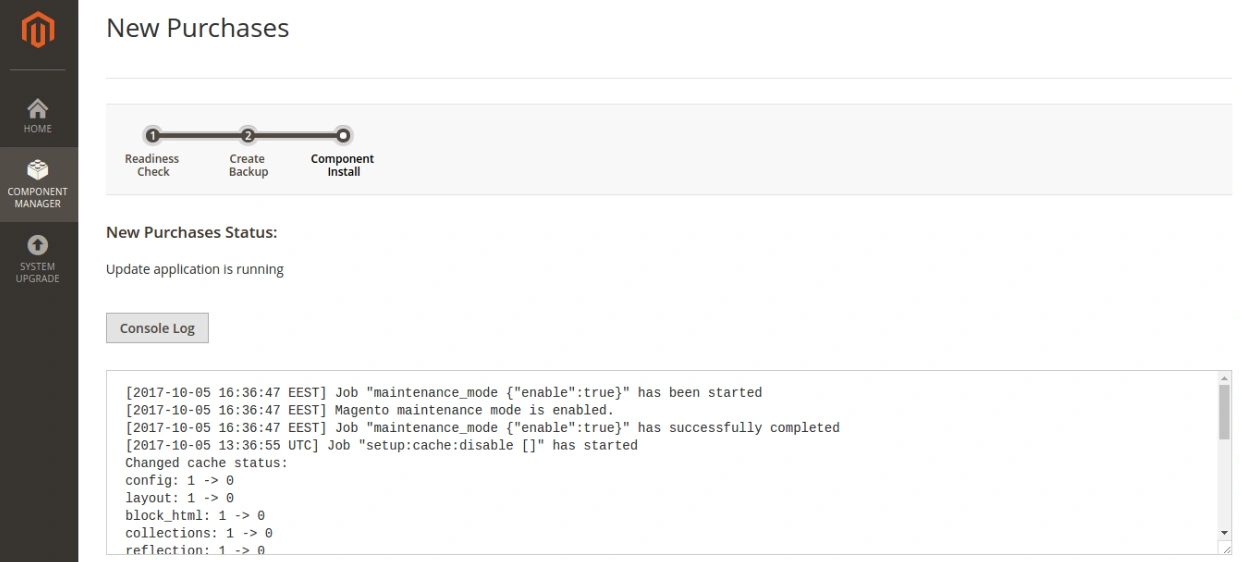
Haga clic en Volver a la herramienta de instalación cuando la instalación se haya completado correctamente.
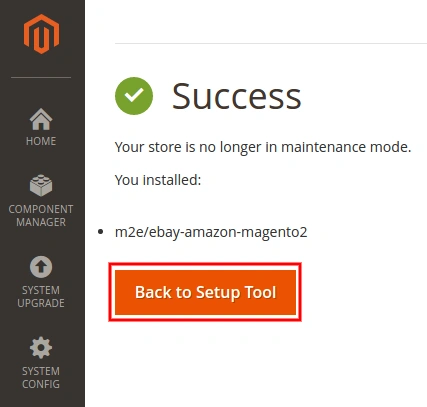
Puede asegurarse de que M2E Pro Extension se ha instalado correctamente en la pestaña Administrador de componentes.
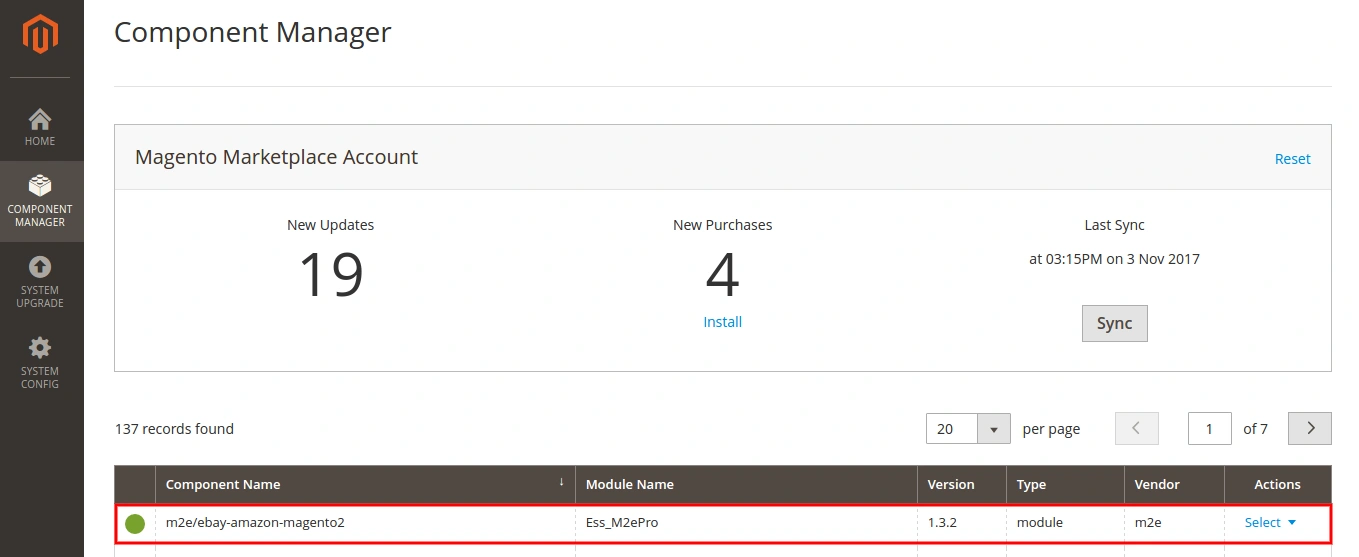
Ya está. Ha instalado correctamente M2E Pro en su Magento.
Proporcione las configuraciones iniciales para la Extensión y disfrute de sus ventas en eBay/Amazon/Canal Walmart a través de M2E Pro.
Actualizar #
⚠️ Si su M2E Pro no se instaló inicialmente desde Adobe Commerce Marketplace, pero desea actualizar ahora el módulo en el sitio web de Adobe Commerce Marketplace, siga primero estas instrucciones.
Recomendaciones antes de iniciar el proceso de actualización:
- puede ser necesario que tenga permisos completos de escritura en todos los archivos y carpetas de Magento;
- compruebe si la configuración de su servidor se ajusta a los siguientes valores:
- Tiempo máximo de ejecución = 600 segundos o más,
- Límite de memoria = 1 GB como mínimo.
Siga los siguientes pasos para actualizar el Módulo M2E Pro:
Paso 1. Navegue a Sistema > Asistente de Configuración Web > Gestor de Componentes en su Instancia de Magento 2 para comprobar si hay una actualización disponible. Una vez que la nueva versión del módulo esté disponible, seleccione Actualizar en el menú desplegable Acciones.

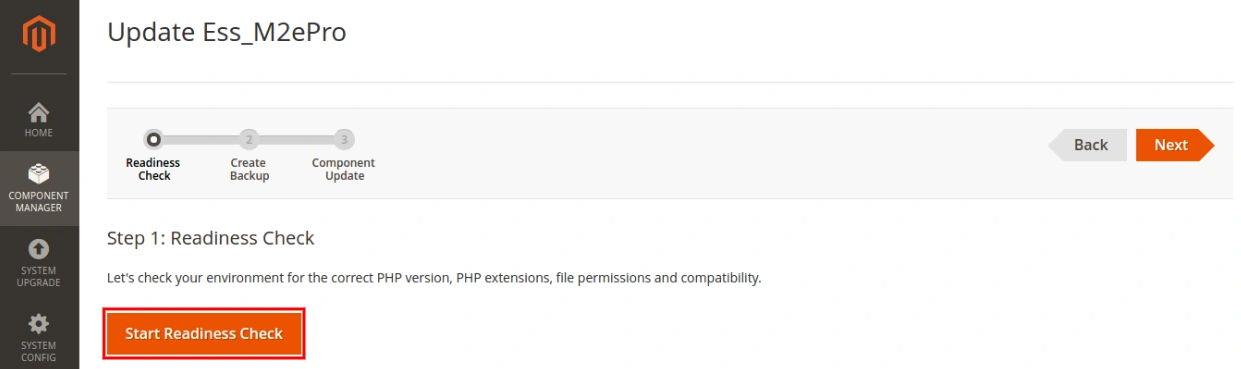
Paso 2. Se abre el Asistente de actualización. Haga clic en Start Readiness Check para ejecutar el proceso.
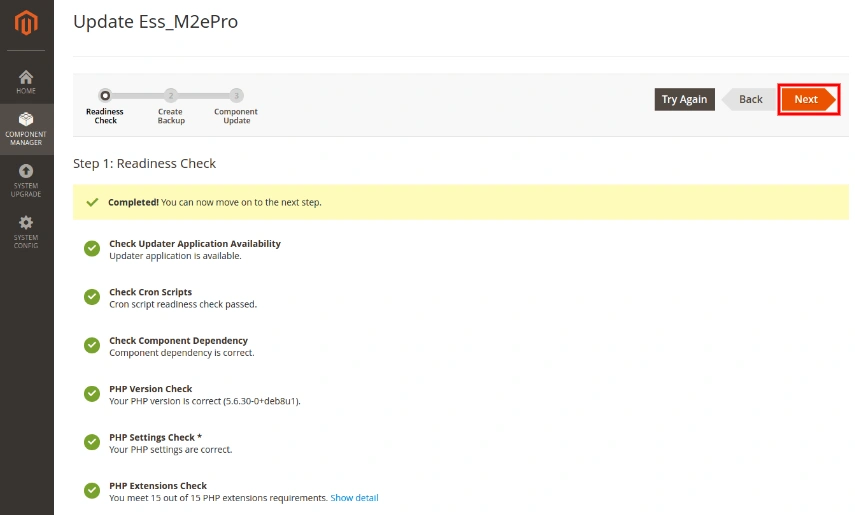
Continúe con el siguiente paso una vez que la comprobación de preparación se haya completado correctamente.
Paso 3. Haga clic en Crear copia de seguridad. Su Magento se pondrá en modo de mantenimiento.
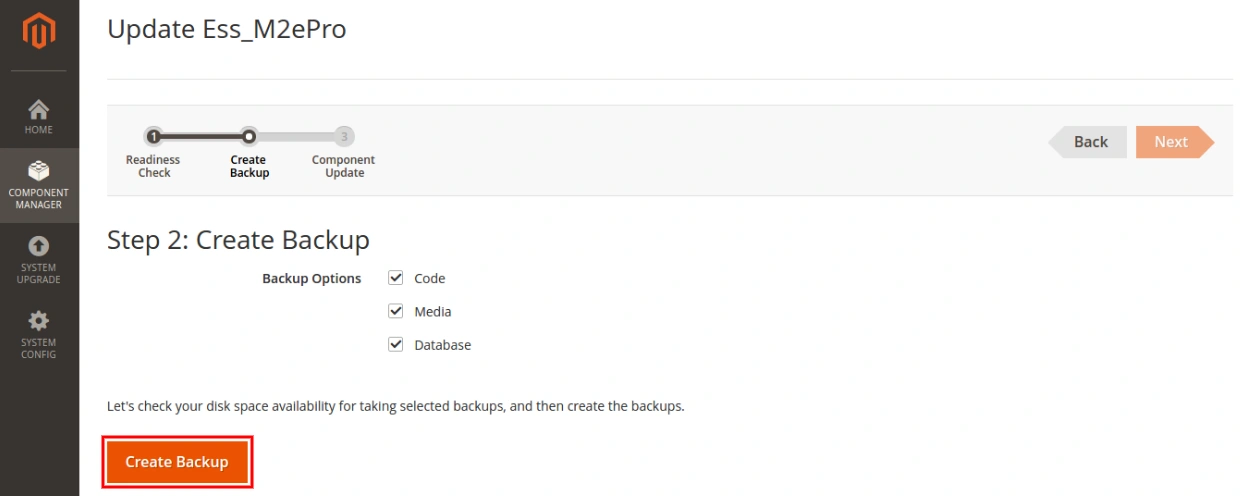
Continúe con el siguiente paso una vez que la copia de seguridad se haya creado correctamente.
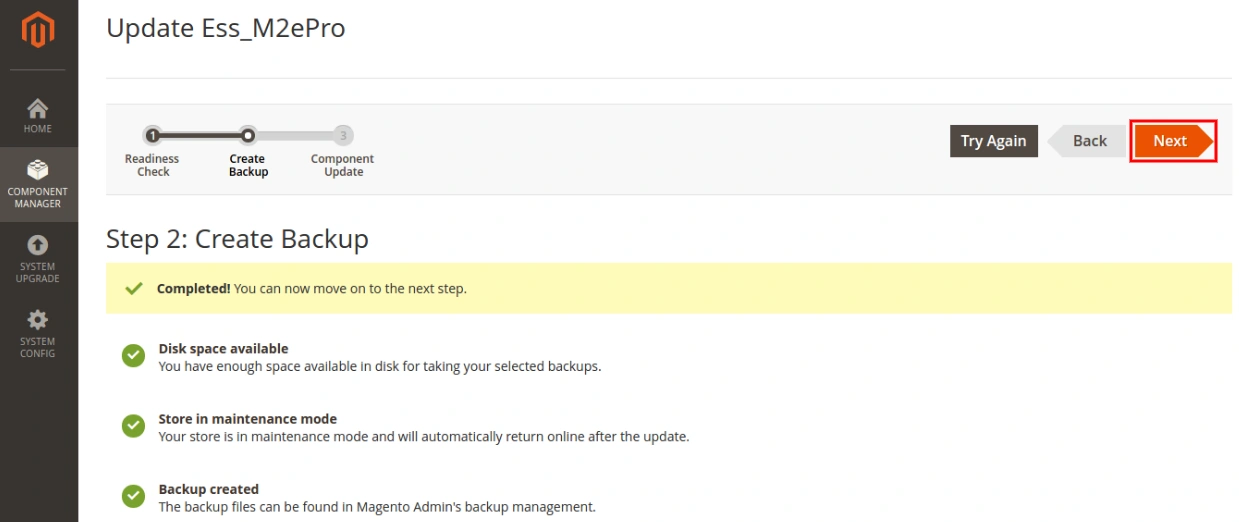
Paso 4. Haga clic en Actualizar para ejecutar el proceso de actualización de M2E Pro.

Puede supervisar el progreso de la actualización en el registro de la consola.
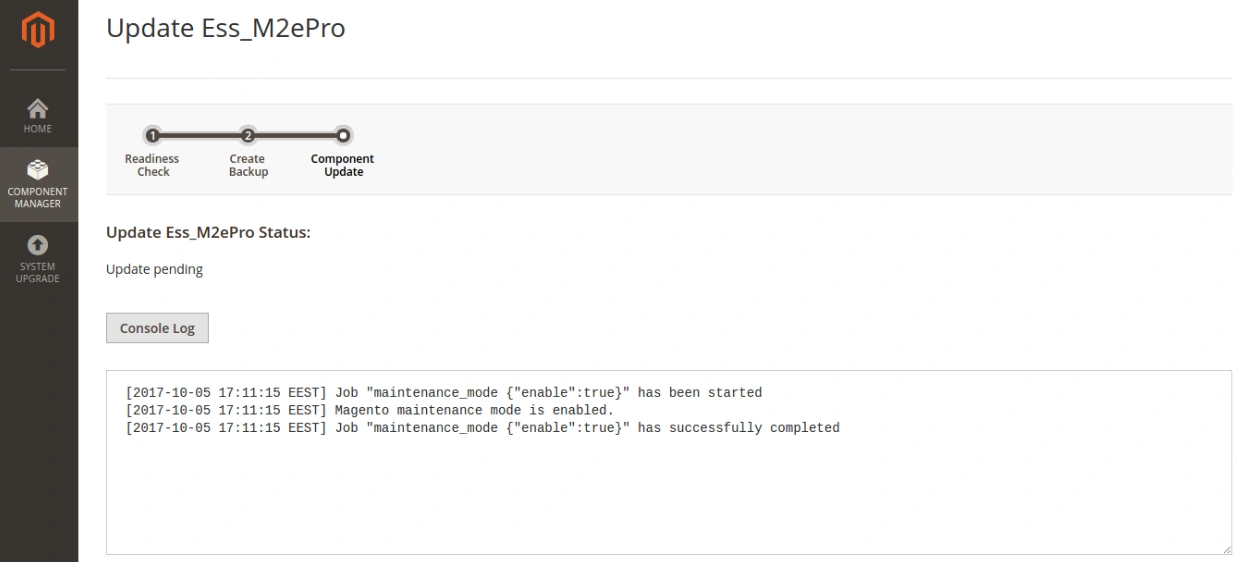
Haga clic en Volver a la herramienta de configuración una vez que la actualización del módulo se haya completado correctamente.

Puede asegurarse de que M2E Pro Extension se ha actualizado correctamente a la última versión en la pestaña Administrador de componentes.

¡Enhorabuena! Ha actualizado correctamente su M2E Pro.


