
Hay tres elementos que influyen en el proceso de cálculo de impuestos en M2E Pro:
- Configuración de impuestos de Magento
- Configuración de impuestos de eBay
- Configuración de impuestos de M2E Pro
Para entender cómo se calcula el impuesto, vea una descripción detallada de cada uno de estos elementos a continuación.
Configuración de impuestos de Magento #
Incluyen la configuración de Clases de Impuestos, Reglas de Impuestos, así como configuraciones de impuestos del sistema Magento.
Clases de Impuestos #
Magento tiene tres clases de impuestos en función de los cuales se calcularán los impuestos:
- Zonas y tipos impositivos
- Clase impositiva del producto
- Clase de impuesto del cliente
Zonas y tipos impositivos #
Las Zonas y Tipos Impositivos definen el impuesto aplicable en función de la ubicación del cliente (determinada por la dirección de Envío o Facturación del cliente). Las encontrará en Tiendas > Impuestos > Zonas y tipos impositivos:

Haciendo clic en el tipo impositivo, puede editar su país, estado, código postal y porcentaje en cualquier momento:

Clases de impuestos de productos y clientes #
Las Clases de Impuestos de Producto y Cliente definen el impuesto aplicable a un Producto Magento en particular o a un cliente en particular en consecuencia.
Todos los Productos y Grupos de Clientes en Magento tienen una Clase de Impuesto de Producto/Cliente por defecto asignada automáticamente. Puede comprobar estos ajustes en Tiendas > Ajustes > Configuración > Ventas > Impuestos:

Allí también puede elegir otra Clase de Impuesto por defecto para sus Productos y Grupos de Clientes.
Además, es posible anular la Clase de impuesto predeterminada para un Producto Magento o Grupo de clientes en particular.
Para asignar una clase de impuesto de producto no predeterminada a un producto Magento, utilice la opción Clase de impuesto en la configuración del producto Magento:

Para asignar una Clase Impositiva de Cliente no predeterminada a un Grupo de Clientes, vaya a Clientes > Grupos de Clientes > Clase Impositiva:
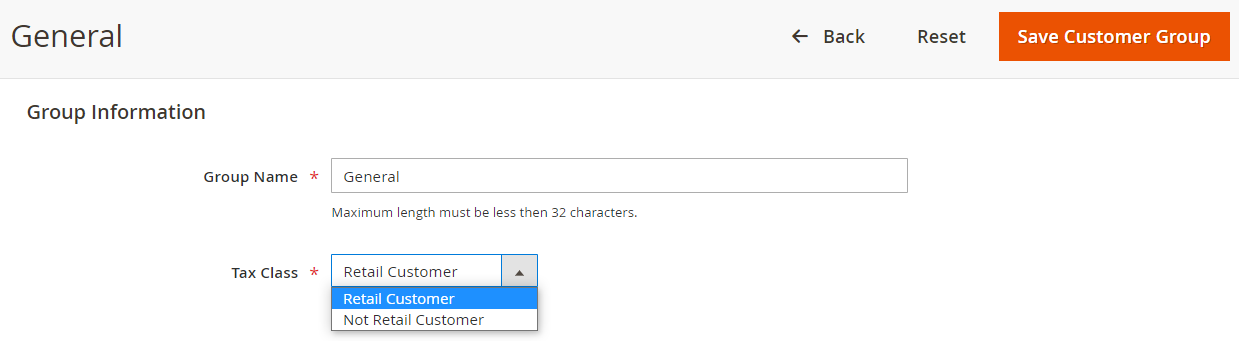
Puede gestionar las Clases de Impuestos de Producto y Cliente en el paso de añadir nuevas Reglas de Impuestos o editar las existentes (Tiendas > Reglas de Impuestos > Añadir Nueva Regla de Impuestos > Ajustes Adicionales):
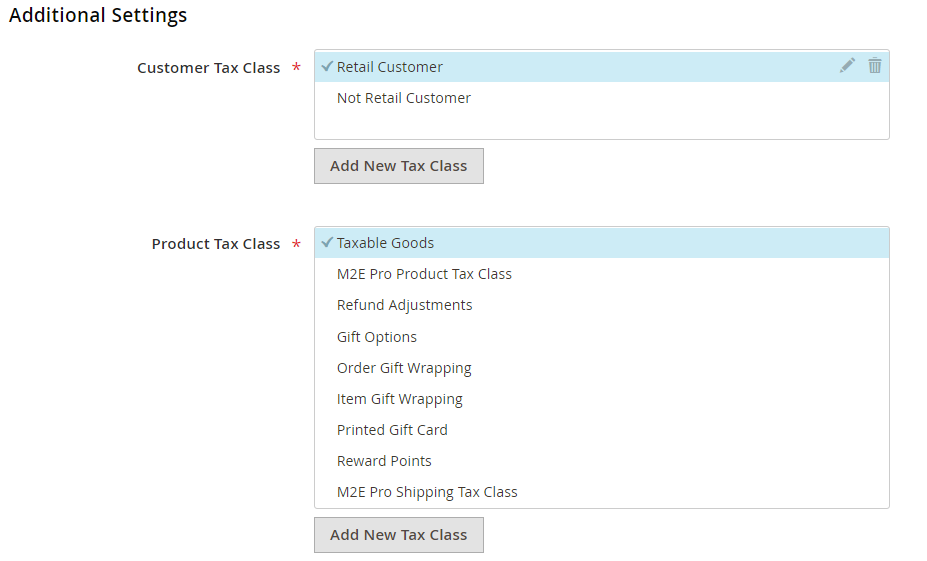
Reglas Fiscales #
Las Reglas Fiscales combinan la Clase Fiscal del Producto, la Clase Fiscal del Cliente y la Zona y Tipo Fiscal. Estas reglas definen el importe final del impuesto aplicable a un Producto Mag ento en particular que fue comprado por un Cliente en particular desde una Ubicación en particular.
⚠️ Configurar las Reglas Fiscales es esencial. De lo contrario, los tipos impositivos no se aplicarán al Pedido de Magento.
Para añadir una regla fiscal, vaya a Tiendas > Impuestos > Reglas Fiscales:

Al configurar una nueva Regla Fiscal, Magento utilizará automáticamente las Clases Fiscales de Producto y Cliente por defecto especificadas en Tiendas > Ajustes > Configuración > Ventas > Impuestos para una Vista de Tienda/Sitio Web en particular.
En la sección Configuración adicional, puede indicar otra Clase de impuesto de producto/cliente para su regla fiscal, si es necesario:
Veamos cómo se calcula un tipo impositivo para los pedidos de Magento en función de la Regla Impositiva configurada.
Ejemplo de regla fiscal
Su Producto Magento está configurado para utilizar la Clase de Impuesto Bienes Imponibles.

Un cliente que ha realizado un Pedido está relacionado con el Grupo de Clientes General.

El Artículo pedido debe ser enviado a California.
Ha configurado una Regla Fiscal que añade un tipo impositivo del 15% a un Producto Magento perteneciente a Bienes Imponibles adquirido por un comprador del Grupo de Clientes General que vive en California.
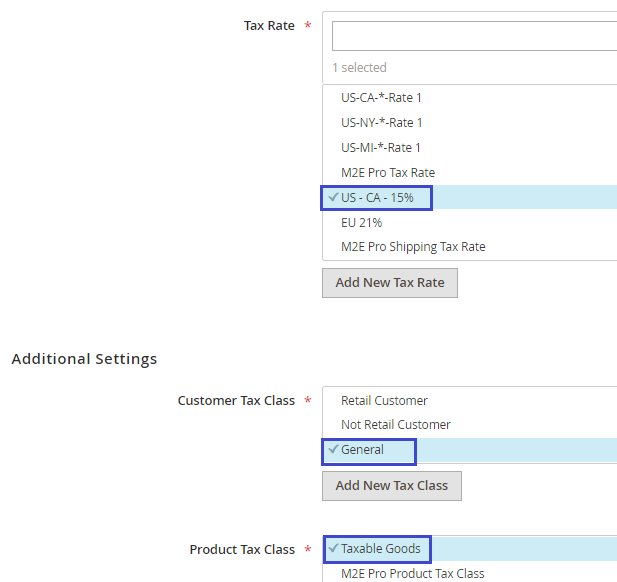
Por lo tanto, el tipo impositivo especificado en su Pedido de Magento será del 15%.
⚠️ Si uno de los componentes de la Regla de impuestos (Clase de impuesto del producto, Clase de impuesto del cliente o Zona de impuestos) es diferente de los datos del Pedido de Magento, no se aplicará el tipo impositivo.
Configuraciones de impuestos del sistema Magento #
Aparte de las Reglas de Impuestos, hay ajustes generales de impuestos de Magento que determinan el importe final de impuestos en el pedido. Estos ajustes se encuentran en Tiendas > Ajustes > Configuración > Ventas > Impuestos:
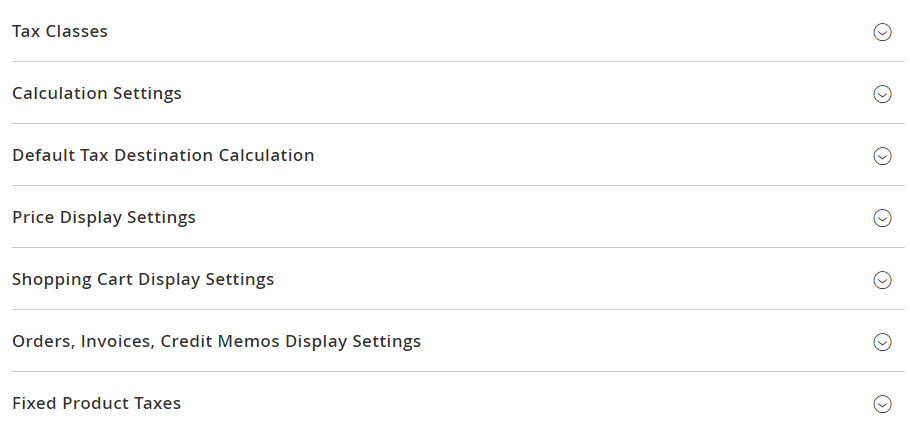
⚠️ Los ajustes de esta sección pueden configurarse para una vista de sitio web/tienda concreta de su Magento
Clase de Impuesto para Envío #
Si su tienda cobra una tarifa de Envío, puede especificar una Clase Impositiva de Producto separada que se utilizará para el Envío por defecto:

⚠️ Se aplicará una tarifa de Envío si la Clase de Impuesto para Envío seleccionada está incluida en una Regla de Impuestos.
Ajustes de cálculo #
Precios de Catálogo
Determina si el Precio final del Producto debe incluir impuestos o no.

ℹ️ Si el Precio del producto está configurado para excluir impuestos, el tipo impositivo se añadirá al precio final.
Por ejemplo, el precio del producto Magento es $100, el porcentaje de impuesto es 5.25%. El precio final del producto será de $105.25.

ℹ️ Si el Precio del producto está configurado para incluir impuestos, el tipo impositivo se calculará en el precio final.
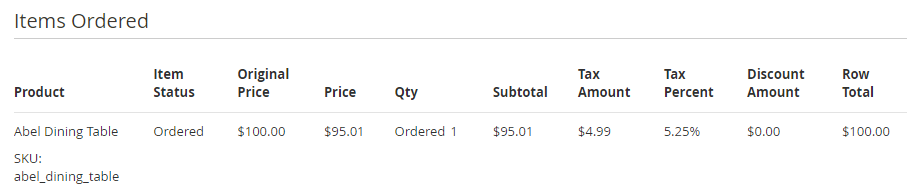
Por ejemplo, el precio del producto en el catálogo de Magento es de 100 $, que ya incluye el importe del impuesto del 5,25% (4,99 $).

El precio del producto que se mostrará a los clientes será de 95,01 $:
Precios de Envío
Determina si el Precio de Envío debe incluir impuestos o no.

ℹ️ Si el Precio de Envío está configurado para excluir impuestos, el tipo impositivo se añadirá al precio final del envío.
Por ejemplo, el Precio de Envío es 10$. El porcentaje de impuestos es 5%. El Precio final de Envío será de $10.50.
ℹ️ Si el Precio de Envío está configurado para incluir impuestos, la tasa de impuestos se calculará en el precio final de envío.
Por ejemplo, el precio del Envío es de 10 $, que incluye un porcentaje de impuestos del 5%.
⚠️ Los Precios de Envío dependen de los Métodos de Envío configurados en Magento.
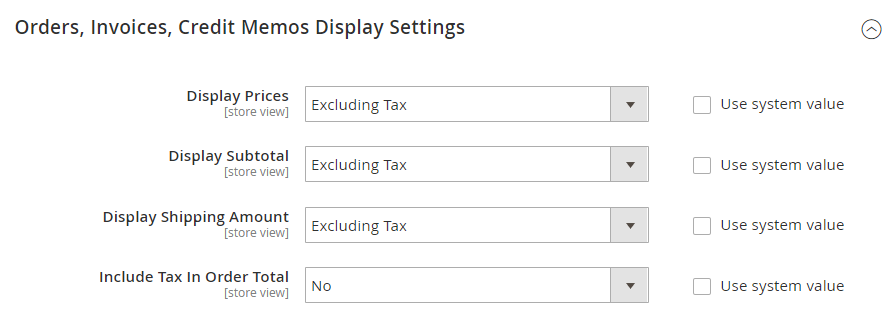
Configuración de visualización de Pedidos, Facturas y Abonos #
Determina si los Precios de Producto, Importe de Envío, Subtotal y Gran Total, que se muestran en los Pedidos de Magento, deben incluir o excluir impuestos.
✅ Para obtener más información sobre cómo configurar los impuestos de Magento según las necesidades de su empresa, consulte la documentación de Magento.
Configuración de impuestos de eBay #
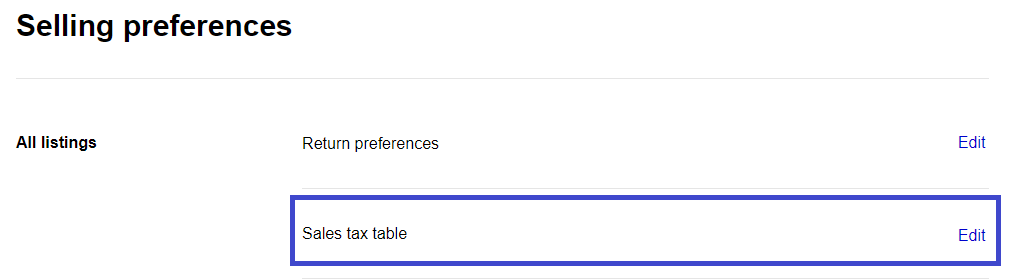
Hay dos formas de aplicar el impuesto sobre las ventas en eBay: indicar un tipo impositivo por separado en cada anuncio o configurar una tabla de impuestos en tu Centro para vendedores. Para hacer esto último, ve a tu Cuenta eBay > Vender > Preferencias de venta > Tabla de impuestos sobre las ventas y haz clic en Editar.
A continuación, puede aplicar las tablas de impuestos configuradas a sus Anuncios M2E Pro.
⚠️ La configuración de tablas de impuestos sólo está disponible para los sitios de eBay US, CA (inglés y francés) y eBay Motors.
Cada estado de EE.UU. tiene un Campo separado donde puede introducir la tasa de impuesto sobre las ventas que desea cobrar. Deje el Campo en blanco si no necesita cobrar impuestos en este estado.
Además, hay una opción que puede activar para aplicar el impuesto sobre las ventas en los gastos de envío por estado.

Los tipos impositivos indicados en esta tabla se utilizarán para calcular el impuesto sobre las ventas aplicado al precio final del artículo (incluidos los gastos de envío si están activados).
✅ Consulte este artículo para obtener más información sobre cómo configurar las tablas de impuestos sobre las ventas de eBay.
Configuración de Impuestos de M2E Pro #
Incluyen la configuración de Impuestos en la Política de Venta y la configuración de Impuestos de Pedido en las configuraciones de Cuenta eBay.
Configuración de impuestos en la política de ventas #
En la sección Impuestos de tu Política de ventas, puedes establecer tus preferencias de impuestos en función del sitio Web de eBay y de los productos que vendas.
Con la ayuda de la opción Utilizar IVA, puede aplicar el tipo impositivo del IVA a sus artículos publicados en eBay.co.uk y en cualquier sitio Web de eBay de Europa, Asia y el Pacífico. Puede elegir un tipo impositivo que se añada al Precio del artículo o que se incluya en él.
En un Campo aparte, puede introducir el importe del IVA correspondiente (%) que se enviará a eBay.
✅ Si necesita proporcionar un tipo de IVA del 0%, simplemente establezca la opción Utilizar IVA en «Incluido en el precio» e introduzca «0» en el Campo Tipo de IVA (%). El tipo de IVA del 0% se enviará a eBay.
ℹ️ Haga clic aquí para obtener información detallada sobre cómo se calcula el precio final del artículo de eBay teniendo en cuenta la opción Añadir % de IVA sobre el precio.
Al poner anuncios de artículos en los sitios de EE.UU., CA o eBay Motors, puede utilizar las Tablas de impuestos de eBay configuradas previamente en su Centro para vendedores.

Pedido Configuración de impuestos #
Fuente de impuestos #
En la sección Configuración de impuestos de pedidos de las configuraciones de su cuenta de eBay, puede seleccionar qué fuente de impuestos debe aplicarse durante la creación de pedidos de Magento:
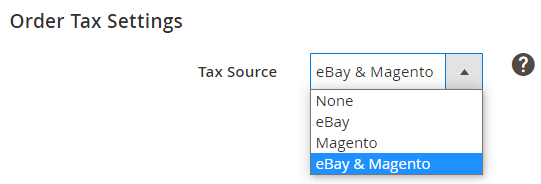
- Ninguno – no se utilizará la configuración de impuestos de eBay ni de Magento. El Pedido de Magento no contendrá ningún valor de impuestos.
- eBay – el impuesto del Pedido de Magento se calculará según la configuración de impuestos de eBay.
- Magento – el impuesto del Pedido de Magento se calculará según la configuración de impuestos de Magento.
- eBay y Magento – el impuesto del Pedido de Magento se calculará en función del importe del impuesto del pedido importado de eBay. Si no se especifica el importe del impuesto, se aplicará la configuración de impuestos de Magento.
Existe la posibilidad de realizar un seguimiento de los impuestos que eBay cobra por sus pedidos importados a M2E Pro. Puede encontrar esta información en el Campo Cobrar y Remitir impuestos en la página de Pedido individual (eBay > Ventas > Seleccionar el pedido > Artículo(s) de transacción):

M2E Pro Tasa de Impuestos y M2E Pro Tasa de Envío #
Si elige la opción eBay o eBay & Magento como Fuente de Impuestos, encontrará dos opciones adicionales en su página de Zonas y Tasas de Impuestos en Magento:
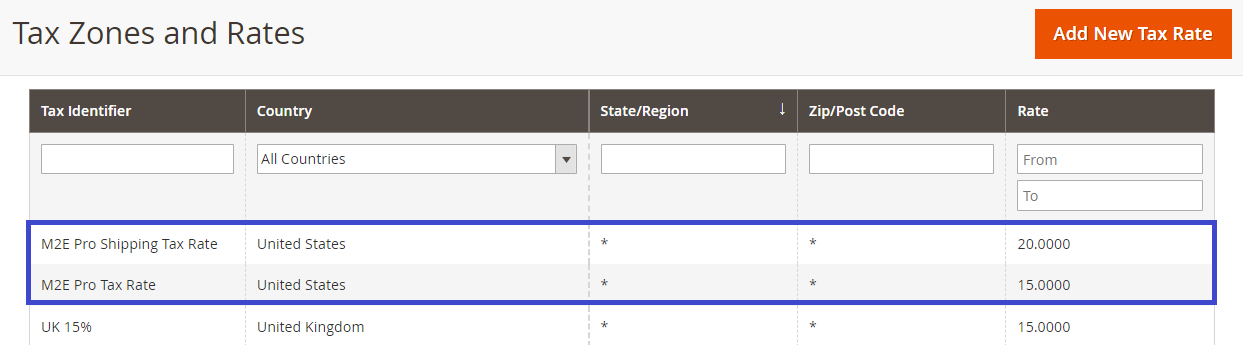
M2E Pro los utiliza para transferir el valor del impuesto que se devuelve del Pedido de eBay al Pedido de Magento. En otras palabras, M2E Pro Tax Rate y M2E Pro Envío Tax Rate se utilizan para ajustar el impuesto de eBay en la regla de impuestos. De esta manera, Magento puede reconocer y mostrar los impuestos en el pedido de Magento correctamente.


