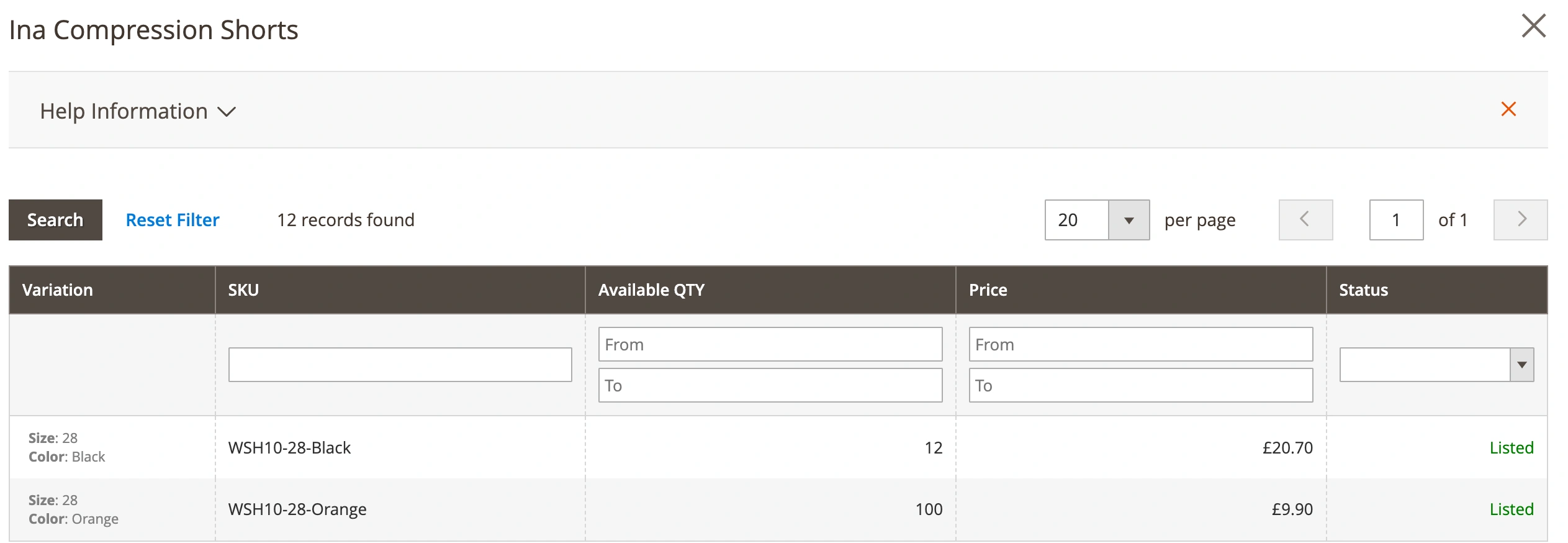
Pokud ve svém obchodě Adobe Commerce (Magento) prodáváte položky s různými možnostmi, například tričko v několika barvách nebo velikostech, můžete je v Temu nabídnout jako jeden produkt s variantami. To je možné prostřednictvím konfigurovatelných produktů Magento a je plně podporováno službou M2E Connect.
Konfigurovatelný produkt kombinuje několik jednoduchých produktů v rámci jedné nabídky. Zákazníci si tak mohou vybrat varianty (například velikost nebo barvu) z rozbalovacích nabídek na stránce produktu. V Temu se Nabídka variant zobrazí podobně.
Postupujte podle tohoto návodu, abyste mohli v Temu prostřednictvím M2E Connect zobrazit Nabídku konfigurovatelných produktů Magento.
Krok 1. Vytvoření nabídky pro konfigurovatelné produkty #
Doporučujeme vytvořit samostatnou Nabídku M2E Temu pro vaše konfigurovatelné produkty. Oddělené nabídky variací od běžných (jednoduchých) produktů vám umožní lepší kontrolu a zjednoduší správu.
Chcete-li tak učinit, přejděte do nabídky Seznamy > Položky > Přidat seznam , a podle pokynů nastavte nový seznam Temu.
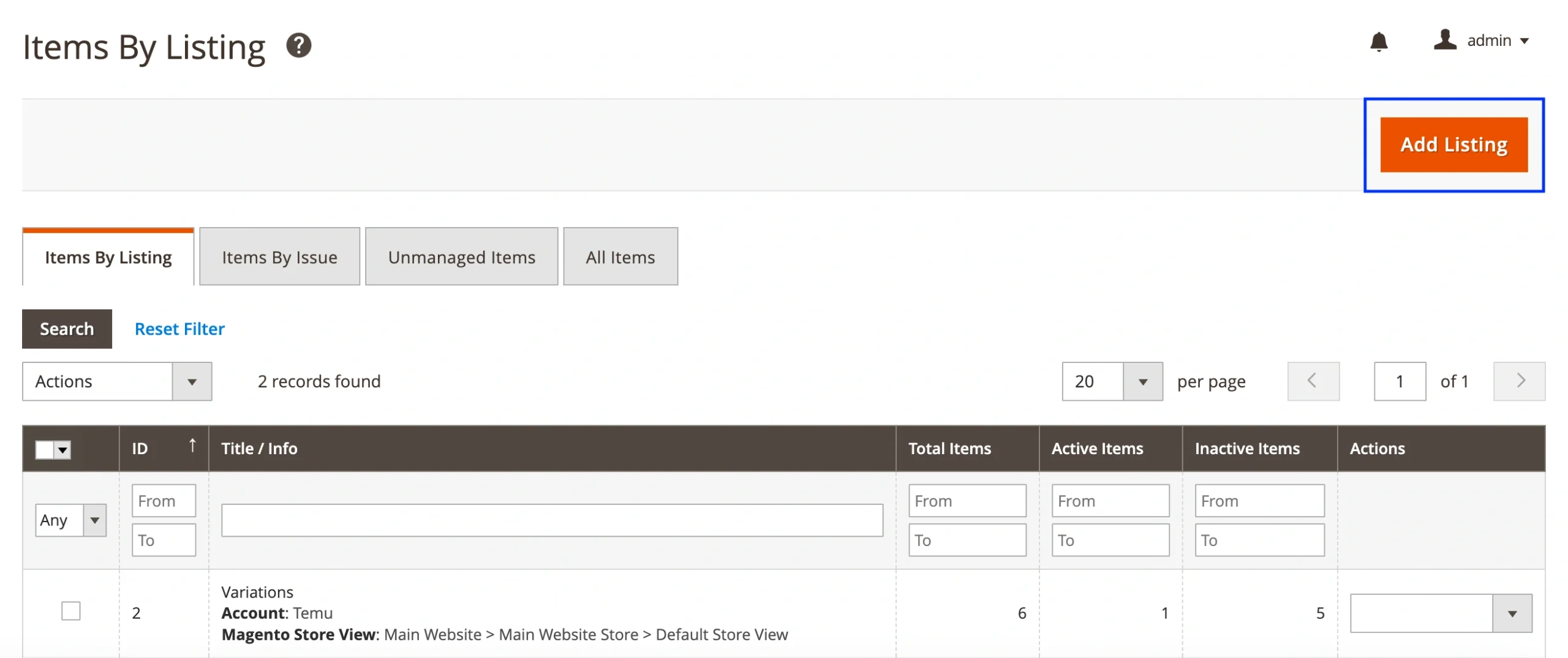
Pokud již máte vytvořenou Nabídku M2E Temu, můžete do ní přidat konfigurovatelné produkty. Přejděte do nabídky Výpisy > Položky , otevřete stávající Nabídku a klikněte na tlačítko Přidat produkty.
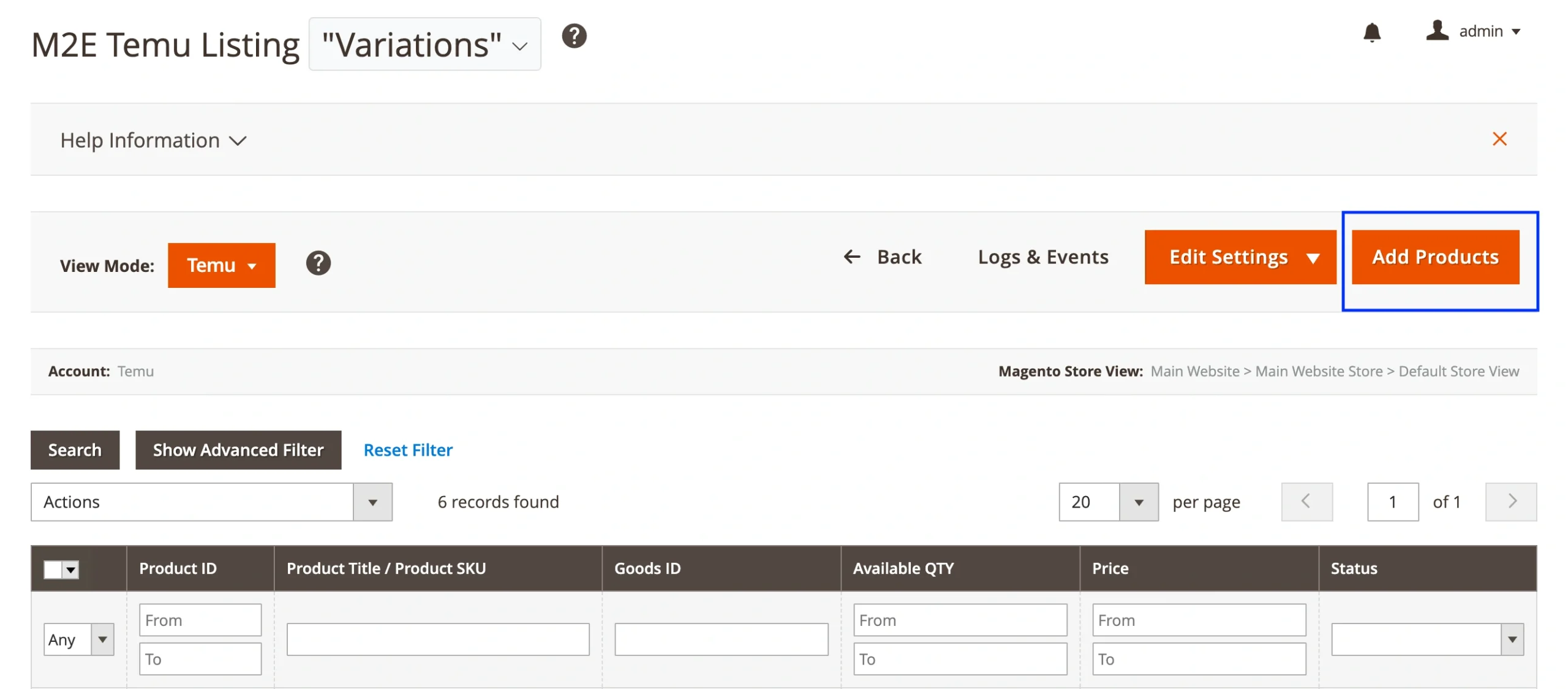
Krok 2. Zvolte způsob zobrazení produktů pro výběr #
Při přidávání produktů do Nabídky M2E Temu si vyberte, jak je chcete zobrazit:
- Seznam produktů – Zobrazí všechny produkty v jednom plochém seznamu. Tuto možnost použijte, pokud dáváte přednost přímému přístupu ke katalogu bez seskupování do kategorií.
- Kategorie – seskupuje produkty podle kategorií Magento. To je užitečné, pokud je váš katalog rozsáhlý nebo uspořádaný podle typů produktů (např. Oblečení > Košile > Trička).
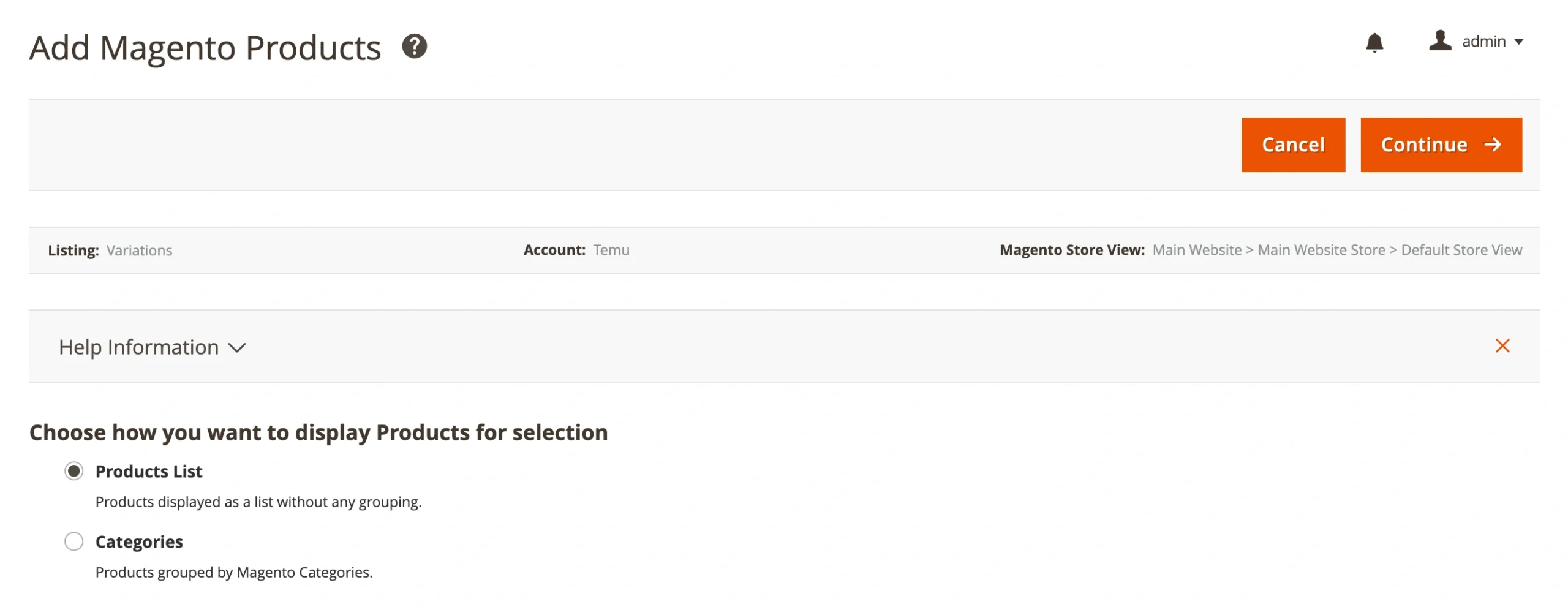
Po výběru pokračujte kliknutím na tlačítko Pokračovat.
Krok 3. Vyberte konfigurovatelné produkty #
Vyberte konfigurovatelné produkty, které chcete v Temu nabídnout.
Pro zúžení katalogu použijte filtry, například filtr podle typu produktu, který zobrazí pouze Konfigurovatelné produkty , nebo použijte Rozšířený filtr pro přesnější výběr.
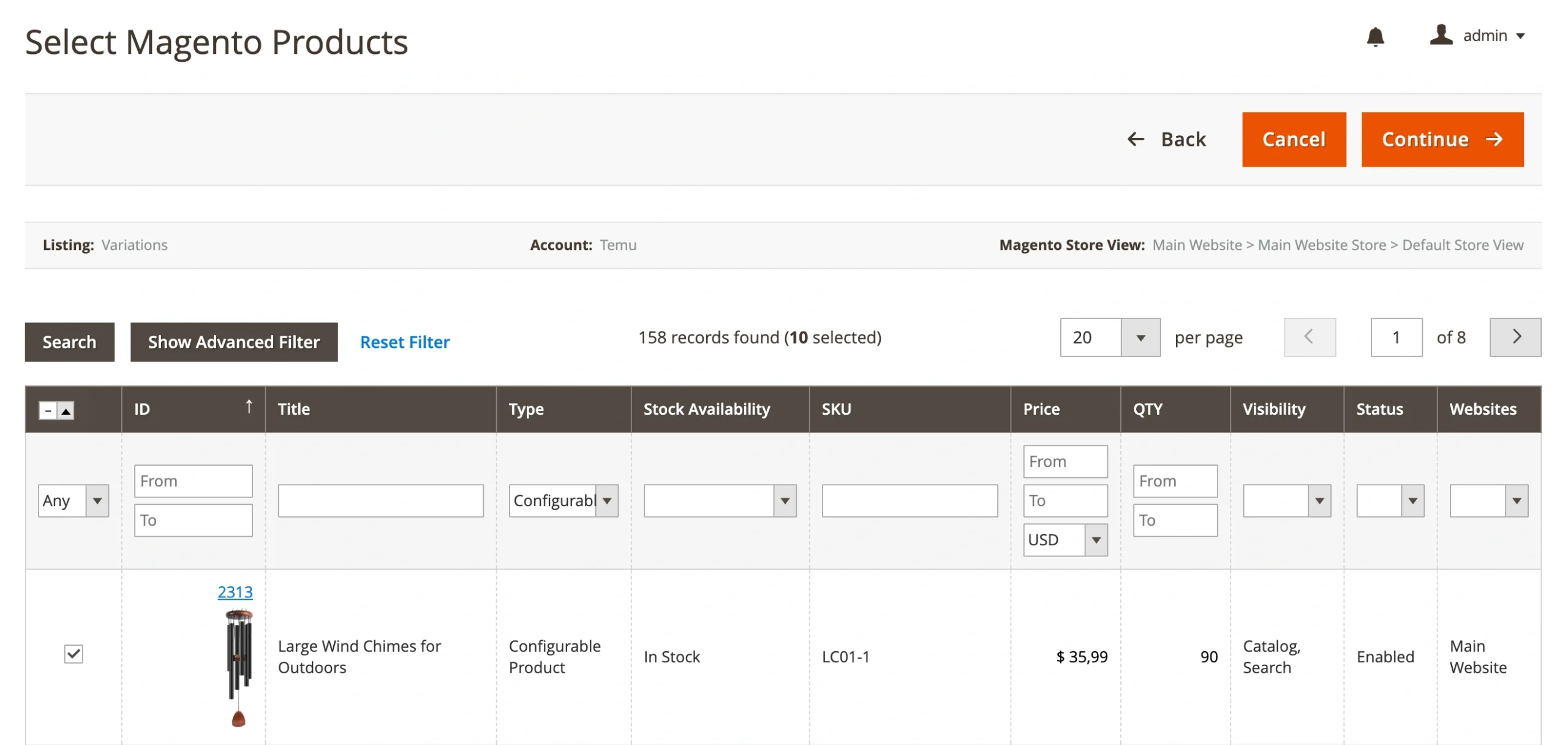
Po dokončení klikněte na tlačítko Pokračovat.
Krok 4. Přiřazení kategorií Temu #
Než budou vaše produkty v Temu spuštěny, musí být každý z nich přiřazen k určité kategorii Temu.
Vyberte jednu z následujících metod přiřazování kategorií:
- Všechny produkty stejné kategorie
Použijte jednu kategorii Temu na všechny vybrané produkty. Tuto možnost použijte, pokud vaše položky patří do stejné kategorie (např. trička různých stylů nebo barev).
- Nastavit ručně pro každý výrobek
Přiřaďte kategorii Temu každému výrobku (nebo skupině výrobků) zvlášť. Ideální pro nabídky, které obsahují položky z různých kategorií.
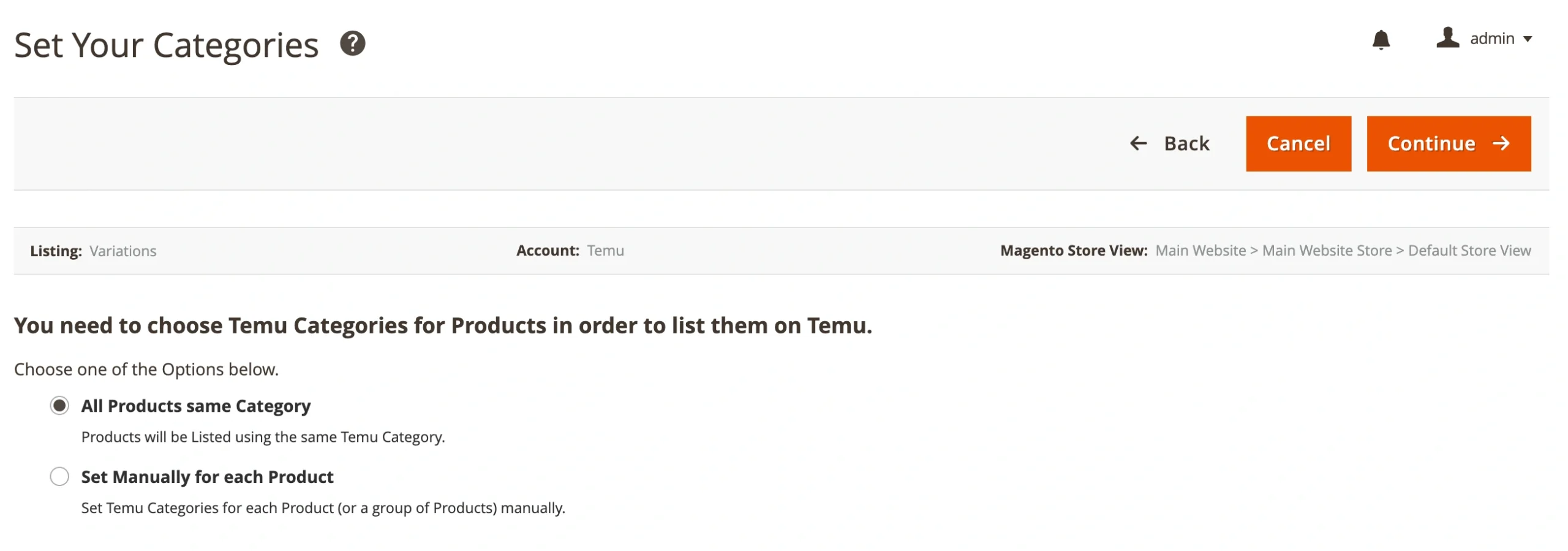
Klikněte na tlačítko Pokračovat a pokračujte.
Krok 5. Vyberte kategorii Temu a mapové atributy #
Po výběru způsobu přiřazení kategorií je čas nastavit je pro jednotlivé produkty.
1) Vyberte kategorii Temu
Klikněte na tlačítko Upravit / Upravit kategorii v závislosti na způsobu, který jste vybrali v kroku 4.
Ve vyskakovacím okně můžete:
- Výběr z dříve uložených kategorií
- Procházet celý strom kategorií Temu
- Vyhledávání podle klíčového slova nebo ID kategorie

Po výběru kategorie Temu potvrďte svůj výběr.
2) Atributy mapy
Po přiřazení kategorie budete muset nakonfigurovat dva typy atributů: Atributy variace a Atributy kategorie.
Atributy variace definují, jak se produkt liší (např. barva, velikost, materiál).
⚠️ Většina kategorií Temu vyžaduje k definování možnosti produktu alespoň jeden atribut varianty.
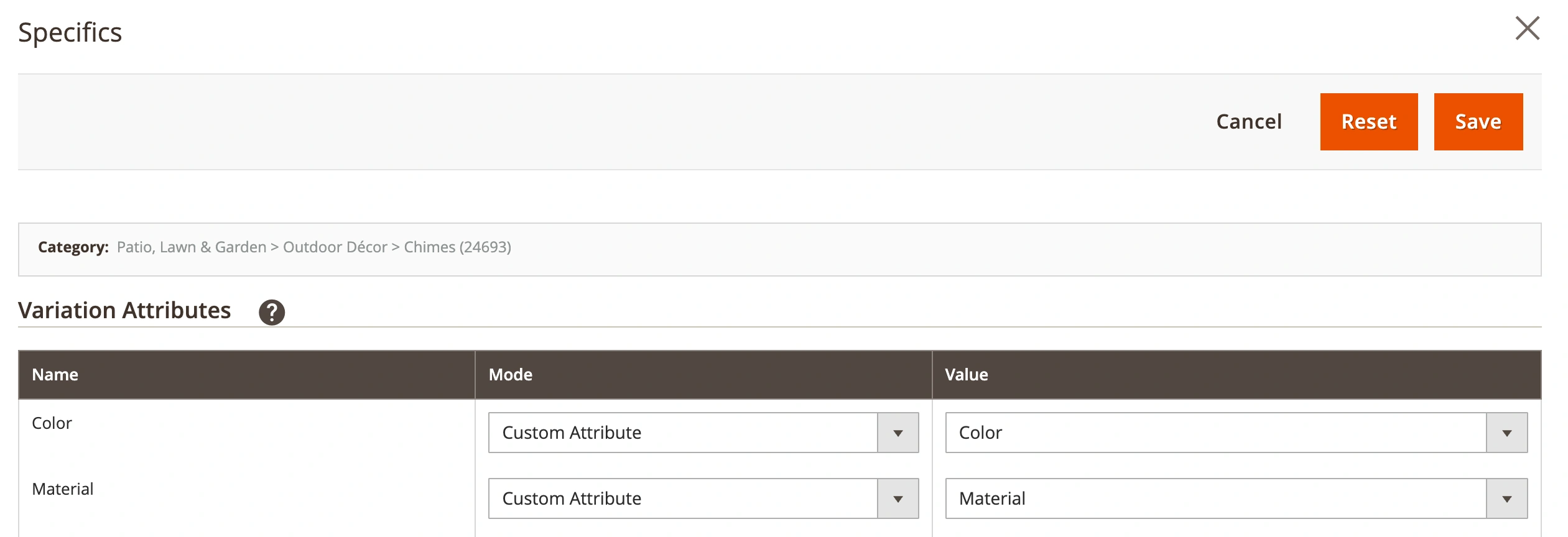
Chcete-li zadat atribut variace, můžete buď:
- Zvolte Vlastní atribut, pokud váš konfigurovatelný produkt Magento již tuto variantu používá (např. Velikost nebo Barva).
- Zvolte Vlastní hodnota, pokud je variace stejná pro všechny položky nebo není uložena jako atribut Magento.
ℹ️ M2E Connect automaticky přiřadí štítky atributů Magento Variation z vašeho konfigurovatelného produktu.
Pokud jste vybrali atributy varianty Temu, které neodpovídají tomu, jak se váš produkt Magento mění, M2E místo toho použije atributy varianty z vašeho produktu Magento.
Atributy kategorie definují další podrobnosti specifické pro vybranou kategorii Temu.
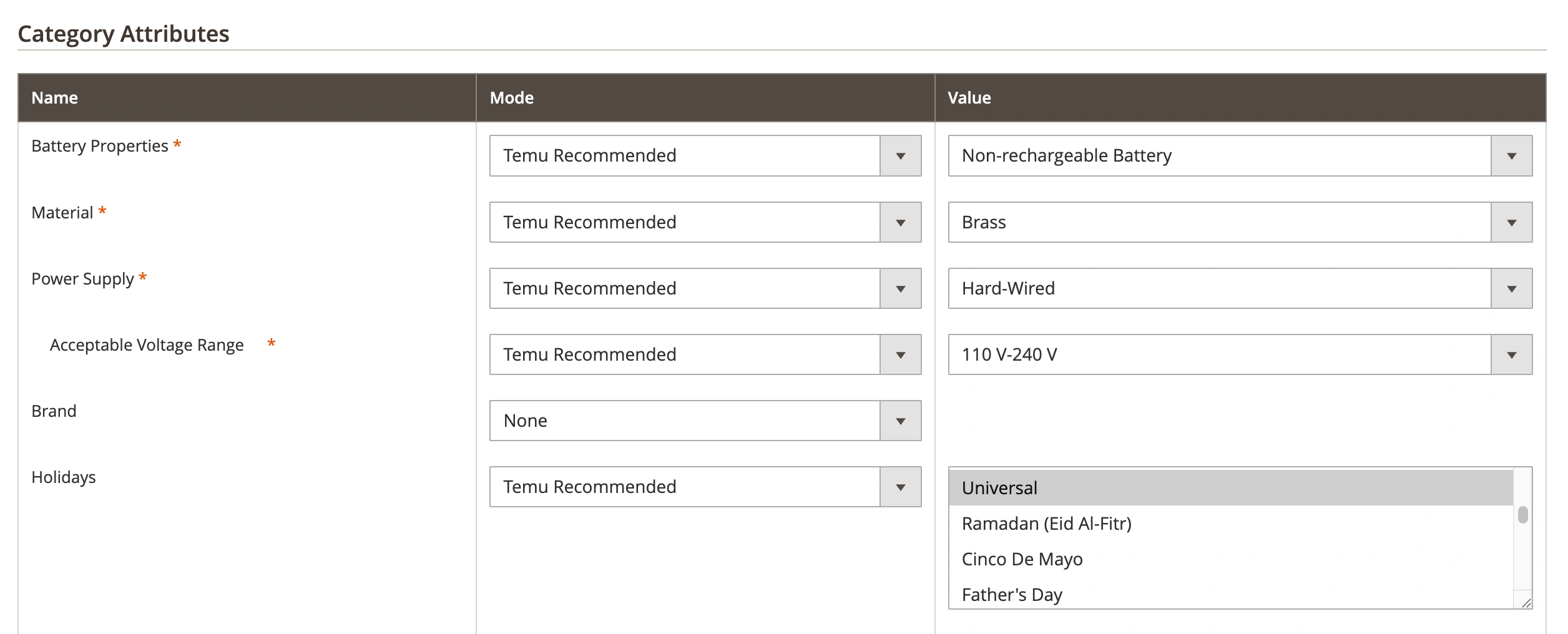
Pro každý atribut můžete vybrat Režim:
- Temu Recommended – Použijte výchozí hodnoty navržené Temou.
- Vlastní atribut – přebírá hodnoty z atributu Magento.
- Vlastní hodnota – Zadejte pevnou hodnotu ručně.
Poté vyberte nebo zadejte odpovídající Hodnotu v pravém sloupci. Po vyplnění atributů klikněte na tlačítko Uložit.
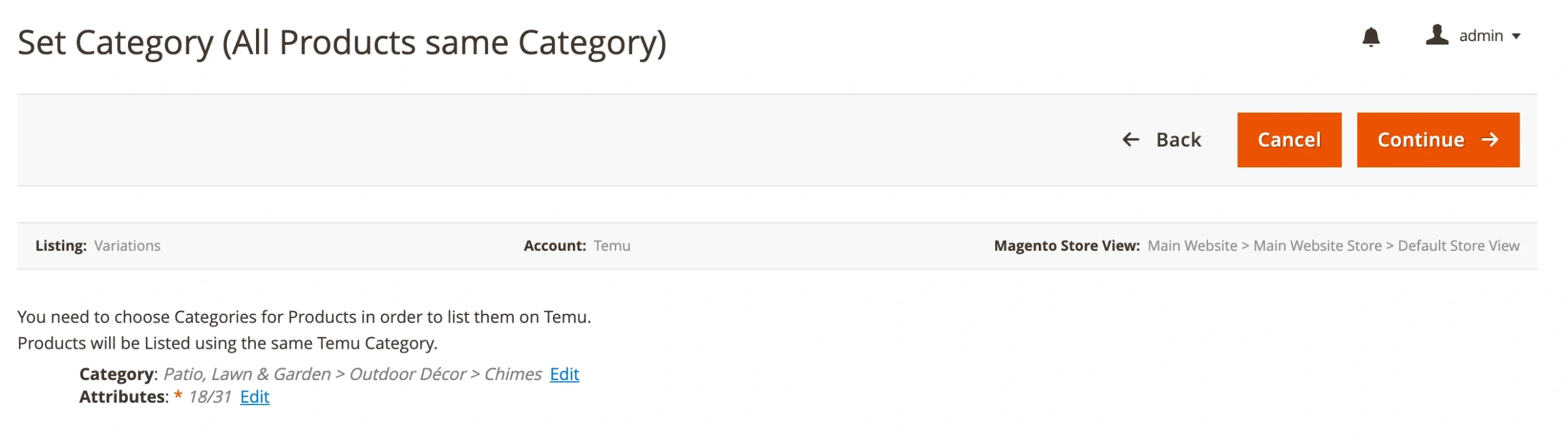
Pokud jste dokončili nastavení kategorie a atributu, klikněte na tlačítko Pokračovat a přejděte k poslednímu kroku.
Krok 6. Seznam produktů na Temu #
Po dokončení všech požadovaných nastavení můžete své produkty publikovat. Kliknutím na tlačítko Seznam Přidané produkty nyní odešlete své položky ke schválení Temu. Nebo klikněte na tlačítko Přejít na Nabídku, pokud si chcete produkty raději prohlédnout a odeslat později.
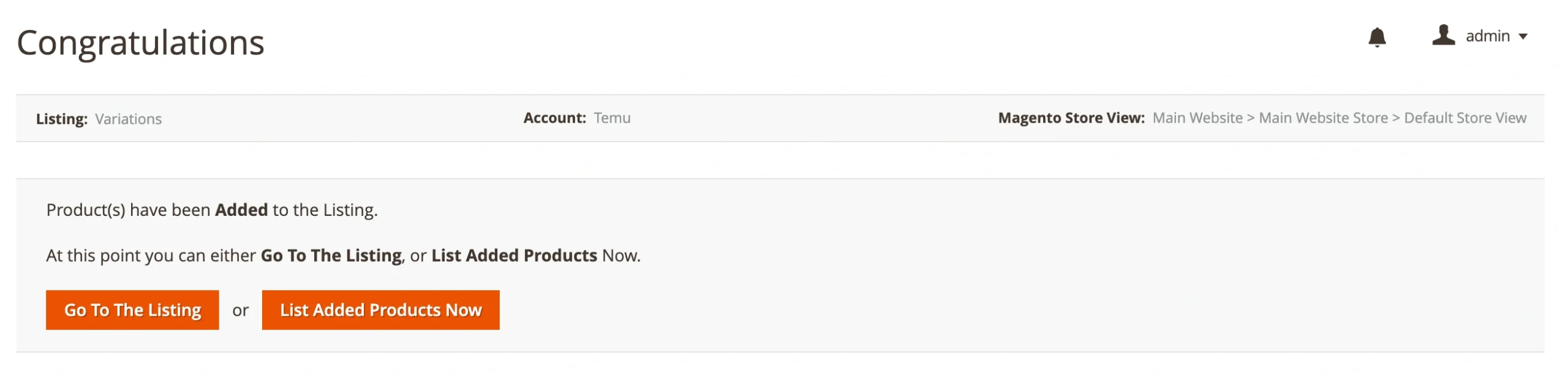
ℹ️ Temu zkontroluje nabídky před jejich spuštěním. Stav každého produktu můžete sledovat na své Nabídce v Temu M2E.
Správa odchylek #
Poté, co jsou vaše produkty zařazeny do seznamu, můžete spravovat jednotlivé varianty v rozhraní M2E Temu Nabídka. Za tímto účelem klikněte na možnost Spravovat varianty vedle položky v nabídce:
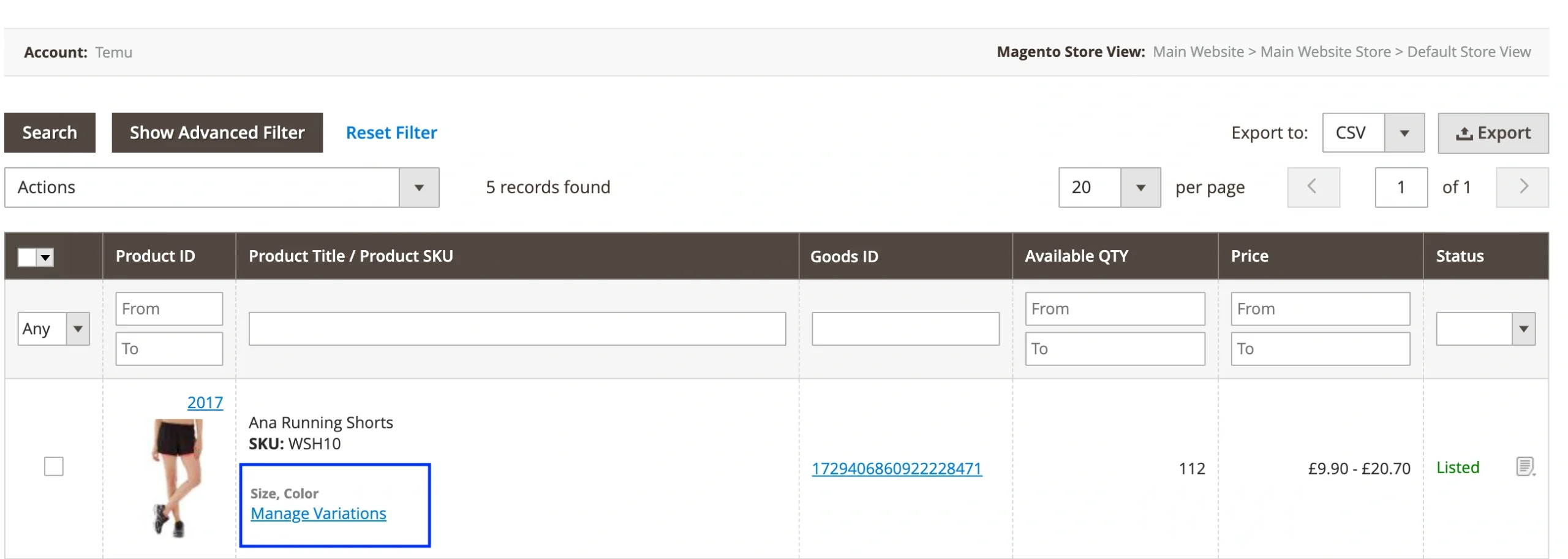
U každé varianty můžete zobrazit a upravit cenu, množství a stav a také použít sloupcové filtry pro třídění, vyhledávání a nalezení konkrétních možností.