
Zjistěte, jak konfigurovat zařízení M2E Pro na globální úrovni. Můžete spravovat integraci s eBay, zadávat obecná nastavení cen a množství, definovat preference rozhraní a historie protokolů, aktualizovat klíč rozšíření atd. Podívejme se na dostupné možnosti.
Přejděte do nabídky Obchody > Nastavení > Konfigurace > M2E Pro.
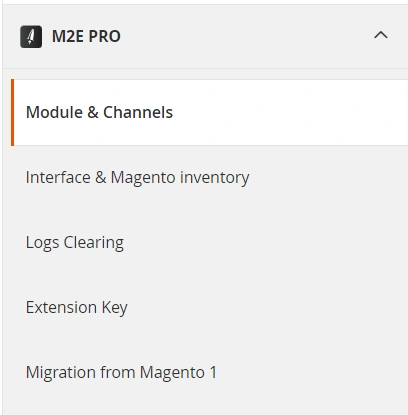
Modul a kanály #
Zde můžete spravovat spuštěný modul a automatickou synchronizaci a povolit kanály, na kterých chcete prodávat.
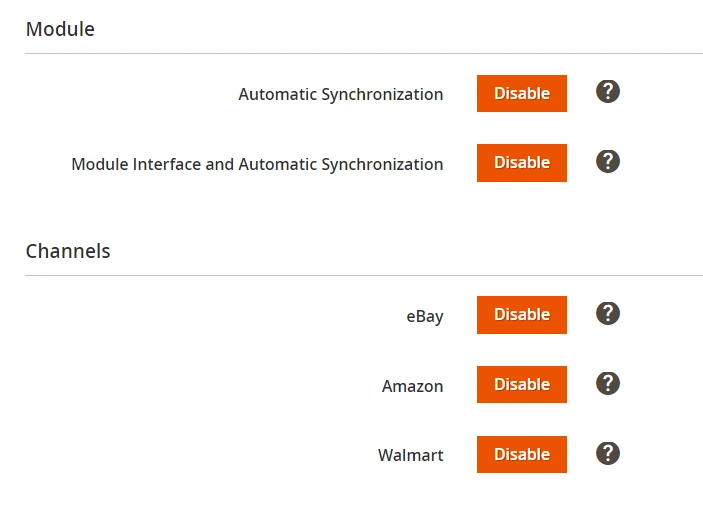
⚠️ Celkové prodeje budou započítány prostřednictvím účtů eBay, Walmart a Amazon připojených k předplatnému M2E Pro. Pokud chcete službu pro určitý účet zastavit, odstraňte jej z předplatného na stránce Účty M2E.
Rozhraní a inventář Magento #
Zajistěte globální nastavení rozhraní modulu, inventáře, ceny, správy variabilních produktů a přímých změn databáze.
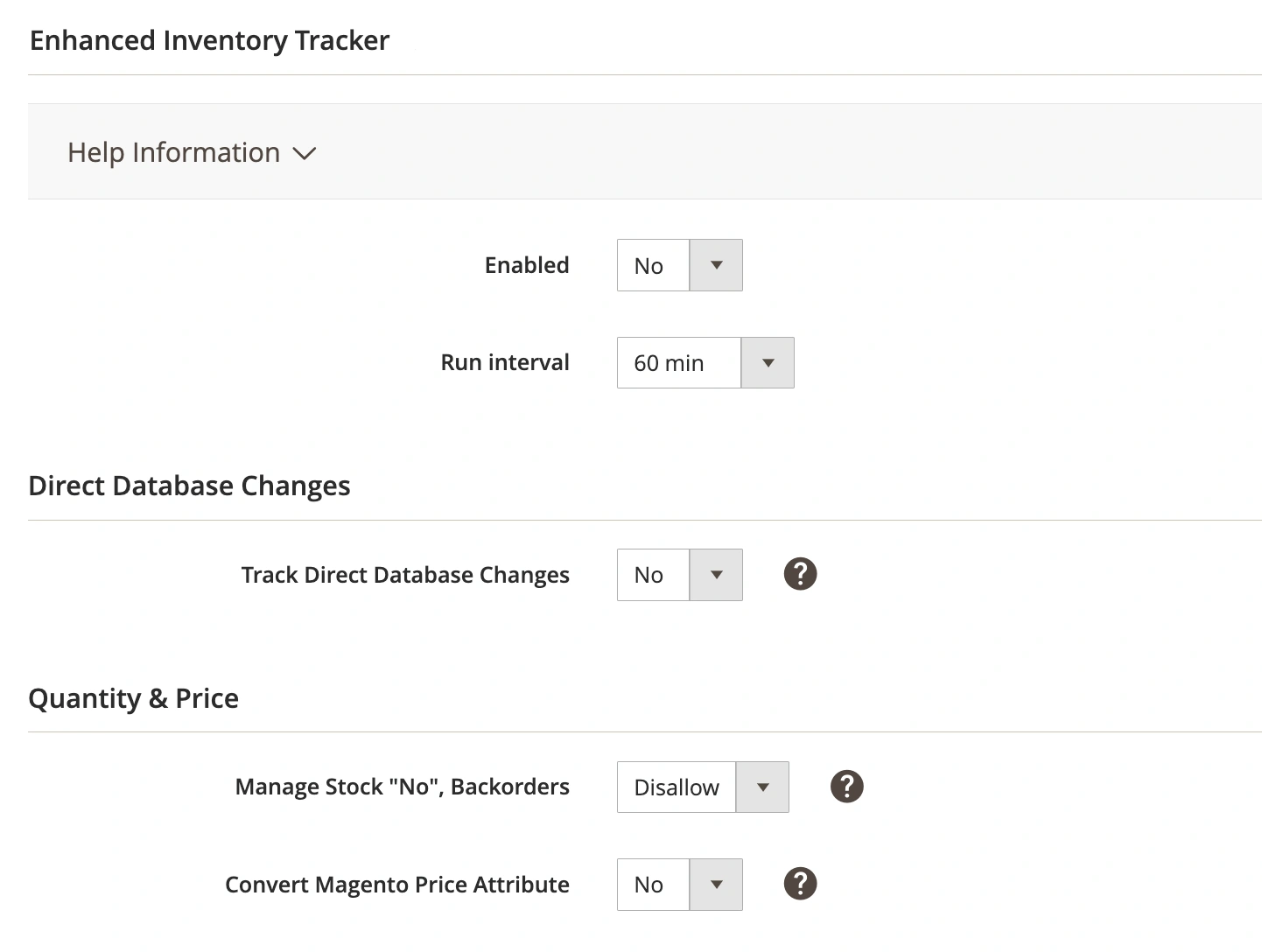
Vylepšený nástroj pro sledování zásob #
Můžete povolit rozšířený nástroj Inventory Tracker, což je pokročilý mechanismus určený ke sledování aktualizací zásob.
Tracker zaručuje efektivní synchronizaci aktualizací cen a množství produktů, ať už jsou prováděny přímým vložením dat do databáze, importem CSV nebo algoritmy jádra Magento.
- Interval spuštění – určete, jak často má nástroj Tracker synchronizovat aktualizace cen a množství.
✅ V tomto článku se dozvíte více o nástroji M2E Pro Inventory Tracker a o tom, jak jej můžete použít k optimalizaci sledování cen a množství.
Přímé změny databáze #
Povolením možnosti Sledovat přímé změny v databázi můžete sledovat změny ceny/počtu produktů, které jsou prováděny přímo v databázi.
⚠️ Sledování přímých změn v databázi je časově i zdrojově náročné a může ovlivnit výkon webu Magento a synchronizaci s kanály. Nastavte „Ano“ pouze v případě krajní nutnosti, kdy je použití jiných předdefinovaných modelů M2E Pro z nějakého důvodu nemožné.
Množství a cena #
Zadejte obecné nastavení množství:
- Spravovat zásoby „Ne“, Zpětné objednávky — povolte, pokud chcete povolit zpětné objednávky pro produkt nebo nespravovat zásoby v Magentu.
✅ Při používání funkce Backorders je důležité povolit a správně nakonfigurovat pravidla pro zpětné objednávky. Položka bude úspěšně přeřazena na seznam pouze v případě, že zadáte následující nastavení:
- Stav produktu > Povoleno
- Dostupnost na skladě > Skladem
- Množství > libovolné
Podrobnosti o funkci Správa zásob „Ne“, Zpětné objednávky naleznete v tomto článku.
⚠️ Dostupnost produktu na skladě musí být nastavena na stav Skladem, pokud jsou povoleny zpětné objednávky. V opačném případě nebude možné vytvořit Objednávku Magento.
Zadejte obecná nastavení ceny:
- Převést cenový atribut Magento — nastavením této možnosti na „Ano“ aktivujete převod měny pro hodnoty cen z vlastních atributů Magento (převod pro standardní cenové atributy Magento je automatický).
Pokud se chystáte nabídnout svůj produkt na tržištích, která mají jinou základní měnu, a hodnoty Cena produktu / Dopravní náklady nebo Dopravní příplatek (pouze pro eBay) jsou nastaveny tak, aby se přebíraly z atributu Magento s typem vstupu Cena, povolte nejprve automatický převod měny.
Jakmile je tato funkce povolena, aplikace M2E Pro přepočítá ceny podle nastavení měny Magento. M2E Pro například zpracuje přepočet pomocí stanoveného směnného kurzu (např. 1 USD = 0,82 GBP). Pokud je cena produktu v atributu Magento nastavena na 5 USD, bude v nabídce na eBay UK za 4,1 GBP, kde je základní měnou GBP.
⚠️ Automatický přepočet se použije na hodnotu nastavenou v atributu Magento s typem vstupu Cena, který vyberete ze skupiny Atribut Magento v rozevíracím seznamu.
✅ Převod ceny produktu a speciální ceny lze nakonfigurovat ve výchozím nastavení Magenta.
Více informací o funkci Převést atribut ceny Magento najdete v tomto článku.
Variabilní nastavení produktu #
Zvolte, jak bude M2E Pro nabízet seskupené produkty Magento v kanálu.
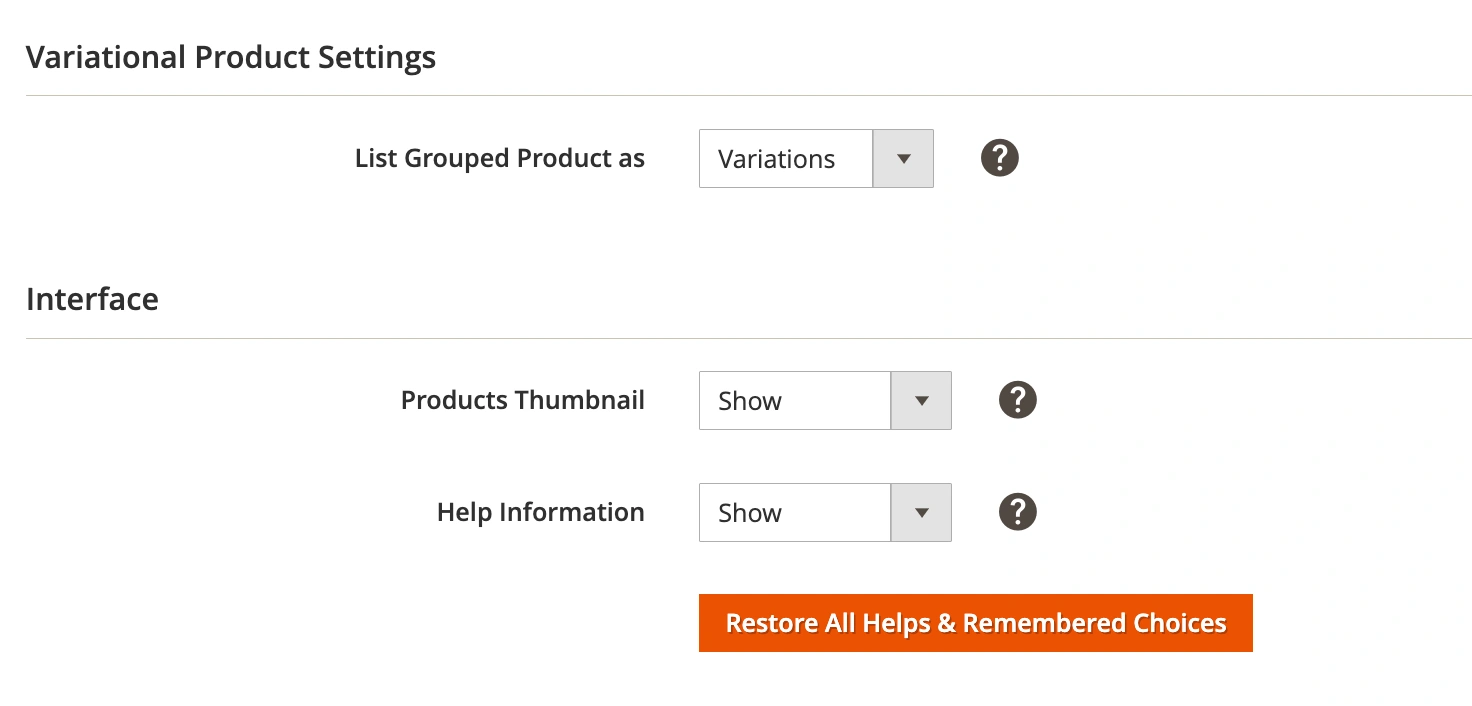
- Sada produktů — skupina produktů bude uvedena jako sada (jednotlivá položka). Zákazníci mohou zakoupit produkty pouze jako sadu. Podrobnosti si přečtěte v tomto článku. Nebo se podívejte na toto video, kde uvidíte, jak Sady produktů fungují.
- Varianty — skupina produktů bude uvedena jako Variační položka. Zákazníci si mohou zakoupit každou variantu Variantního výrobku samostatně.
Ve výchozím nastavení M2E Pro zobrazuje seskupený produkt Magento jako jednu položku v kanálu.
Rozhraní #
Nastavte předvolby vizuálního rozhraní:
- Náhledy produktů — zobrazení/nezobrazení náhledů produktů.
- Informace o nápovědě — zobrazit/nezobrazit informace nápovědy.
Odklízení kmenů #
M2E Pro automaticky vymaže historii protokolů na základě vašich preferencí.
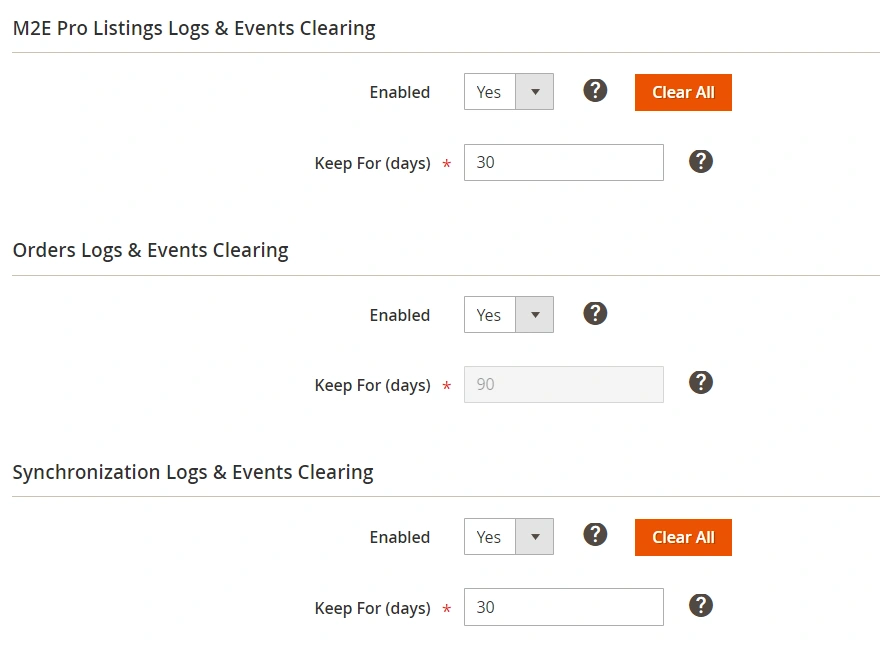
- Povoleno – povolení/zakázání funkce čištění protokolů.
- Keep For (days) – určuje, jak dlouho mají být záznamy protokolu uchovávány.
- Spustit nyní – pro okamžité spuštění úlohy čištění protokolů.
- Vymazat vše – pro vymazání všech souvisejících záznamů protokolu.
Rozšiřující klíč #
Rozšíření M2E Pro Extension vyžaduje pro svou činnost aktivaci. Licenční klíč aktivuje a identifikuje vaše rozšíření M2E Pro Extension.

Licenční klíč je striktně spojen s konkrétní doménou a IP adresou. Jejich validace zabraňuje problémům, jako je vytváření duplicit položek v případě přemístění Magenta. Duplicitní Položky mohou vzniknout například po změně serveru a synchronizace nadále funguje na starém i novém serveru.
Migrace z Magenta 1 #
Chcete-li Modul dočasně zakázat, klikněte na tlačítko Pokračovat v části Zakázat/Zprovoznit modul. Tím se zastaví rozšíření M2E Pro a všechny úlohy synchronizace v instalaci Magento. Stejným tlačítkem Modul zapnete.
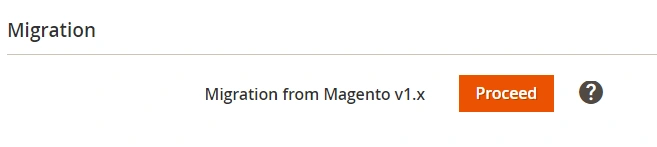
Pokud potřebujete migrovat data M2E Pro do Magenta 2, můžete použít nástroj M2E Pro Magento Migration.
Po kliknutí na tlačítko Pokračovat v části Migrace na Magento 2 se modul přepne do režimu údržby. Ten umožní připravit databázi M2E Pro na migraci.
✅ Před spuštěním procesu migrace si přečtěte našeho Průvodce Migrací.
Pokud potřebujete pomoc, obraťte se na tým podpory.
Migrace do sekce Magento 2 je k dispozici, pokud vaše verze M2E Pro podporuje migraci dat. Podívejte se prosím do Poznámek k Vydání.
⚠️ Po provedení změn klikněte na tlačítko Uložit konfiguraci.


