
M2E Pro poskytuje úplnou správu objednávek: automatický import objednávek, synchronizaci sledovacích čísel, zrušení nebo vrácení objednávky, aktualizace stavu objednávky. Podívejme se blíže na zpracování objednávek prostřednictvím modulu.
Zobrazení podrobností objednávky #
Hlavním úkolem aplikace M2E Pro je udržovat neustálou synchronizaci objednávek. Jakmile zákazník zadá objednávku, bude importována do Modulu.
Všechny importované objednávky Amazonu najdete v části Integrace Amazonu > Prodej > Objednávky. Na stránce s přehledem objednávek se zobrazují informace o zákazníkovi, zakoupených položkách, celkové zaplacené částce, aktuálním stavu objednávky, ID objednávky Amazon a ID odpovídající objednávky Magento.
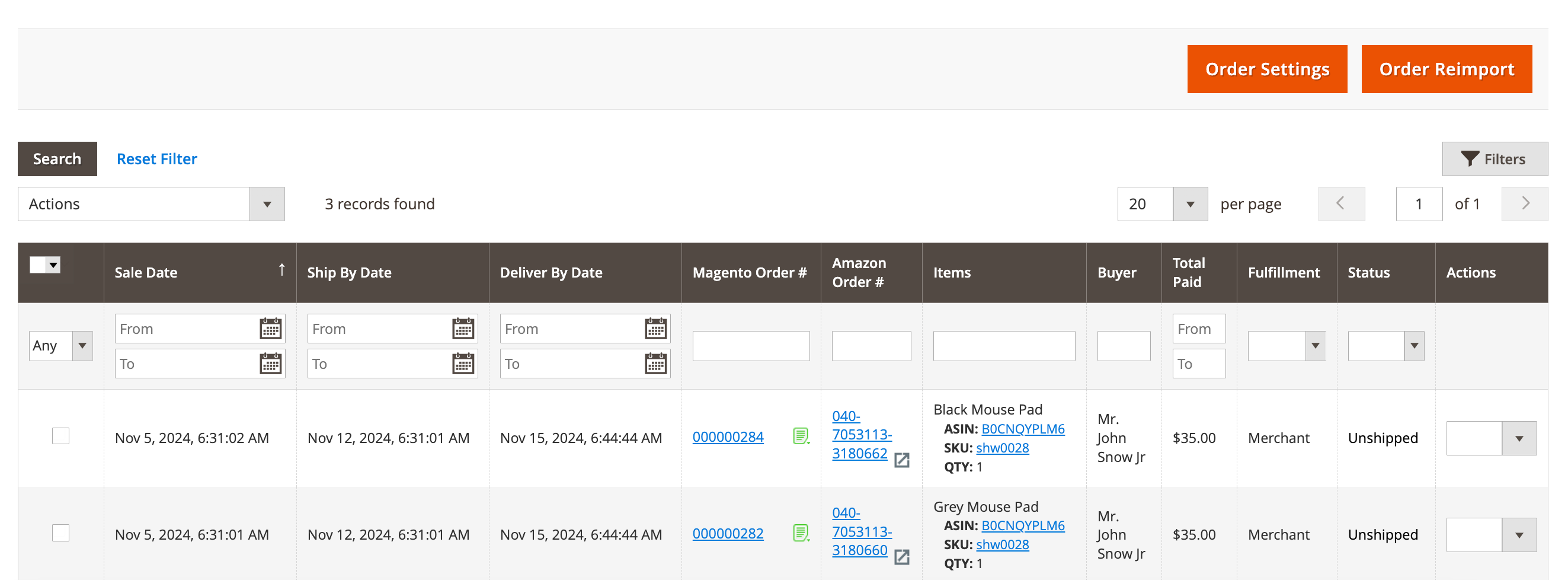
✅ K nastavení objednávky můžete přistupovat přímo z mřížky Objednávky. Za tímto účelem klikněte na tlačítko Nastavení objednávky v horní části mřížky.
Pokud máte připojeno několik účtů Amazon, vyberte potřebný účet z rozevírací nabídky. Otevře se nové okno, ve kterém můžete spravovat a upravovat nastavení objednávky.
Pomocí filtrů můžete vyhledat objednávky pouze pro konkrétní tržiště Amazon nebo účet Amazon. Filtrem můžete také zobrazit objednávky, které nemají vytvořené odpovídající objednávky Magento, nebo objednávky, ke kterým nebyla odeslána faktura/dobropis.

⚠️ Do aplikace M2E Pro se importují pouze objednávky zadané po datu, kdy jste propojili svůj účet Amazon s modulem.
Objednávky kanálu vytvořené před více než 180 dny jsou archivovány. Chcete-li je získat, kontaktujte podporu M2E Pro.
✅ M2E Pro vás může přesměrovat na odpovídající produkt Magento, pokud kliknete na SKU položky v mřížce Objednávka. To je možné pouze v případě, že je objednaná položka propojena s produktem Magento.
Podrobnosti o objednávce Amazon #
Pokud kliknete na číslo objednávky Amazonu v mřížce, budete moci zobrazit podrobnosti této objednávky.
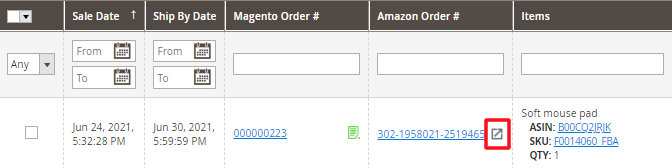
Chcete-li zobrazit stránku s objednávkou Amazon v Centrále prodejce, klikněte na ikonu šipky ve sloupci Amazon Order #:
Na stránce Podrobnosti o objednávce Amazonu si můžete prohlédnout informace o zákazníkovi, zakoupených položkách, jejich ceně a množství, údaje o platbě a odeslání atd.
Měna objednávky se nastaví automaticky na základě tržiště Amazon, kde byl produkt uveden, jak je určeno v obecných nastaveních použitých pro výpis M2E Pro.
V části Transakční položka (položky) můžete provést propojení/odpojení položky Amazon se souvisejícím produktem Magento.

ℹ️ Pro úspěšné vytvoření objednávky Magento musí být všechny produkty v objednávce propojeny s produktem Magento. Další podrobnosti naleznete zde.
V části Informace o platbách a fakturaci si můžete zobrazit podrobné informace o poplatcích Amazonu, včetně typů poplatků a jejich celkové výše, a vypočítat si tak zisky z jednotlivých objednávek.

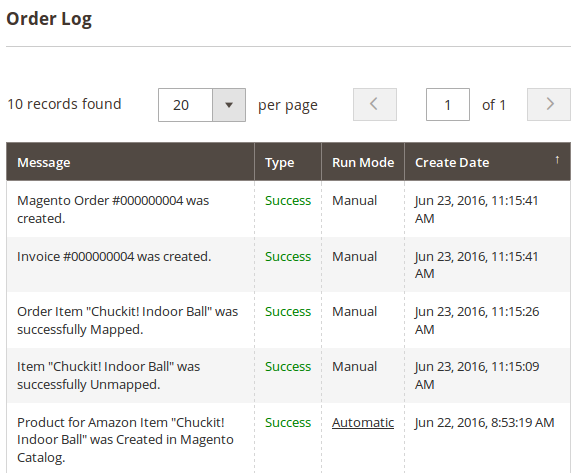
V části Protokol objednávky můžete sledovat všechny akce související s touto objednávkou.
V bloku Historie komentářů můžete k importovaným objednávkám Amazonu přidávat komentáře. Klepnutím na tlačítko Přidat poznámku zanecháte komentář. Pomocí nabídky Akce poznámky podle potřeby upravte nebo odstraňte:

M2E Pro přenese všechny vaše poznámky do příslušné objednávky Magento a bude je aktualizovat podle vašich úprav.
Pokud jste zaregistrováni v programu Amazon Custom a váš zákazník požádal o přizpůsobení, M2E Pro importuje a zobrazí tyto informace v objednávce Amazonu.
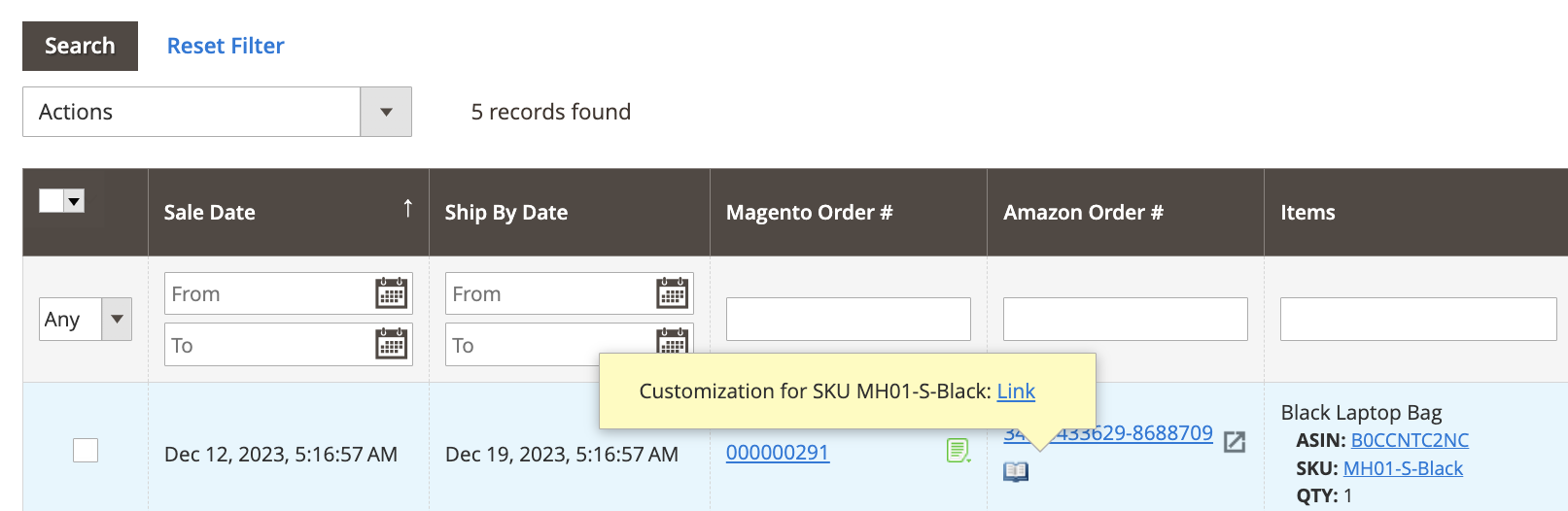
Podrobnosti o objednaném přizpůsobení produktu můžete zobrazit přímo v mřížce Objednávka nebo v části Vlastní poznámky. Stačí kliknout na odkaz na soubor .zip a získáte všechny potřebné informace k vyřízení zakázky na míru.
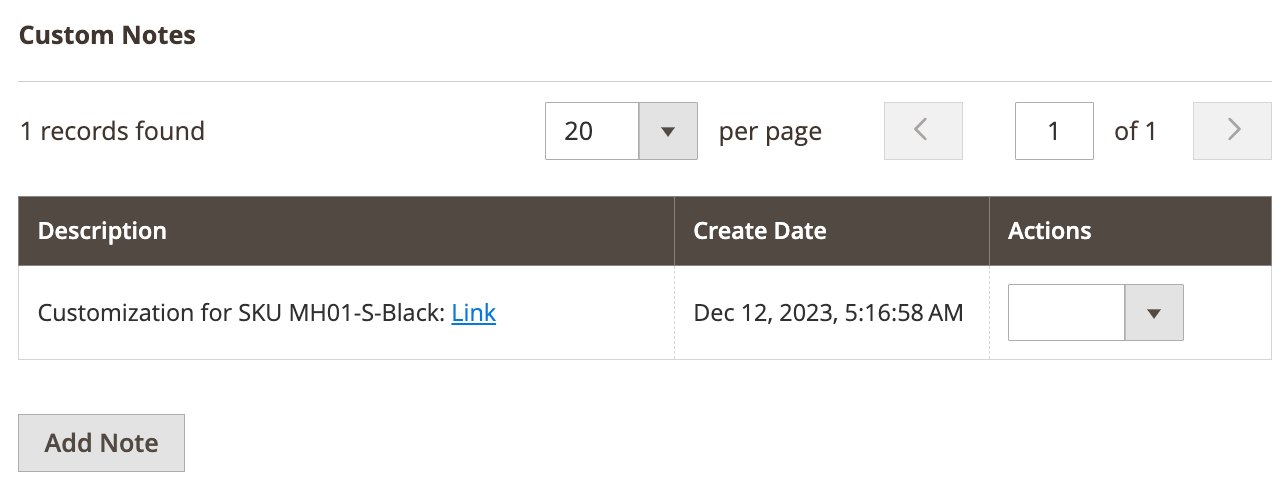
✅ Pokud zákazník při zadávání objednávky zanechá své preference doručení, M2E Pro tyto informace importuje do objednávek Amazonu i Magenta v sekci Vlastní poznámky.
Podrobnosti o objednávce Magento #
Pokud kliknete na číslo objednávky Magento v mřížce, budete moci zobrazit podrobnosti objednávky Magento vytvořené pro vybranou objednávku Amazon.
ℹ️ M2E Pro automaticky vytvoří objednávku Magento a aktualizuje její stav na základě vašich nastavení v části Konfigurace účtu > Objednávky.
Chcete-li vytvořit objednávku Magento ručně, klikněte na tlačítko Vytvořit objednávku vpravo nahoře na stránce objednávky Amazonu.
Na stránce Podrobnosti o objednávce Magento si můžete prohlédnout informace o zákazníkovi, fakturační a dodací adresu, údaje o platbě, dopravě a manipulaci, zakoupené položky, jejich cenu a množství, celkový počet objednávek a také spravovat komentáře k objednávce v historii komentářů.
Správa objednávek #
Chcete-li ručně spravovat importované objednávky kanálů, použijte nabídku Akce(y).
Jednotlivé akce (použitelné pro jednu objednávku):
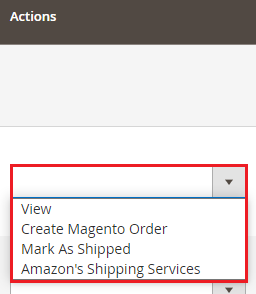
- Zobrazit - zobrazí podrobnosti objednávky.
- Vytvořit objednávku Magento - vytvoří objednávku Magento pro vybranou objednávku kanálu.
- Označit jako odeslanou - změní stav objednávky na odeslanou.
- Přepravní služby Amazonu umožňují nastavit přepravní služby Amazonu pro neodeslané objednávky. Další podrobnosti naleznete zde.
Hromadné akce (platí pro více objednávek najednou):

- Reserve QTY - rezervuje objednané množství produktu.
- Zrušit množstevní rezervaci - zruší množstevní rezervaci.
- Označit objednávku (objednávky) jako odeslanou - změní stav objednávky (objednávek) na odeslanou.
- Znovu odeslat informace o přepravě - znovu odešle informace o přepravě.
- Znovu odeslat fakturu/kreditní poznámku - znovu odešle faktury/kreditní poznámky.
- Vytvořit objednávku Magento - vytvoří objednávku(y) Magento pro vybranou(é) objednávku(y) kanálu.
Na stránce Objednávka můžete také:
- Filtrování a třídění objednávek Amazonu, například podle jejich stavu
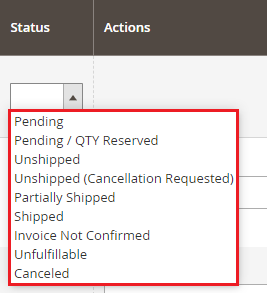
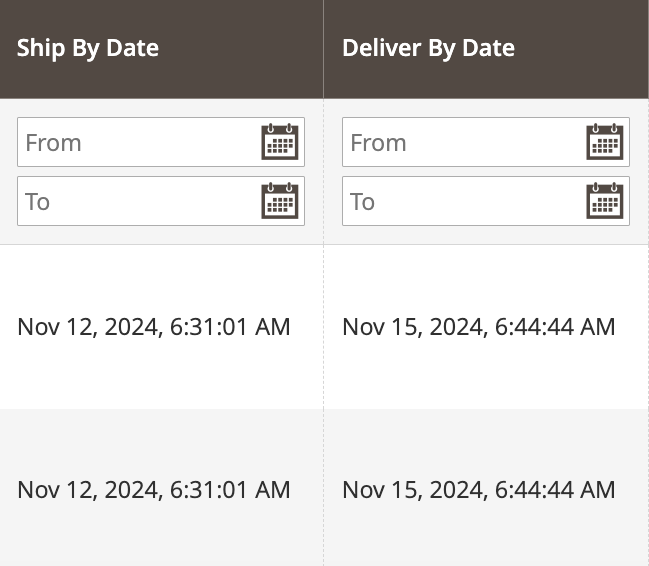
Nebo můžete filtrovat a řadit objednávky Amazonu podle hodnot Datum prodeje, Datum odeslání nebo Datum doručení a zadat data Od a Do.
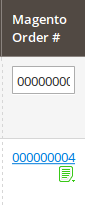
- Vyhledávání podle konkrétního parametru
Například podle ASIN/ISBN Položky Amazonu
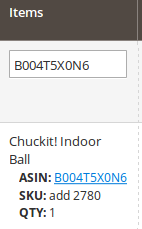
nebo podle čísla objednávky Magento
- Zobrazení záznamů protokolu pro konkrétní objednávku
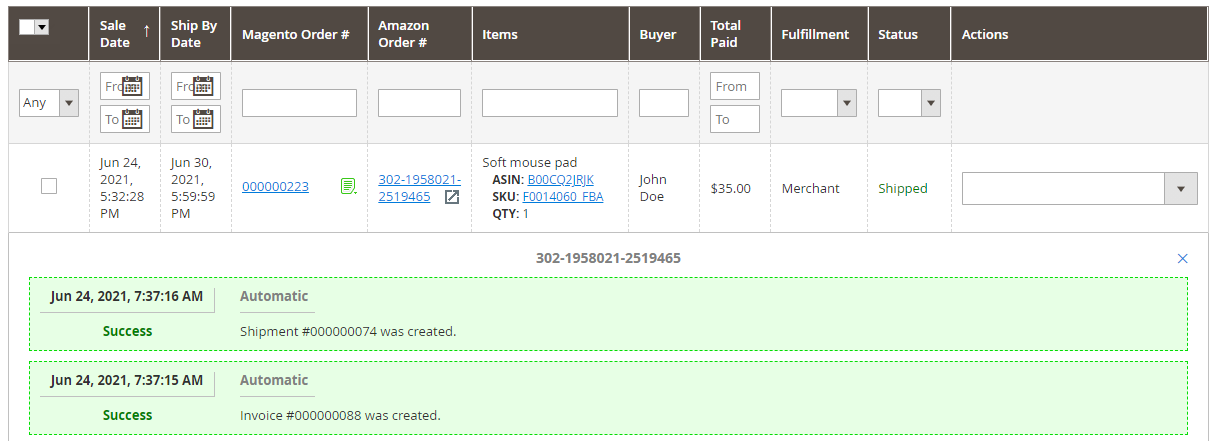
Chcete-li zobrazit protokoly, klikněte na ikonu ve sloupci Číslo objednávky Magento. Ikona se mění v závislosti na úspěšné/neúspěšné akci.
✅ M2E Pro poskytuje automatickou synchronizaci objednávek. Přesto se mohou vyskytnout případy, kdy je třeba importovat tržby do M2E Pro ručně. Za tímto účelem klikněte na tlačítko Znovu importovat objednávky. V otevřeném okně vyberte časový rámec, který má být zpracován. Akci potvrďte kliknutím na tlačítko Znovu importovat.
Podívejte se na toto video a zjistěte, kdy může být tato možnost užitečná a jak ji nastavit.


