
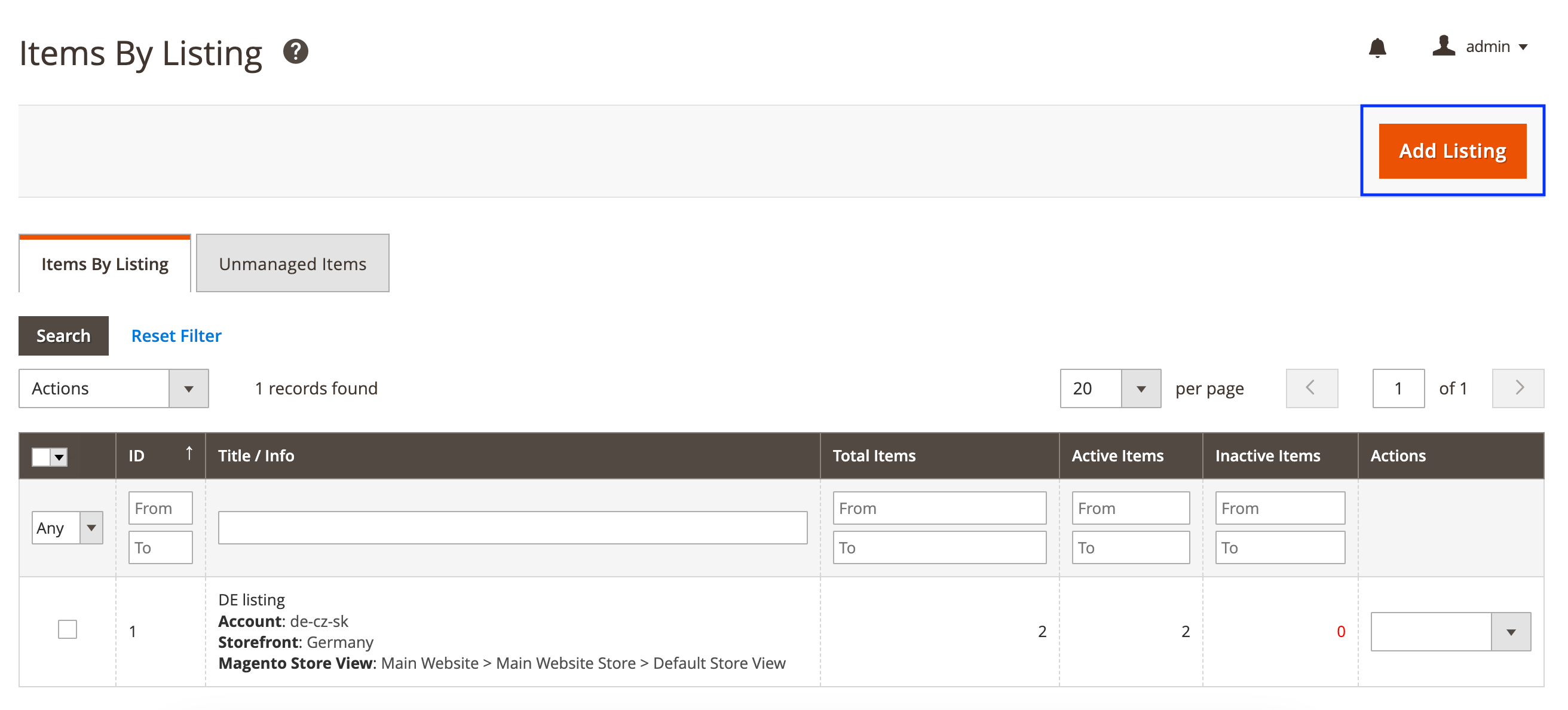
Chcete-li vytvořit výpis M2E Kaufland, přejděte do nabídky Kaufland > Nabídky > Položky a klikněte na tlačítko Přidat výpis.
Nabídka trvá pouze dva kroky.
Krok 1: Obecná nastavení #
Obecné #

Zadejte popisný a výstižný název své Nabídky M2E Kaufland.
ℹ️ Tento název bude v rozšíření použit pouze pro vaše pohodlí a nebude se zobrazovat ve vašich produktech Kaufland.
Nastavení Kauflandu #

Účet
Pokud jste přidali více účtů Kaufland, vyberte ten, který budete používat pro tuto Nabídku.
Výloha
Vyberte výlohu Kauflandu, ve které chcete prodávat produkty z nabídky. Dostupné výlohy jsou určeny připojeným účtem Kaufland.
ℹ️ Měna se nastaví automaticky podle zvolené výlohy. Převod měny se provede automaticky na základě kurzů Magenta.
Nastavení Magento #

Zobrazení obchodu Magento
Zvolte zobrazení obchodu Magento, které chcete použít pro tuto Nabídku M2E Kaufland. Nezapomeňte, že hodnoty atributů z vybraného Zobrazení obchodu budou použity v Nabídce.
Krok 2: Pravidlá #
Ve druhém kroku je třeba zadat Pravidla pro Nabídky M2E Kaufland.
ℹ️ Pravidla jsou kombinací nastavení, která lze použít v různých Nabídkách M2E Kaufland.

Poskytněte nastavení množství, konkurenční cenu za vaše položky a podrobný popis položky, abyste přilákali více kupujících. Za tímto účelem vyberte u Nabídky Pravidla Prodeje a Popisu. Pomocí Pravidel Přepravy určete nastavení přepravy pro své objednávky.
Můžete nastavit předvolby pro synchronizaci položek s daty katalogu Magento. Pravidla lze definovat v Pravidlech synchronizace.
Po nastavení všech pravidel zadejte podmínku, která nejlépe vystihuje aktuální stav produktu. Poskytnutím přesných informací o stavu produktu můžete zlepšit viditelnost svých nabídek, zajistit spravedlivé ceny a zvýšit spokojenost zákazníků.
Po dokončení klikněte na tlačítko Uložit.
✅ Všechna uložené pravidla lze později upravit v části Konfigurace.
Jakmile je váš Nabídka M2E Kaufland vytvořena, musíte do ní přidat své produkty Magento.


