Při přijímání objednávek z TikTok Shopu ve vašem obchodě Adobe Commerce (Magento) prostřednictvím M2E Connect závisí výše daně zobrazená v objednávce na třech hlavních nastaveních:
- Daňová nastavení Adobe Commerce (Magento)
- Daňová nastavení obchodu TikTok
- Daňová nastavení M2E Connect
Projdeme si jednotlivé položky, abyste pochopili, jak se daně počítají a zobrazují v objednávkách Magento.
Nastavení daní Adobe Commerce (Magento) #
Magento používá daňové třídy, daňové zóny a sazby a daňová pravidla k určení výše daně, která se použije na vaše produkty.
Daňové třídy #
Magento má tři typy daňových tříd:
- Daňová třída produktu – vztahuje se na vaše produkty.
- Daňová třída zákazníka – vztahuje se na skupiny zákazníků.
- Daňová třída dopravy – vztahuje se na náklady na dopravu.
Můžete je zobrazit a upravit v části Obchody > Nastavení > Konfigurace > Prodej > Daň.
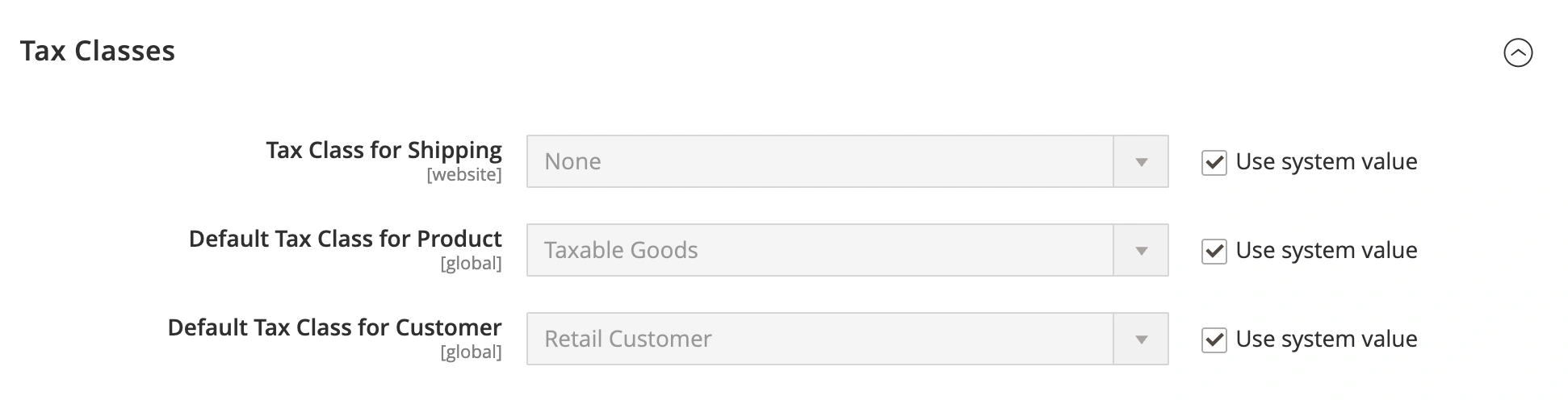
Každému produktu a skupině zákazníků je přiřazena výchozí daňová třída, ale v případě potřeby ji můžete ručně změnit.
Chcete-li změnit daňovou třídu produktu Magento, použijte možnost Daňová třída v nastavení produktu Magento:
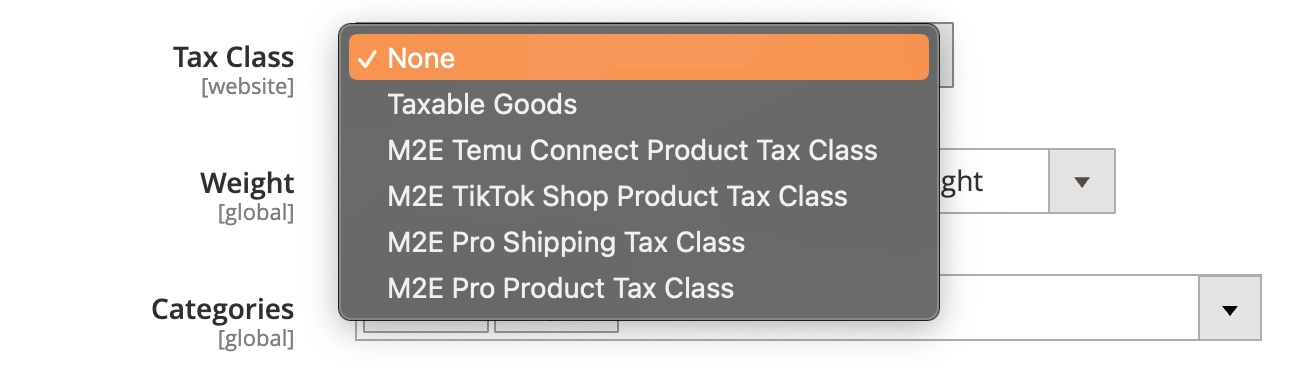
Chcete-li změnit daňovou třídu skupiny zákazníků, přejděte do nabídky Zákazníci > Skupiny zákazníků > Daňová třída :

Daňové zóny a sazby #
Daňová pásma a sazby určují procento daně, které by mělo být uplatněno na základě polohy zákazníka, například jeho země, státu nebo poštovního směrovacího čísla. Můžete je nastavit nebo upravit stávající v nabídce Obchody > Daně > Daňové zóny a sazby.

Pro každou daňovou zónu můžete upravit zemi, stát, PSČ a procento daně.
Daňová pravidla #
Daňové pravidlo definuje kombinaci daňové třídy produktu, daňové třídy zákazníka a daňové zóny. Určuje, kdy má být daň uplatněna, a vypočítává přesnou sazbu na základě umístění a skupiny zákazníka.
Pokud není nakonfigurováno žádné daňové pravidlo, Magento neuplatní na objednávky žádnou daň, i když jsou použita jiná daňová nastavení. Chcete-li nastavit nové pravidlo nebo upravit stávající, přejděte do nabídky Obchody > Daně > Daňová pravidla.
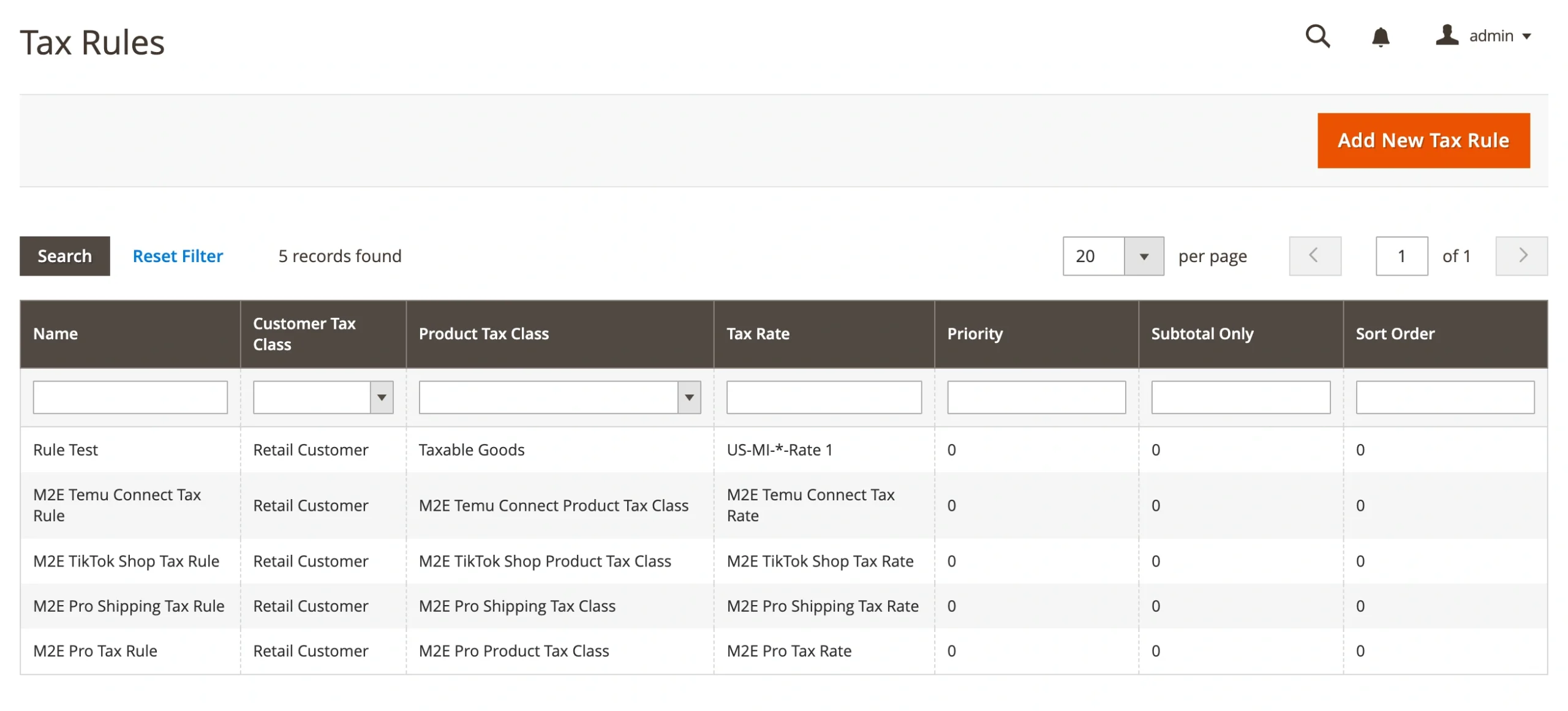
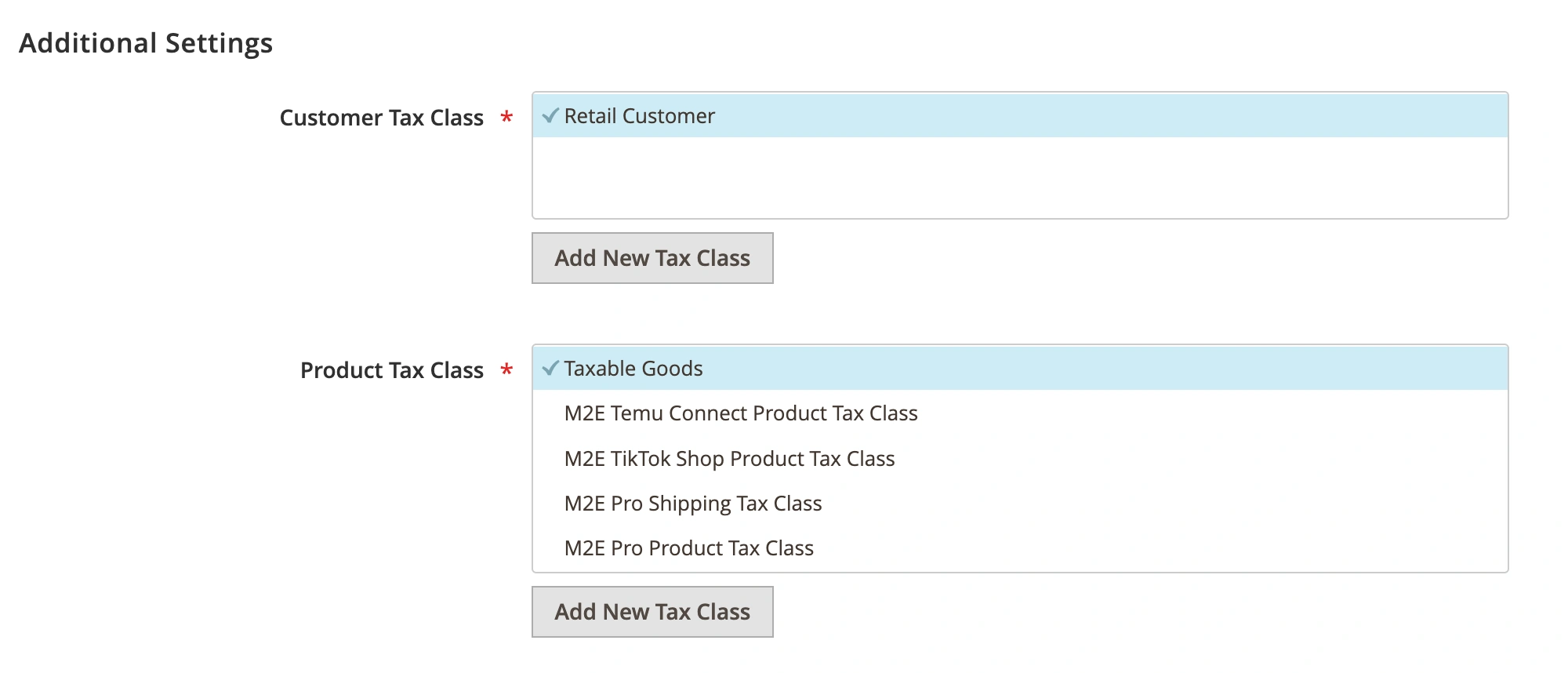
Při konfiguraci nového daňového pravidla Magento automaticky použije výchozí daňové třídy produktů a zákazníků nastavené v části Obchody > Nastavení > Konfigurace > Prodej > Daň pro vybranou webovou stránku nebo zobrazení obchodu.
Výchozí nastavení můžete přepsat výběrem jiné Daňové třídy produktu nebo zákazníka v části Další nastavení pravidla.
Příklad výpočtu daně #
Podívejte se na příklad, jak Magento počítá daň na základě nakonfigurovaného daňového pravidla:
- Výrobek je zařazen do daňové třídy zdanitelného zboží.
- Zákazník patří do obecné skupiny zákazníků.
- Dodací adresa se nachází v Německu.
Poté vytvoříte daňové pravidlo, které použije 15% sazbu daně, pokud jsou splněny všechny tři podmínky, jako je třída produktu, skupina zákazníků a umístění. V tomto případě Magento na objednávku uplatní 15% daň.
Pokud některý z těchto prvků neodpovídá Daňovému pravidlu (např. zákazník je v jiné skupině nebo dodací adresa je mimo Německo), daň se neuplatní.
Další nastavení daně Magento #
Magento poskytuje systémové nastavení daní, které řídí způsob výpočtu a zobrazení daní v obchodě. Tato nastavení můžete spravovat v části Obchody > Nastavení > Konfigurace > Prodej > Daň.
Zde jsou hlavní možnosti:
1. Katalogové ceny
Zvolte, zda ceny produktů v katalogu zahrnují nebo nezahrnují daň.
2. Přepravní ceny
Určete, zda se mají náklady na dopravu zobrazovat s daní nebo bez daně.

3. Objednávky, faktury, dobropisy Nastavení zobrazení
Rozhodněte, zda ceny produktů, částka dopravy, mezisoučet a celková částka zobrazené v objednávkách a souvisejících dokladech mají zahrnovat daň nebo ne.

Tato nastavení vám pomohou zobrazovat ceny způsobem, který odpovídá vašemu obchodnímu modelu a místním daňovým předpisům. Můžete je nakonfigurovat pro jednotlivé webové stránky nebo zobrazení obchodu, pokud potřebujete odlišné daňové chování pro každou výlohu.
Nastavení daní obchodu TikTok #
Aby byl váš obchod v souladu s místními daňovými zákony, musíte v centru prodejce TikTok Shop uvádět přesné daňové a obchodní informace. Daňové údaje si můžete prohlédnout a aktualizovat v části Můj účet > Nastavení účtu > Daně.
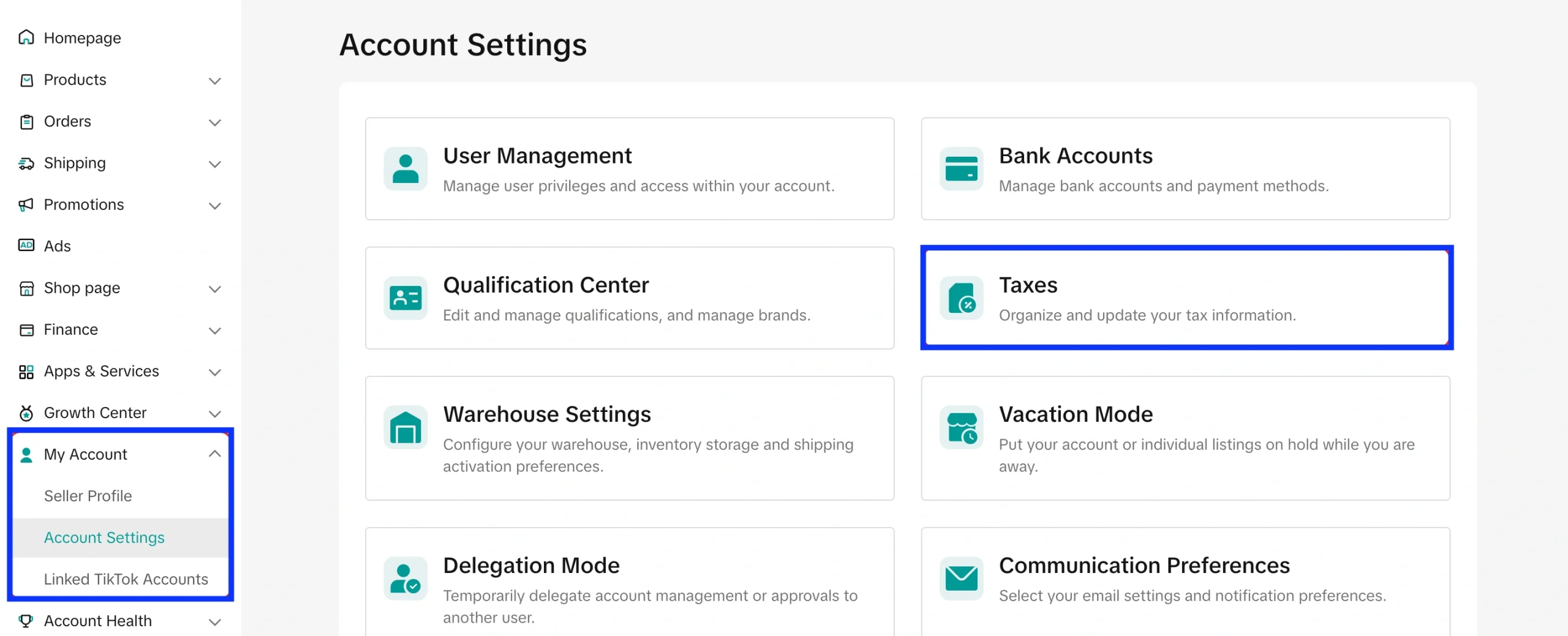
V závislosti na tom, kde vaše firma sídlí, platí pro výpočet a vykazování daní různá pravidla. Zde je rozdělení podle regionů:
Pro prodejce v USA #
Obchod TikTok působí ve Spojených státech jako zprostředkovatel tržiště. To znamená, že:
- TikTok Shop za vás automaticky vypočítá, vybere a odvede daň z prodeje.
- U prodejů v TikTok Shopu nemusíte daň z prodeje vybírat ani odvádět ručně.
- Jste zodpovědní za to, že vaše obchodní a daňové informace budou v Centru prodejců přesné a aktuální.
Pro prodejce v EU #
Pokud prodáváte v Evropské unii, musíte splňovat následující pravidla DPH:
- DPH se vypočítává podle země dodání zákazníka, nikoli podle vaší polohy.
- Pokud vaše roční tržby do určité země EU překročí její prahovou hodnotu pro DPH (např. 35 000 EUR v Německu, Francii, Španělsku nebo 85 000 EUR v Itálii), musíte se v této zemi registrovat k DPH.
- Využijte systém jednoho správního místa (OSS), který zjednodušuje vykazování DPH v členských státech EU.
- Pokud váš celkový přeshraniční prodej fyzickým osobám v EU přesáhne 10 000 €/rok, jste povinni účtovat DPH podle země zákazníka a vykazovat ji prostřednictvím systému OSS.
Pro prodejce ve Spojeném království #
Pokud váš podnik sídlí ve Spojeném království a váš roční obrat přesahuje 90 000 liber, musíte se zaregistrovat k DPH. Po registraci jste povinni:
- Vybírat 20 % DPH na většinu zboží
- podávat čtvrtletní přiznání k DPH
- Vedení digitálních záznamů pro splnění požadavků směrnice Making Tax Digital (MTD)
Při prodeji zákazníkům z EU ze Spojeného království:
- Objednávky do 150 €: V případě, že se jedná o částky do 150 €, použijte Import One-Stop Shop (IOSS), abyste při placení vybrali DPH a odpovídajícím způsobem ji vykázali.
- Objednávky nad 150 EUR: DPH a clo se uplatní při dovozu. Možná se budete muset také zaregistrovat k DPH v zemi zákazníka.
Pokud si nejste jisti svými daňovými povinnostmi, obraťte se na daňového poradce, zejména v případě přeshraničního nebo velkoobjemového prodeje.
Daňová nastavení M2E Connect #
M2E Connect vám umožňuje řídit, jak se daň uplatňuje na objednávky Magento importované z TikTok Shopu. Můžete se rozhodnout, který systém, Magento nebo TikTok Shop, má být zdrojem daňových informací při vytváření objednávky.
Možnosti zdroje daně u objednávek #
V aplikaci M2E Connect přejděte na TikTok Shop > Konfigurace > Účty > Objednávky > Nastavení daně z objednávek a vyberte jednu z následujících možností:

- Žádná – na objednávku Magento se neuplatní žádná daň.
- TikTok Shop – Hodnoty daně budou převzaty z objednávky TikTok Shop.
- Magento – Magento vypočítá daň na základě svých daňových pravidel a konfigurace.
- TikTok Shop a Magento – M2E Connect použije daň z objednávky TikTok Shop. Pokud není uvedena žádná daň, použije se daňové nastavení Magenta.
Daňová sazba M2E Connect #
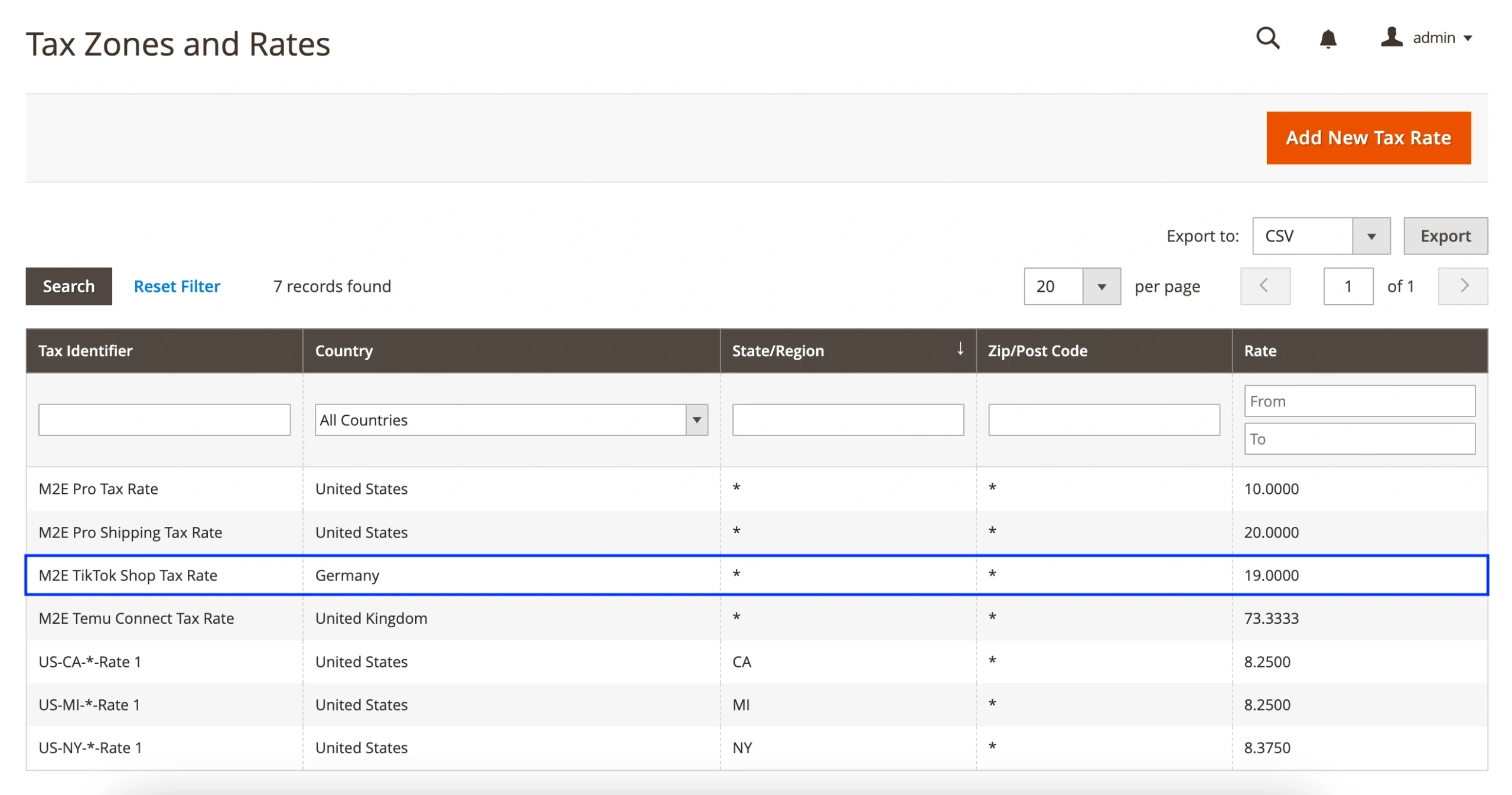
Pokud jako zdroj daně vyberete TikTok Shop nebo TikTok Shop & Magento, M2E Connect automaticky vytvoří speciální daňovou sazbu uvnitř daňových zón a sazeb Magenta.
Tímto způsobem bude částka daně importovaná z TikTok Shopu správně rozpoznána a zobrazena v přehledu objednávek Magento.