
Prodej na jiném tržišti je užitečná funkce pro prodejce, kteří chtějí rozšířit své podnikání na další tržiště eBay. Pokud prodáváte položku na jednom tržišti eBay a chcete ji prodat také na jiném tržišti eBay, můžete to pomocí této funkce udělat rychleji a efektivněji.
💡 Podívejte se na toto video a zjistěte, jak funguje funkce Prodej na jiném tržišti eBay.
Jak začít #
Chcete-li začít prodávat položky na jiném tržišti, ujistěte se, že jste toto tržiště povolili v M2E Pro. Chcete-li to provést, přejděte do části eBay Integration > Configuration > Marketplaces.
Poté přejděte do existujícího seznamu M2E Pro, kde se položky nacházejí (Integrace eBay > Seznamy > M2E Pro). V horní části mřížky nabídky přepněte do režimu zobrazení nastavení, vyberte položku, kterou chcete prodat na jiném tržišti eBay, a odešlete akci Prodat na jiném tržišti z nabídky hromadných akcí.
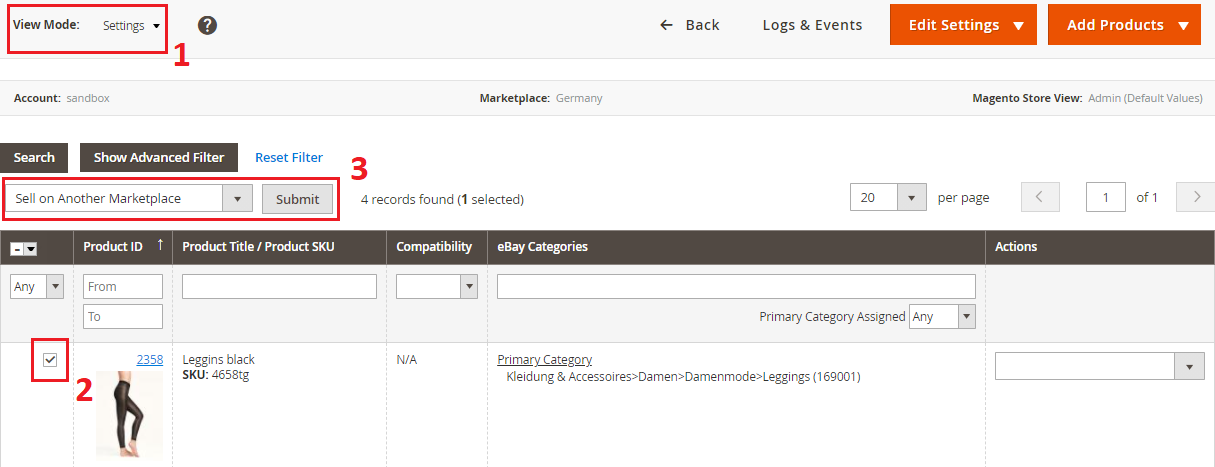
Zobrazí se vyskakovací okno (krok 1), ve kterém můžete nakonfigurovat možnosti související s prodejem položky na jiném tržišti eBay.
ℹ️ Podívejme se na pojmy, které budeme dále v článku používat:
- „Z“ eBay Marketplace/Účet/Nabídka – kde jsou položky a související data nyní uvedeny.
- „Do“ eBay Marketplace/Účet/Nabídka – kde budou položky a související data uvedeny.
Krok 1. Hlavní konfigurace #
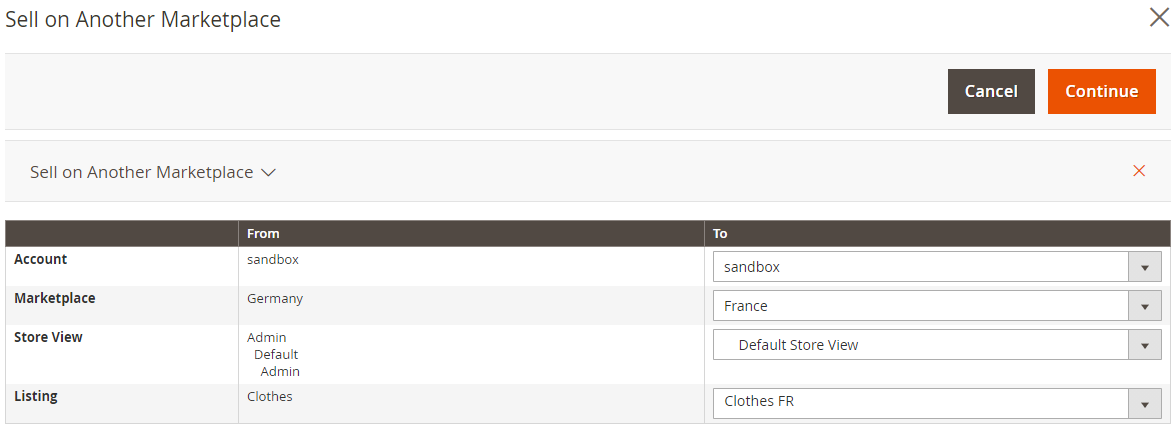
- Účet. Vyberte účet eBay, na kterém chcete své položky vystavit.
- Tržiště. Vyberte tržiště eBay, na kterém chcete své položky vystavit.
⚠️ V rámci jednoho účtu nelze vybrat stejné tržiště „Od“ a „Do“. Pokud potřebujete přesunout produkty do jiné Nabídky v rámci stejného tržiště eBay, můžete použít funkci Přesunout.
- Zobrazení obchodu. Vyberte zobrazení obchodu Magento, ze kterého budou data o produktech čerpána.
- Nabídka. Pokud jsou vybrány účty eBay, eBay Marketplace a Store View, M2E Pro nabízí nabídky se stejnými parametry (pokud existují). Můžete si vybrat existující nabídku nebo vytvořit novou.
Po nakonfigurování všech možností klikněte na Pokračovat.
⚠️ Pokud položky se stejným ID produktu Magento již jsou v Nabídce „To”, nebudou přidány znovu a M2E Pro vás o tom informuje.
Všechny podrobnosti najdete v Logy.
Krok 2. Nastavení pravidel #
Pokud je vybrána existující Nabídka, budou použita její pravidla. Můžete přeskočit krok Nastavení pravidel a přejít ke kroku 3.
Pokud se rozhodnete vytvořit novou nabídku „To“, zobrazí se krok Nastavení zásad. Zde můžete nakonfigurovat nastavení zásad Pravidel Obecnych, Přepravy, Prodeje a Synchronizace:

V případě potřeby můžete tato nastavení kdykoli upravit v rámci Nabídky.
Pokud je vytvořena nová Nabídka a vaše tržiště „Od“ a „Do“ jsou stejná:
M2E Pro zachová všechny Pravidla a kategorie, které byly dříve přiřazeny produktům v Nabídce „Od“. Tyto Pravidla a kategorie můžete buď zachovat, nebo je v případě potřeby později upravit.
Pokud je vytvořena nová nabídka a vaše tržiště „Od“ a „Do“ jsou odlišná:
M2E Pro zachová nastavení prodejních, pravidel popisu a pravidel synchronizace, která byla dříve přiřazena k nabídce „Od“. Budete muset nakonfigurovat nové nastavení platebních, pravidel přepravy a pravidel pro vracení zboží, protože se liší v závislosti na tržišti.
Krok 3. Nastavení kategorií #
V případě, že se tržiště eBay „Od“ a „Do“ liší, dalším krokem, který uvidíte, jsou kategorie.
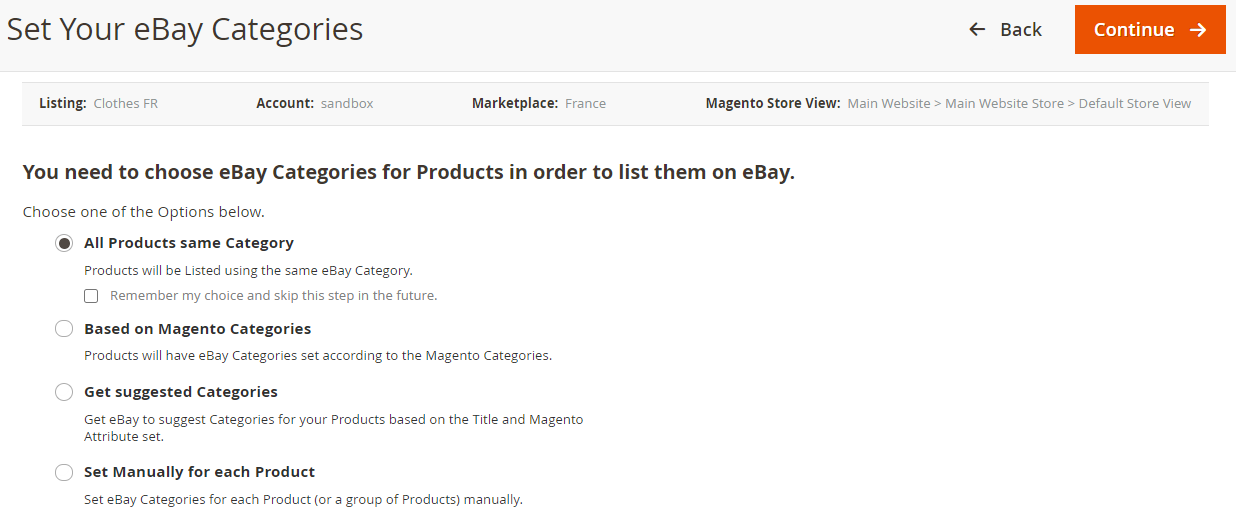
Vybraným položkám budete muset přiřadit kategorie eBay a specifikace položek. Zde se dozvíte podrobnější informace o tom, jak to správně provést.
⚠️ V případě, že jsou "Od" a "Do" tržiště eBay stejné, M2E Pro zachová kategorie dříve přiřazené produktům v "Nabídce".
Krok 4. Finální #
Položky budou přidány do nově vytvořené Nabídky nebo do stávající Nabídky v závislosti na zvoleném nastavení. Zobrazí se následující zpráva:
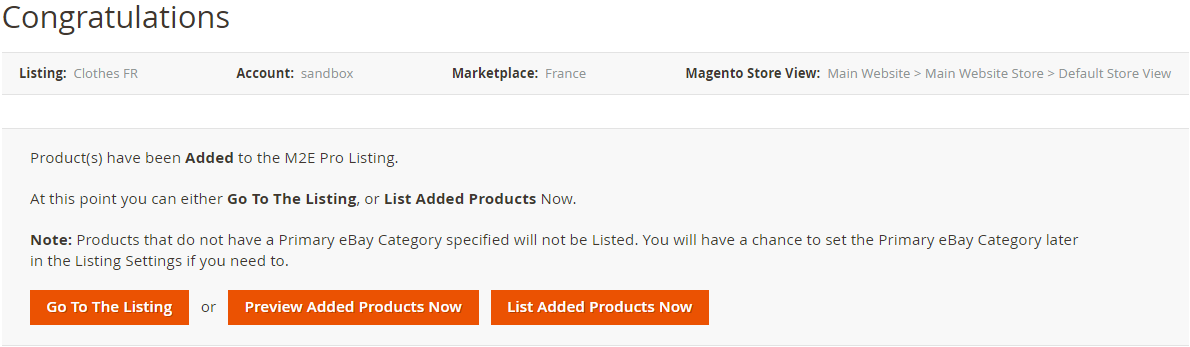
Nyní můžete spravovat a nabízet položky na jiném tržišti eBay přímo z této Nabídky.


