
- Základní požadavky
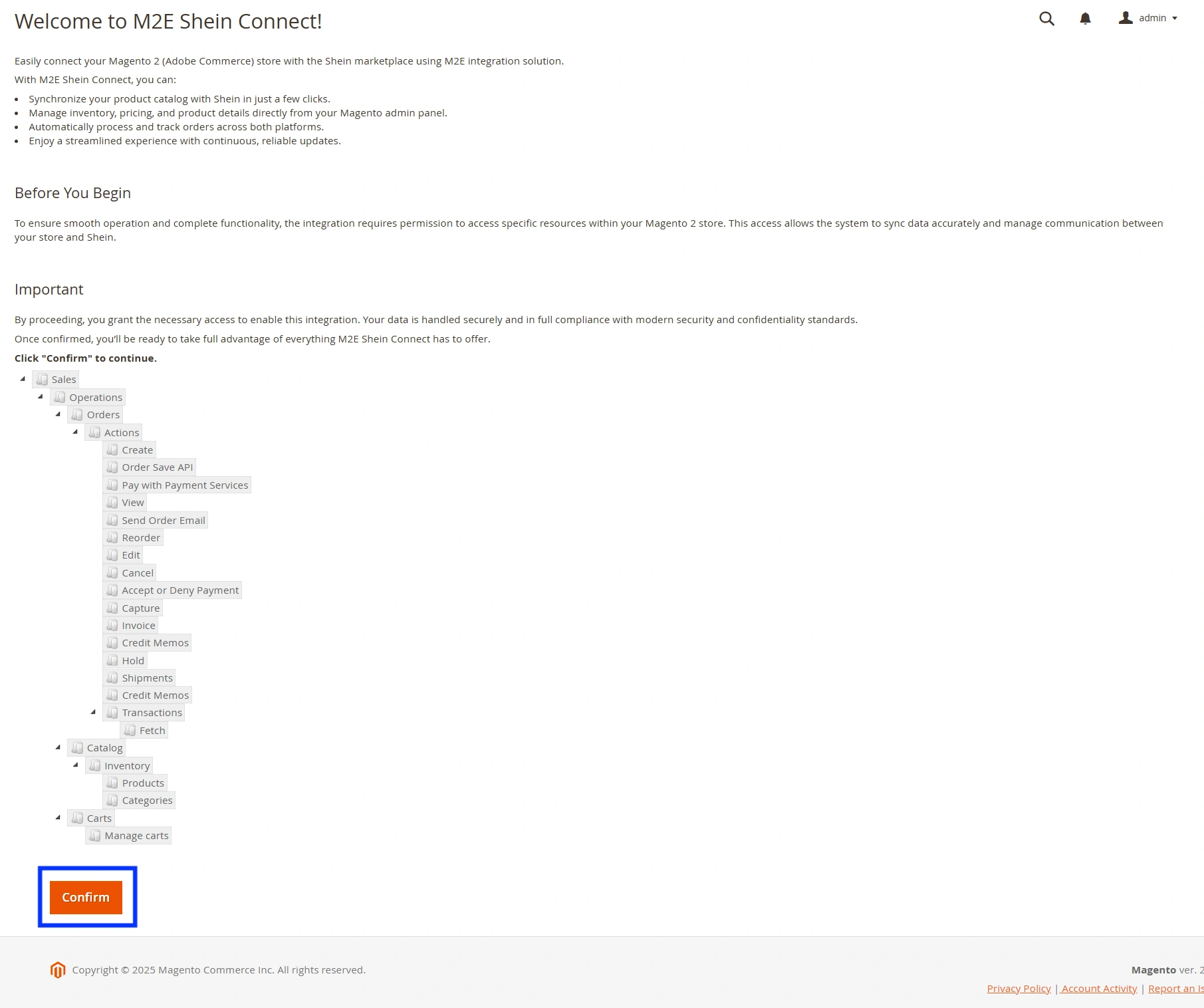
- Krok 1. Schválení oprávnění
- Krok 2. Vytvořte si účet M2E nebo se přihlaste ke svému účtu
- Krok 3. Připojte svůj prodejní účet Shein
- Krok 4. Propojte své produkty Magento s nabídkami Shein
- Krok 5. Zapněte synchronizaci skladových zásob
- Krok 6. Nakonfigurujte správu objednávek
- Krok 7. Seznamte produkty Magento na Shein
Služba M2E Shein Connect umožňuje publikovat produkty z vašeho obchodu Adobe Commerce (Magento) do služby Shein a udržovat skladové zásoby a objednávky v reálném čase na obou platformách.
Základní požadavky #
Než se pustíte do dalšího postupu, zkontrolujte, zda je vaše nastavení připraveno:
1) Nainstalovali jste rozšíření M2E Shein Connect do svého obchodu Adobe Commerce.
2) Zaregistrovali jste se na účet prodejce Shein a vyplnili svůj profil.
Krok 1. Schválení oprávnění #
Po instalaci rozšíření potvrďte přístupová oprávnění ve vašem obchodě Magento 2. Tento krok umožňuje M2E bezpečně vyměňovat údaje o produktech, skladových zásobách a objednávkách mezi vaším obchodem a Shein.
Krok 2. Vytvořte si účet M2E nebo se přihlaste ke svému účtu #
Pokud jste novým uživatelem M2E, zaregistrujte se prostřednictvím M2E Accounts pomocí svých obchodních kontaktních údajů.
Už máte účet M2E? Pak se přihlaste pomocí svých stávajících přihlašovacích údajů.

Krok 3. Připojte svůj prodejní účet Shein #
Na kartě Řídicí panel klikněte na Připojit účet na tržišti. Po zobrazení výzvy povolte přístup k vašemu prodejnímu profilu Shein.
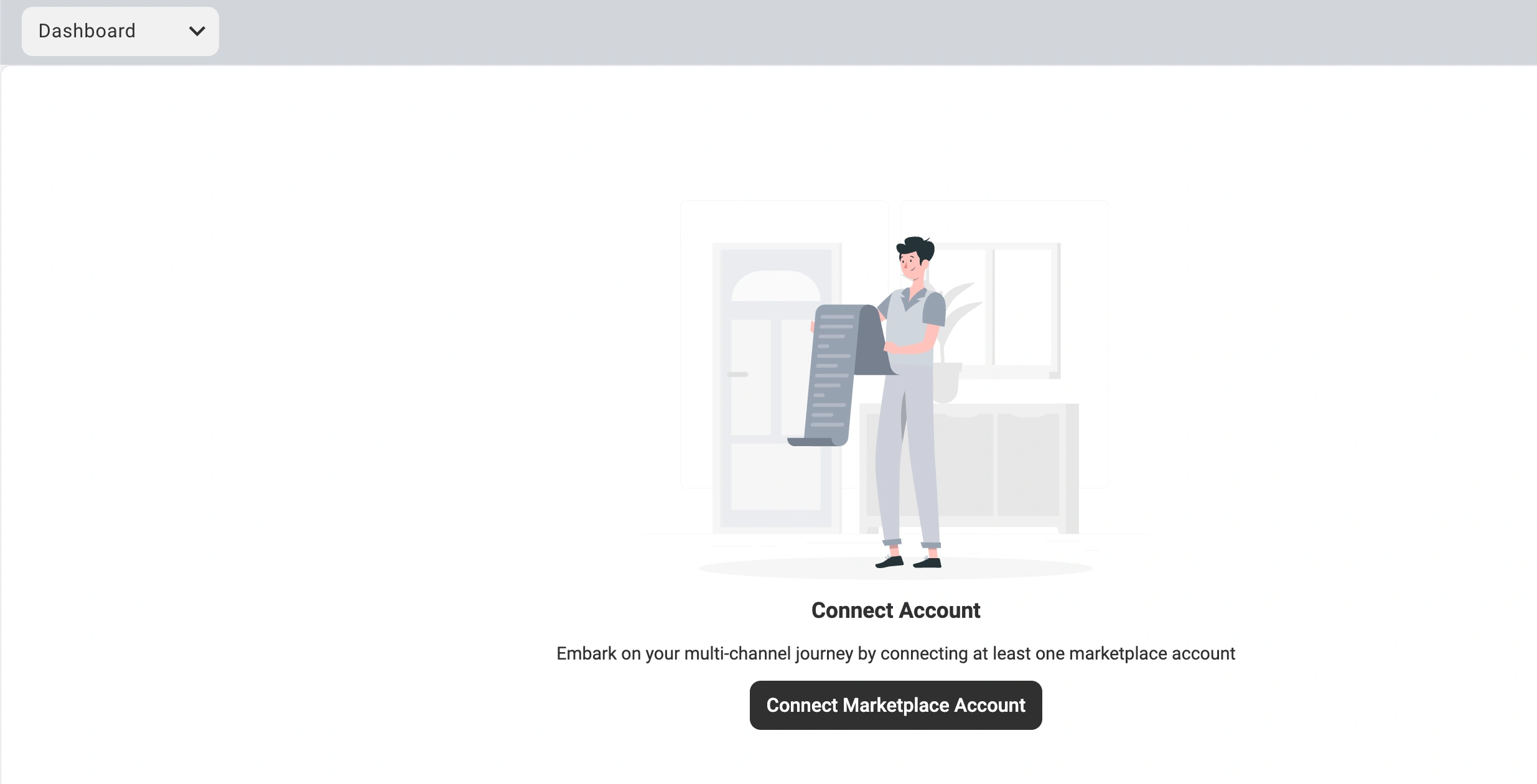
Po připojení se zobrazí kontrolní seznam Průvodce nastavením s kroky, které je třeba provést k dokončení nastavení integrace M2E Shein.
Krok 4. Propojte své produkty Magento s nabídkami Shein #
Pokud jsou vaše produkty již k dispozici na Shein, M2E se pokusí je automaticky přiřadit k vašemu katalogu Magento pomocí SKU nebo ID produktů.
Pokud některé položky zůstanou nepřidružené:
1) Přejděte na Propojit produkty > Zobrazit nepřidružené produkty.

2) Budete přesměrováni na kartu Nabídky.
3) Pokud máte pouze několik produktů, propojte je ručně jeden po druhém. U rozsáhlejších katalogů použijte možnost hromadného importu/exportu (CSV).
⚠️ Synchronizaci lze povolit pouze pro propojené položky, proto pečlivě zkontrolujte, zda jsou všechny příslušné produkty správně spárovány.
💡 Podrobné pokyny naleznete v příručce pro propojení.
Krok 5. Zapněte synchronizaci skladových zásob #
Po propojení produktů aktivujte automatickou synchronizaci, aby byly skladové zásoby a podrobnosti o produktech konzistentní.
1) Přejděte ke kroku Synchronizovat skladové zásoby v průvodci nastavením.
2) Klikněte na Zobrazit nesynchronizované produkty.
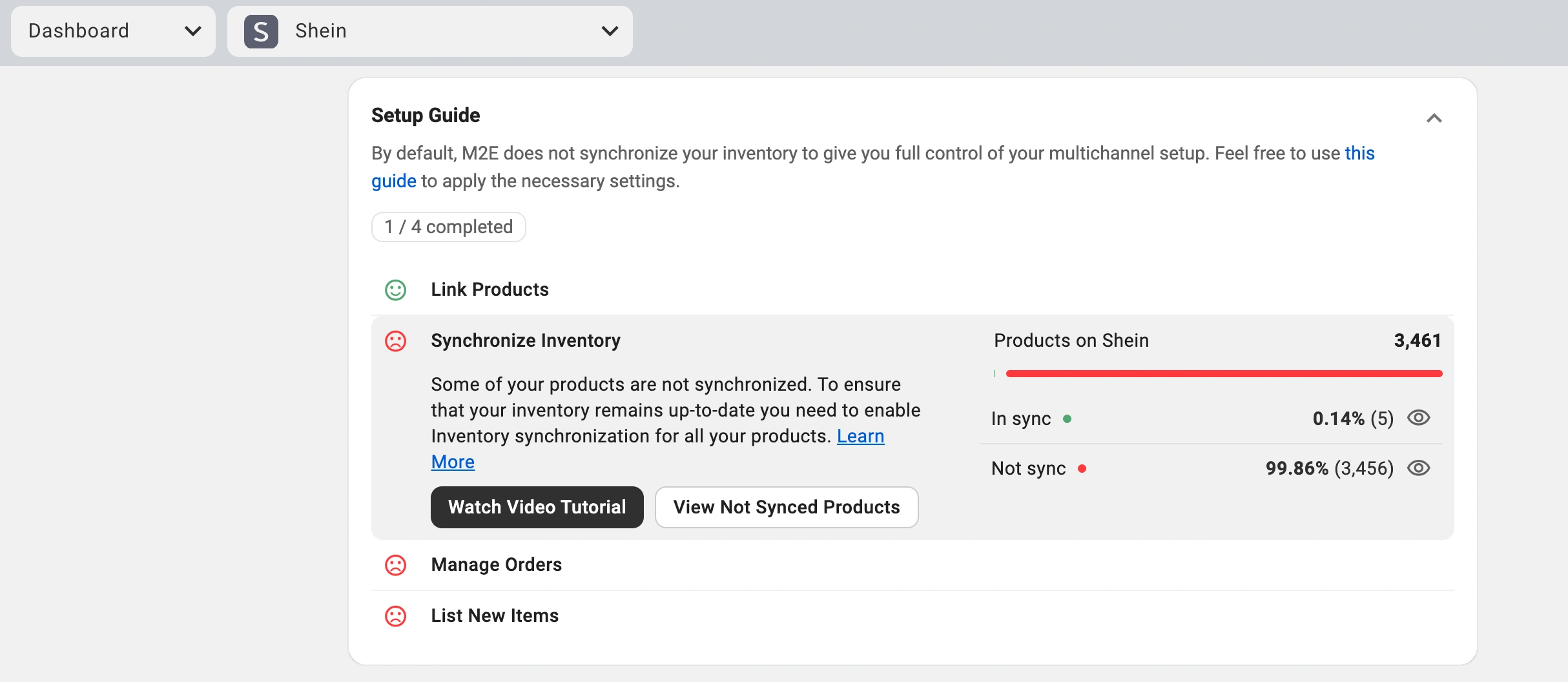
3) Vyberte položky, které chcete synchronizovat jednotlivě nebo hromadně.
💡 Potřebujete podrobný návod? Podívejte se na průvodce synchronizací inventáře.
Krok 6. Nakonfigurujte správu objednávek #
Definujte, jakým způsobem mají být objednávky Shein importovány do vašeho obchodu Magento 2.
1) Přejděte do části Správa objednávek > Nastavení objednávek.
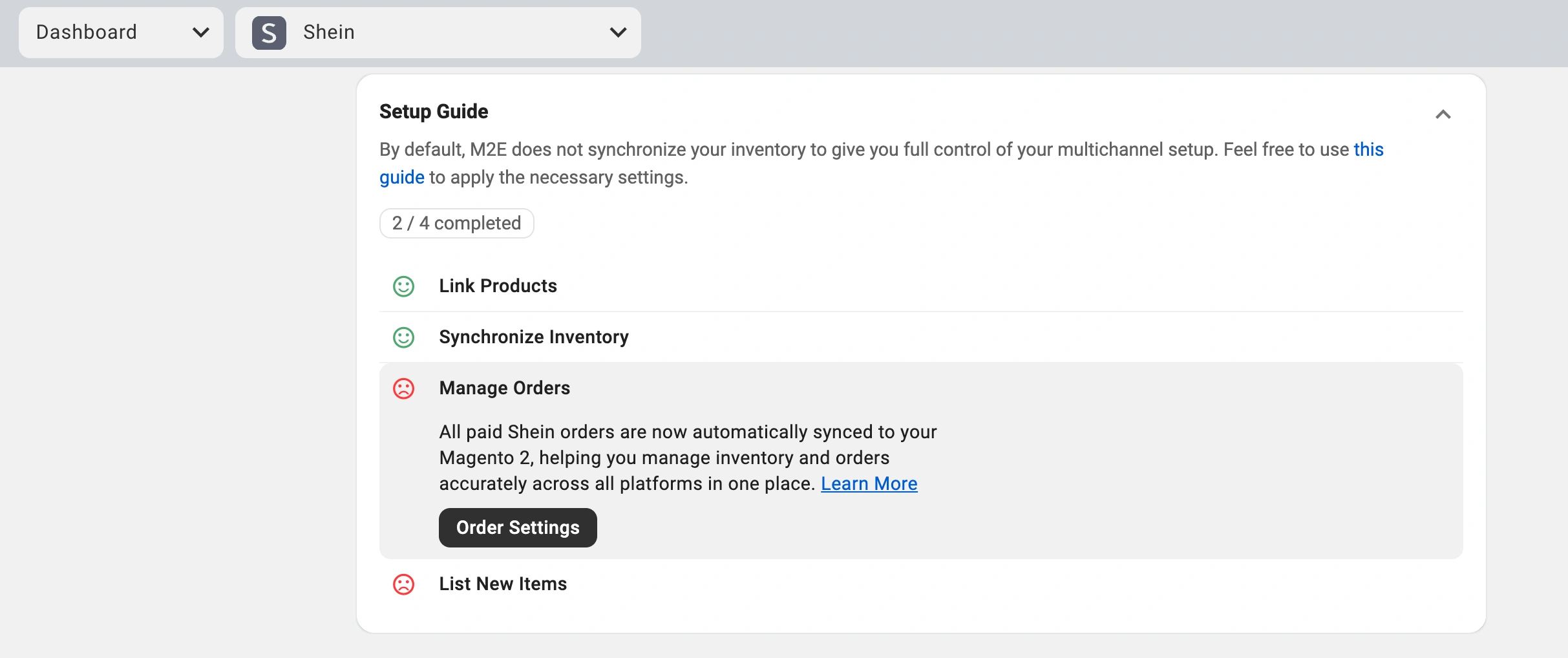
2) Povolit možnost Vytvořit objednávky Shein pouze pro propojené položky v Magento 2.

Při zapnuté této možnosti bude M2E importovat prodeje Shein pro propojené položky jako objednávky Magento, čímž zajistí přesnost skladových zásob a centralizovanou správu objednávek.
⚠️ Pokud tento krok přeskočíte, objednávky Shein nebudou mít vliv na skladové zásoby Magento, což může způsobit nadměrný prodej.
Krok 7. Seznamte produkty Magento na Shein #
Pokud vaše produkty Magento ještě nejsou seznamy na Shein:
1) Otevřete sekci Seznam nových položek v průvodci nastavením.
2) Klikněte na Seznam na Shein.
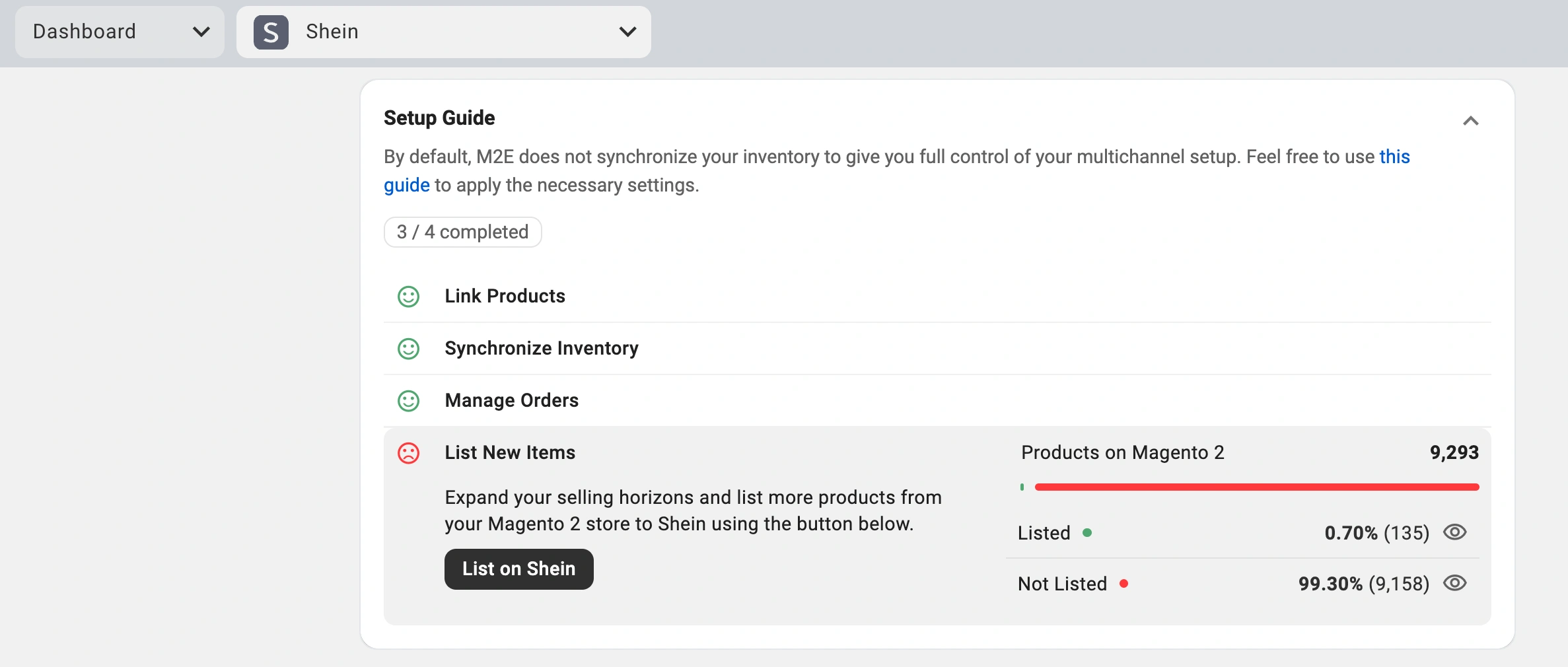
3) Postupujte podle pokynů a odešlete své produkty.
Váš obchod Adobe Commerce je nyní propojen se Sheinem. Produkty jsou spárovány, synchronizace skladových zásob probíhá a objednávky přicházejí přímo do Magenta. M2E Shein Connect spravuje operace na pozadí, takže se můžete soustředit na rozvoj své značky.


