
M2E Multichannel propojuje Adobe Commerce Cloud s hlavními tržišti a umožňuje vám vytvářet nabídky, synchronizovat skladové zásoby a spravovat údaje o produktech z jednoho rozhraní.
Aplikace podporuje Amazon, eBay, Walmart, TikTok Shop, Temu, SHEIN, OTTO, Kaufland, OnBuy a tržiště založená na platformě Mirakl.
Tento průvodce vysvětluje, jak začít s M2E Multichannel, včetně propojení účtů na tržištích, propojení nebo vytvoření nabídek a konfigurace synchronizace.
Požadavky #
Než začnete, ujistěte se, že máte:
- Nainstalovaný modul M2E Multichannel ve vašem prostředí Adobe Commerce.
- Přístup k administraci Adobe Commerce.
- Aktivní prodejní účet pro každé tržiště, které chcete propojit.
ℹ️ Pokud jste M2E Multichannel ještě nenainstalovali, postupujte podle průvodce instalací pro vaše prostředí Adobe Commerce:
Krok 1. Spusťte aplikaci M2E Multichannel #
Otevřete aplikaci M2E Multichannel z administrátorského rozhraní Adobe Commerce.
Při prvním spuštění aplikace budete vyzváni k založení svého účtu M2E.
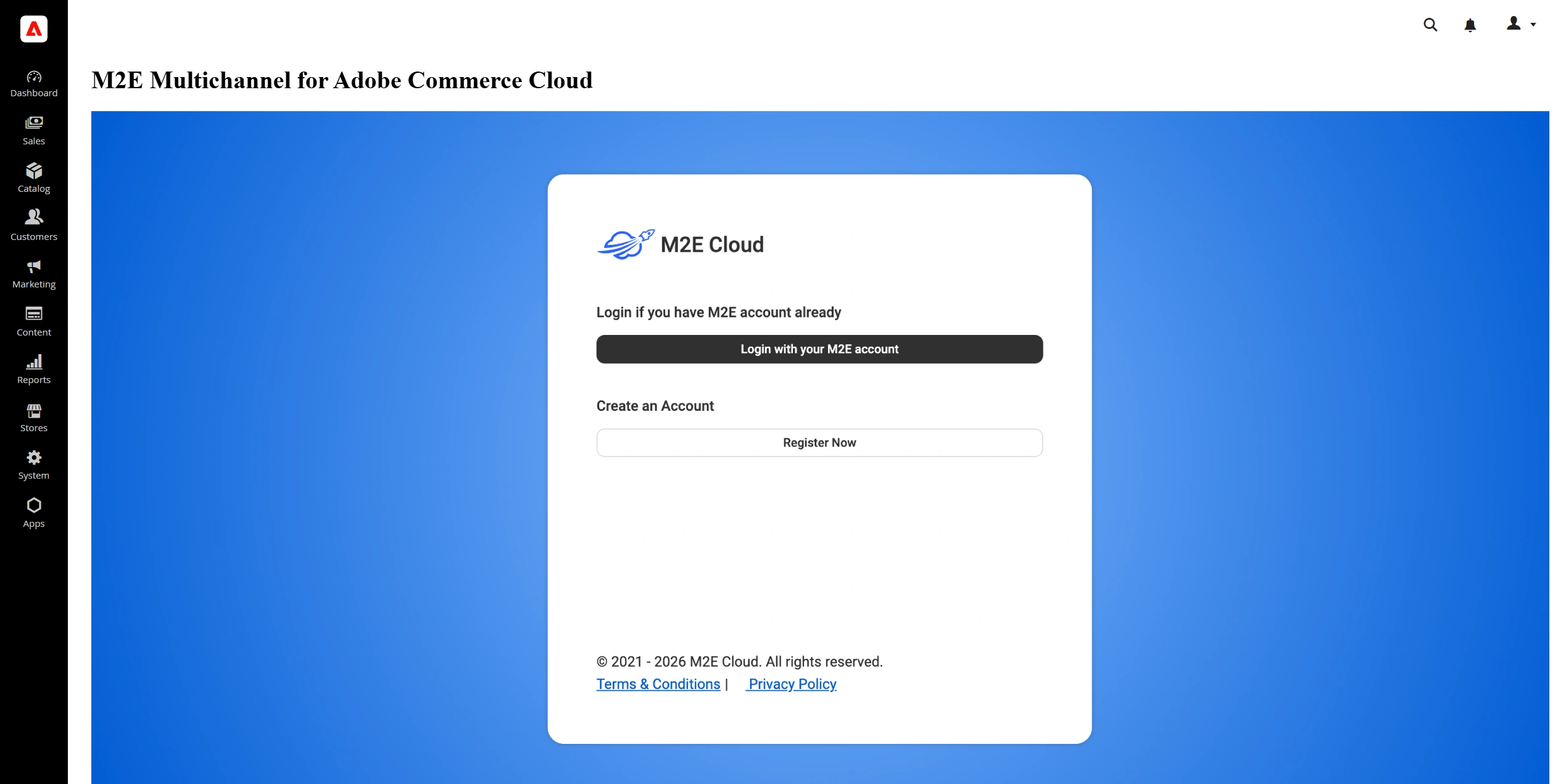
Pokud již máte účet M2E, přihlaste se pomocí svých stávajících přihlašovacích údajů.
Pokud jste na M2E noví, klikněte na Registrovat se nyní, zadejte požadované údaje, přijměte smluvní podmínky a klikněte na Vytvořit účet.
Krok 2. Propojte účet na tržišti #
Chcete-li začít prodávat na tržištích prostřednictvím M2E Multichannel, propojte svůj prodejní účet.
1) Na Řídicím panelu klikněte na Propojit účet na tržišti.
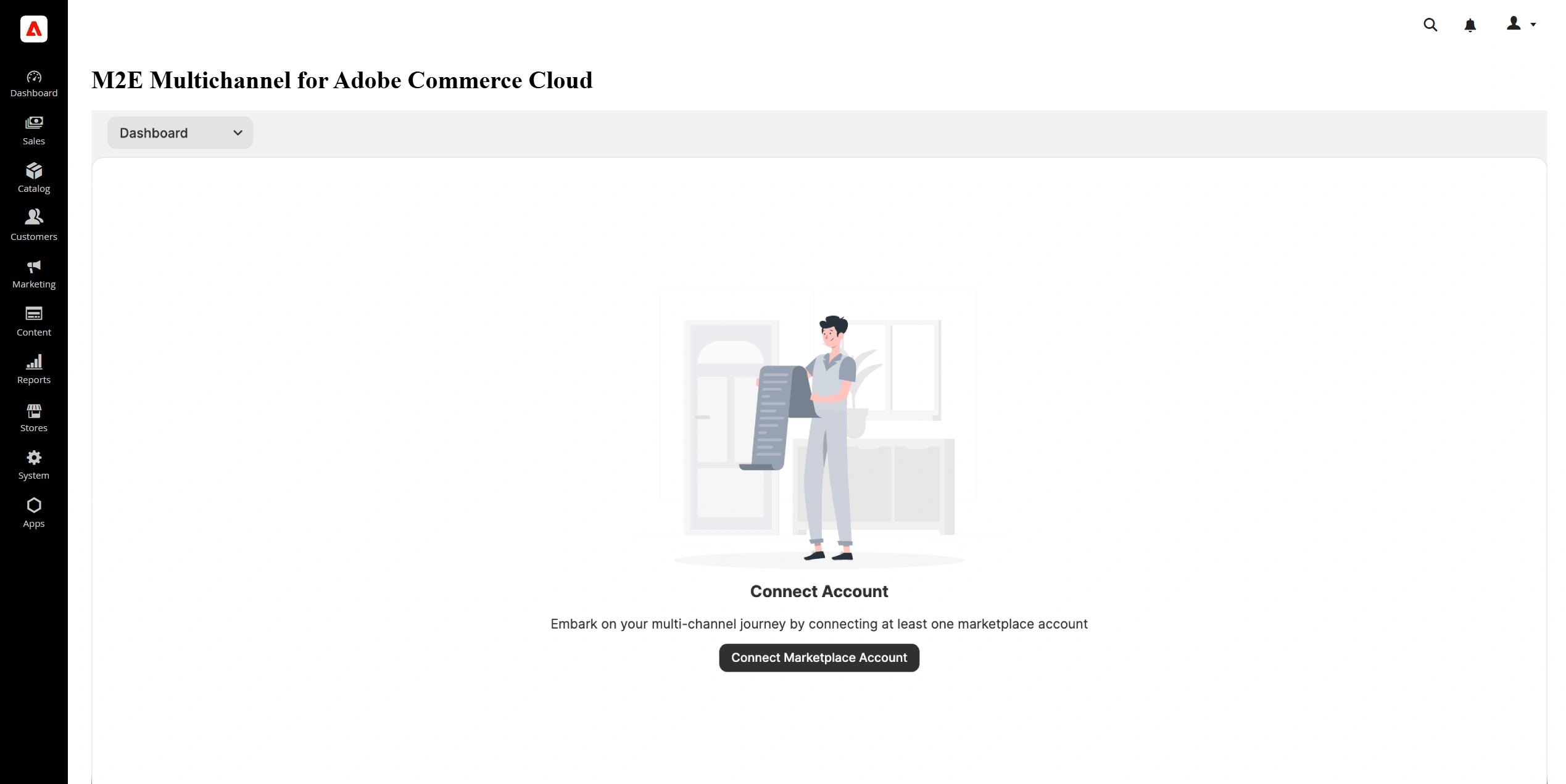
2) Vyberte tržiště, ke kterému se chcete připojit.
3) Přihlaste se ke svému prodejnímu účtu.
4) Udělejte aplikaci M2E požadovaná oprávnění.
Jakmile bude účet autorizován, zobrazí se v aplikaci M2E Multichannel. Zpřístupní se také Průvodce nastavením s kontrolním seznamem zbývajících konfiguračních kroků.
ℹ️ Další účty na tržištích můžete kdykoli propojit v části Nastavení > Prodejní kanály.
Krok 3. Propojení produktů #
M2E Multichannel se automaticky pokouší přiřadit produkty ve vašem katalogu Adobe Commerce ke stávajícím nabídkám na tržištích na základě SKU nebo jiných identifikátorů produktů.
Chcete-li propojit produkty, které nebyly přiřazeny automaticky:
1) V průvodci nastavením přejděte na Propojit produkty a klikněte na Zobrazit nepropojené produkty.
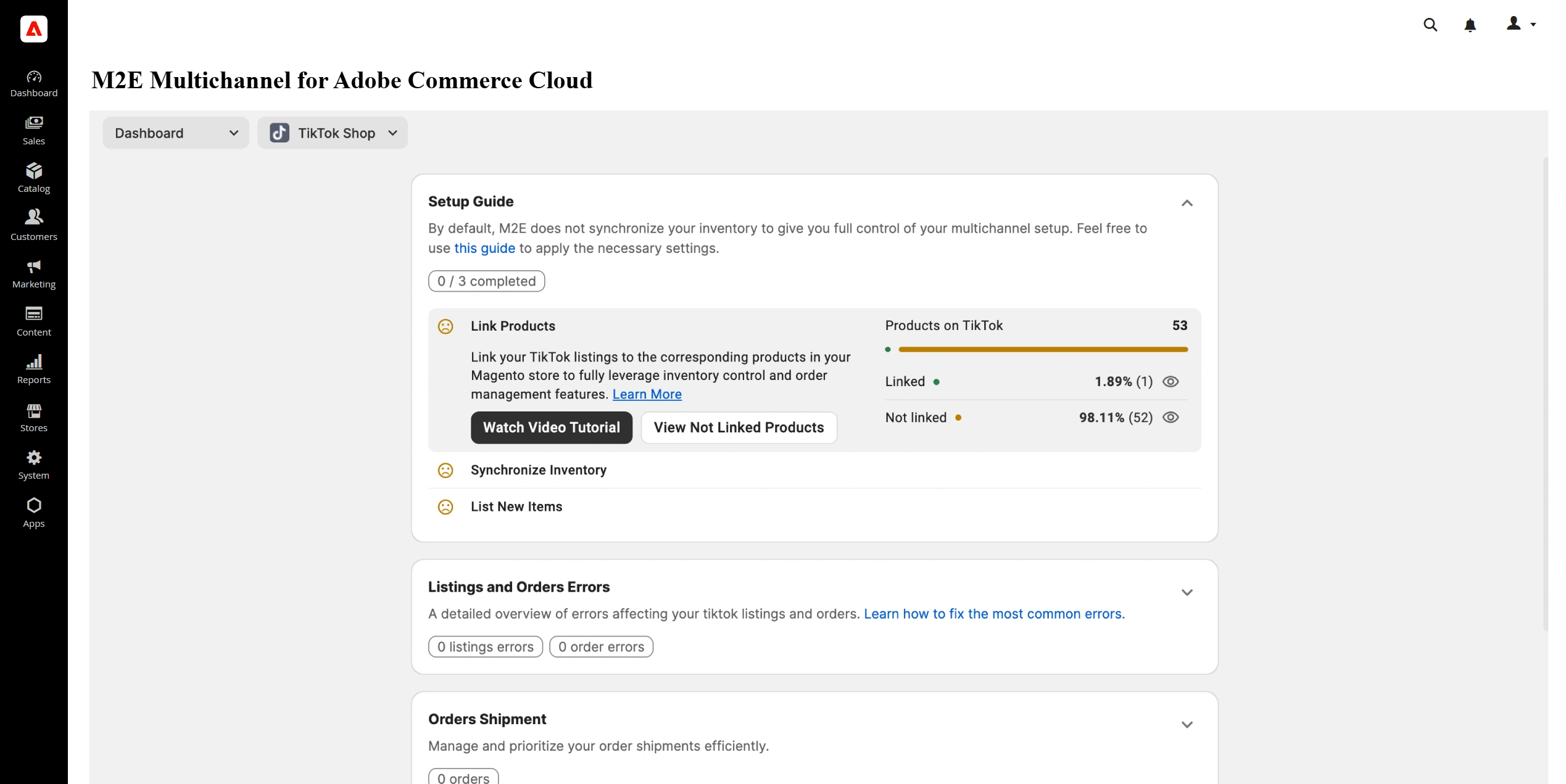
2) Budete přesměrováni na stránku Nabídky.
3) Produkty propojte jednotlivě, nebo využijte import z CSV k hromadnému propojení více produktů.
Synchronizace je k dispozici pouze pro propojené produkty. Ujistěte se, že všechny produkty, které chcete synchronizovat, jsou propojeny s odpovídajícími nabídkami na tržištích.
ℹ️ Podrobné pokyny najdete v Příručce pro propojení produktů.
Krok 4. Povolení synchronizace skladových zásob #
Po propojení vašich produktů povolte synchronizaci skladových zásob, aby se stav zásob na tržišti a další podrobnosti o produktech shodovaly s vaším katalogem Adobe Commerce.
1) V průvodci nastavením přejděte na položku Synchronizovat skladové zásoby.
2) Klikněte na Zobrazit nesynchronizované produkty.

3) Vyberte produkty, které chcete synchronizovat. Synchronizaci skladových zásob můžete povolit jednotlivě nebo hromadně u rozsáhlejších katalogů.
ℹ️ Podrobné pokyny najdete v Průvodci synchronizací zásob.
Krok 5. Zveřejnění produktů na tržištích #
M2E Multichannel vám umožňuje vytvářet nové nabídky na tržištích s využitím produktů z vašeho katalogu Adobe Commerce.
V průvodci nastavením vyhledejte sekci Zveřejnit nové položky a klikněte na Zveřejnit na kanálu. Poté postupujte podle pokynů na obrazovce a nakonfigurujte a zveřejněte své nabídky.
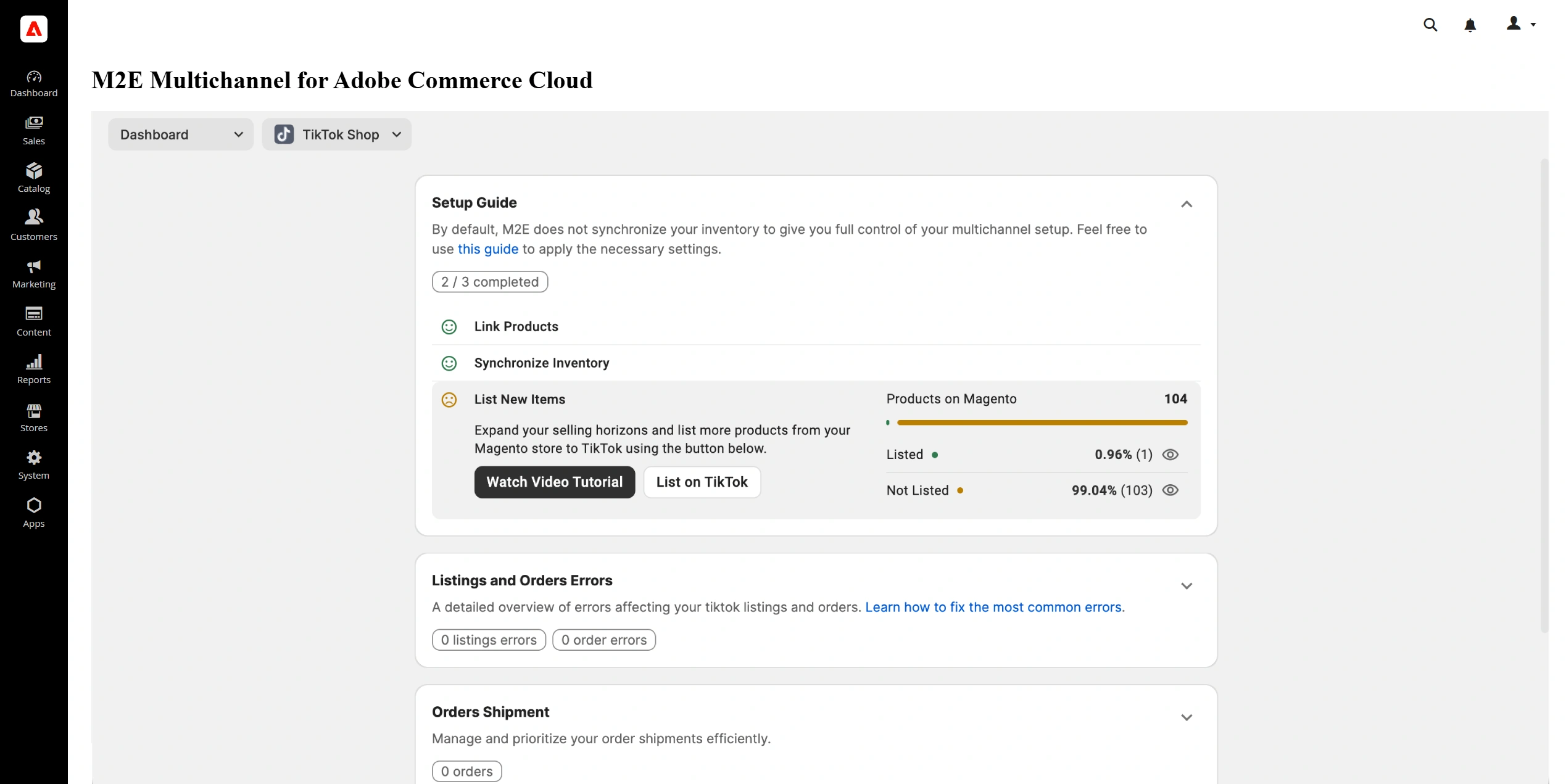
ℹ️ Přečtěte si pokyny pro vytváření nabídek platné pro dané tržiště:
- eBay – [Uživatelská příručka] / [Videonávod]
- Amazon – [Uživatelská příručka] / [Videonávod]
- Walmart – [Uživatelská příručka] / [Videonávod]
- TikTok Shop – [Uživatelská příručka] / [Videonávod]
- Kaufland – [Uživatelská příručka] / [Videonávod]
- Temu – [Uživatelská příručka]
- Mirakl – [Uživatelská příručka]
Potřebujete pomoc? #
Máte-li nějaké dotazy nebo potřebujete pomoc s nastavením aplikace M2E Multichannel, obraťte se na tým podpory.


