
- Požadavky
- Krok 1. Povolení služby Adobe IMS
- Krok 2. Nastavení sady Admin UI SDK
- Krok 3. Ověření správy aplikací
- Krok 4. Získejte aplikaci M2E Multichannel z Adobe Exchange
- Krok 5. Vytvoření prostředí
- Krok 6. Konfigurace a nasazení prostředí
- Krok 7. Propojte aplikaci s Adobe Commerce
- Krok 8. Instalace M2E Multichannel
- Potřebujete pomoc?
Tato příručka vysvětluje, jak získat, nasadit a nainstalovat řešení M2E Multichannel pro Adobe Commerce PaaS.
Pojem PaaS se vztahuje na Adobe Commerce v cloudové infrastruktuře i na Adobe Commerce v lokálním prostředí.
Řešení M2E Multichannel je distribuováno jako aplikace Adobe App Builder, kterou nelze stáhnout. Není třeba stahovat zdrojový kód aplikace ani ji nasazovat lokálně pomocí příkazového řádku Adobe I/O CLI.
💡 Videonávod: Podívejte se na průvodce instalací M2E Multichannel pro Adobe Commerce PaaS
Požadavky #
Než začnete, ujistěte se, že máte:
- Nainstalovaná a spuštěná aplikace Adobe Commerce 2.4.5 nebo novější.
- Přístup k platformě Adobe Exchange.
- Přístup k účtu Adobe a organizaci spojené s vaším prostředím Adobe Commerce.
- Přístup správce do administrátorského rozhraní Adobe Commerce.
- Oprávnění k získávání, nasazování, přiřazování a instalaci aplikací App Builder.
ℹ️ M2E Multichannel využívá pro službu Adobe Commerce PaaS ověřování Adobe IMS. Ověřování prostřednictvím Commerce Integration (OAuth 1.0a) není podporováno.
Krok 1. Povolení služby Adobe IMS #
Aby služba M2E Multichannel mohla využívat ověřování IMS, musí být služba Adobe IMS povolena pro prostředí PaaS Commerce.
Chcete-li povolit službu Adobe IMS, spusťte následující příkazy z kořenového adresáře aplikace Adobe Commerce:
php bin/magento admin:adobe-ims:enable
php bin/magento cache:flush
Po zobrazení výzvy zadejte své ID organizace, ID klienta a tajný klíč klienta a ověřte, zda je pro vaši organizaci Adobe povoleno dvoufaktorové ověřování (2FA). Adobe Commerce 2.4.5 a novější verze obsahují metabalíček IMS, integraci je však před použitím nutné nakonfigurovat.
💡 Postupujte podle pokynů k integraci služby Adobe Commerce Admin s účtem Adobe ID, kde najdete pokyny k nastavení služby Adobe IMS.
Krok 2. Nastavení sady Admin UI SDK #
M2E Multichannel vyžaduje, aby ve vašem prostředí Adobe Commerce byly k dispozici služby App Management a Admin UI SDK.
Adobe Commerce 2.4.8 a novější #
Admin UI SDK a App Management jsou zahrnuty automaticky. Není nutná žádná další instalace.
Adobe Commerce 2.4.5–2.4.7 #
Nainstalujte Admin UI SDK 3.3 nebo novější z kořenového adresáře aplikace Adobe Commerce:
composer require magento/commerce-backend-sdk:^3.0

php bin/magento module:enable \
  Magento_AdminUISDK \
  Magento_AdobeIms \
  Magento_AdminAdobeIms

php bin/magento setup:upgrade
php bin/magento setup:di:compile
php bin/magento cache:flush
💡 Další informace najdete v průvodci instalací sady Adobe Admin UI SDK.
Aktivujte SDK pro uživatelské rozhraní správce #
Jakmile bude SDK k dispozici:
1) Přejděte do části Obchody > Nastavení > Konfigurace.
2) Otevřete Adobe Services > Admin UI SDK.
3) Nastavte položku Povolit Admin UI SDK na hodnotu Ano.
4) Uložte konfiguraci.
Krok 3. Ověření správy aplikací #
Jakmile budete mít nakonfigurovány IMS a Admin UI SDK, zkontrolujte, zda je ve vašem administračním rozhraní Adobe Commerce k dispozici položka Aplikace > Správa aplikací.
V části Správa aplikací provedete přiřazení a instalaci nasazené aplikace M2E Multichannel.
Krok 4. Získejte aplikaci M2E Multichannel z Adobe Exchange #
1) Přihlaste se na Adobe Exchange.
2) V části Experience Cloud vyhledejte položku M2E Multichannel for Commerce Cloud.
3) Otevřete stránku aplikace a klikněte na Získat.
4) Zobrazí se zpráva s upozorněním, že aplikace vyžaduje nástroj Adobe App Builder. Kliknutím na Ano, pokračovat pokračujte.
5) Po získání aplikace klikněte na Spravovat aplikaci.
Budete přesměrováni na stránku správy aplikací v Adobe Exchange.
Krok 5. Vytvoření prostředí #
Jakmile je aplikace pořízena a schválena, vytvořte prostředí, do kterého bude nasazena.
1) Na stránce správy aplikací klikněte na název aplikace M2E Multichannel for Commerce Cloud.
2) Klikněte na + Přidat prostředí.

3) Zadejte název prostředí, například Testing nebo Production. Musí mít délku 3 až 10 znaků.
4) Klikněte na Uložit prostředí.
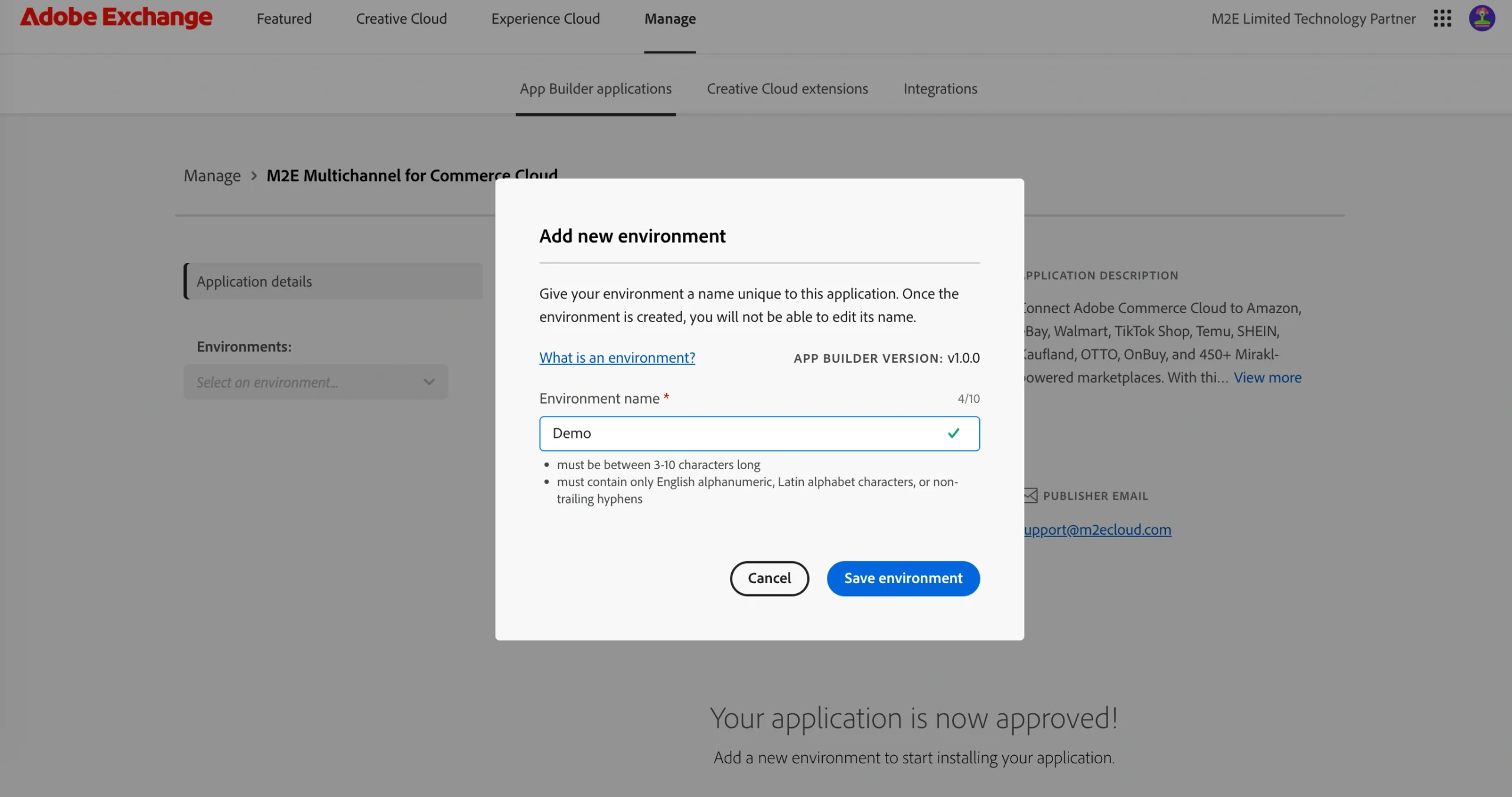
Po uložení prostředí Adobe automaticky vytvoří odpovídající projekt App Builder v Adobe Developer Console.
Otevřete nově vytvořené prostředí a pokračujte.
Krok 6. Konfigurace a nasazení prostředí #
Nově vytvořené prostředí má stav Návrh a je nutné jej nakonfigurovat a nasadit.
1) V nabídce prostředí otevřete položku Konfigurace.

2) Vyberte požadovaný profil produktu.
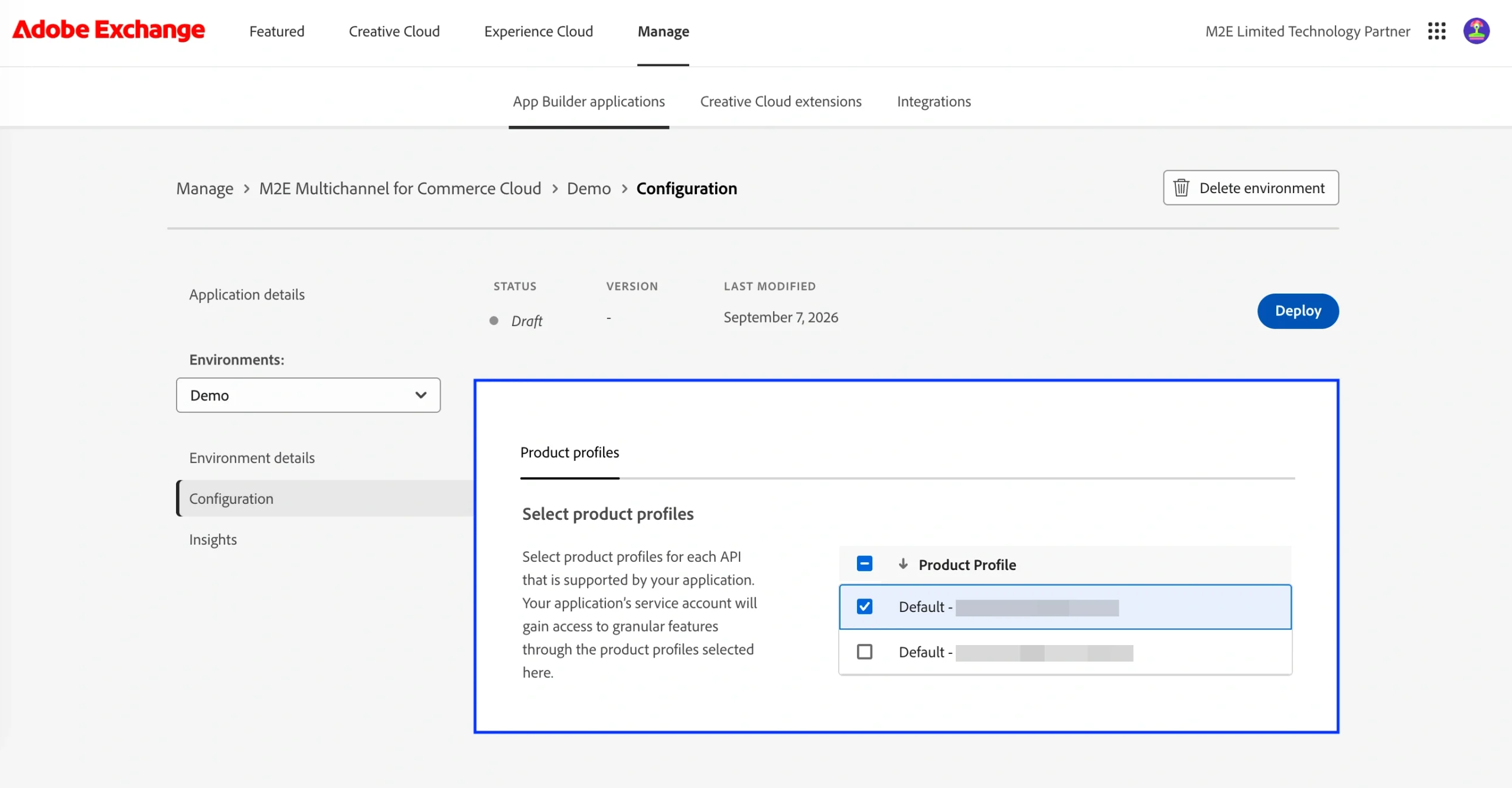
3) Klikněte na Nasadit.
4) Počkejte, až se nasazení dokončí.
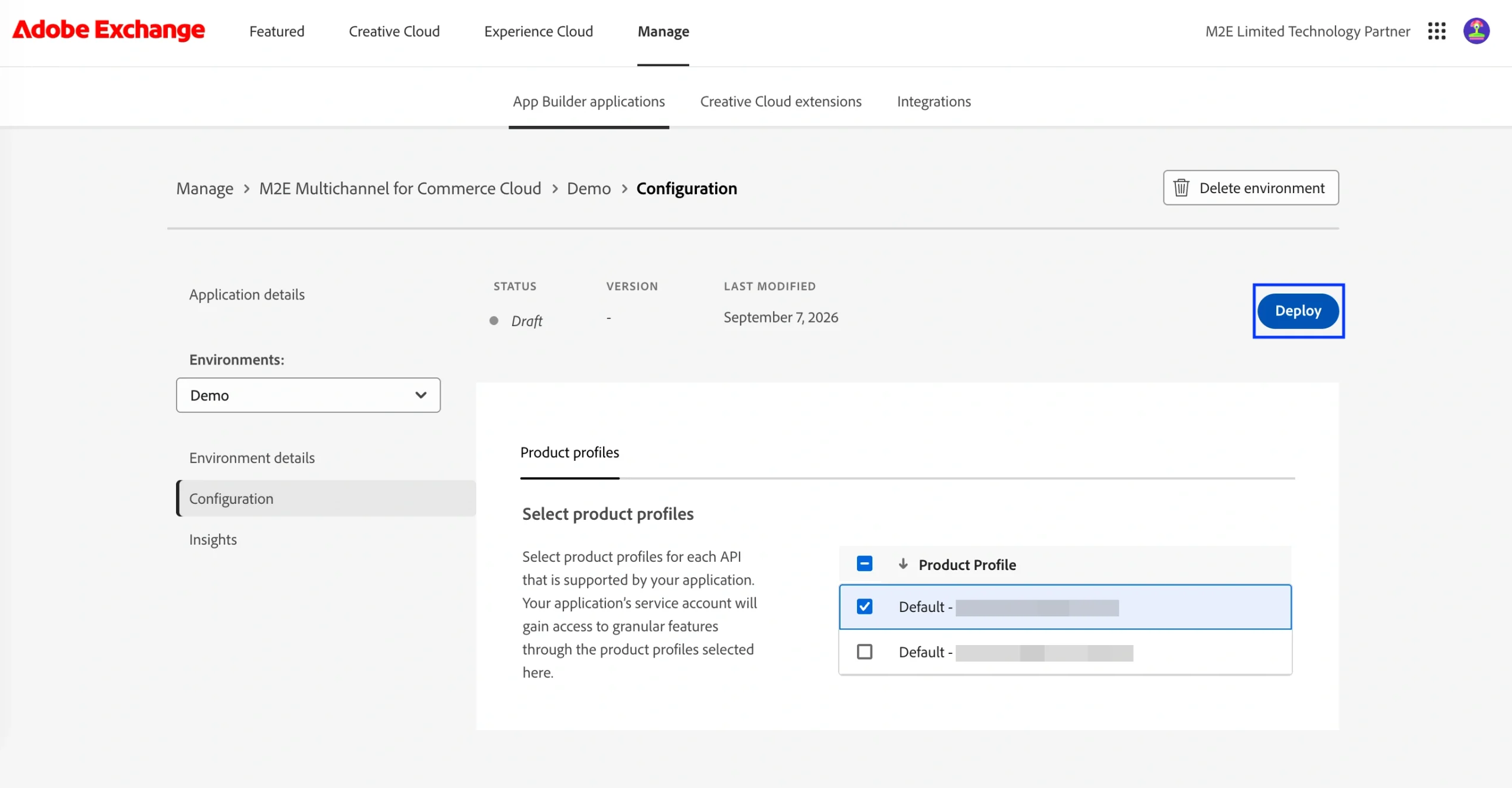
Nasazení může trvat několik minut. Jakmile bude hotové, stav prostředí se změní na Nasazeno.

Během nasazení se požadované hodnoty pro ověřování IMS nastaví automaticky:
| Proměnná | Popis |
|---|---|
AIO_COMMERCE_AUTH_IMS_ORG_ID | Vaše organizační ID společnosti Adobe. |
AIO_COMMERCE_AUTH_IMS_CLIENT_ID | Určuje vaše přihlašovací údaje pro komunikaci mezi servery v rámci OAuth. |
AIO_COMMERCE_AUTH_IMS_CLIENT_SECRETS | Klientské tajné klíč od stejných přihlašovacích údajů OAuth typu „server-to-server“. |
AIO_COMMERCE_AUTH_IMS_TECHNICAL_ACCOUNT_ID | Identita stroje, pro kterou je přístupový token vydán. |
AIO_COMMERCE_AUTH_IMS_SCOPES | Oprávnění, která smí výsledný token používat. |
💡 Další informace o přihlašovacích údajích OAuth typu „server-to-server“ najdete v dokumentaci společnosti Adobe k ověřování.
Krok 7. Propojte aplikaci s Adobe Commerce #
Propojte aplikaci App Builder s vaší instancí Adobe Commerce.
1) Přihlaste se do administrátorského rozhraní Adobe Commerce.
2) Přejděte do sekce Aplikace > Správa aplikací.
3) Klikněte na + Propojit aplikaci.
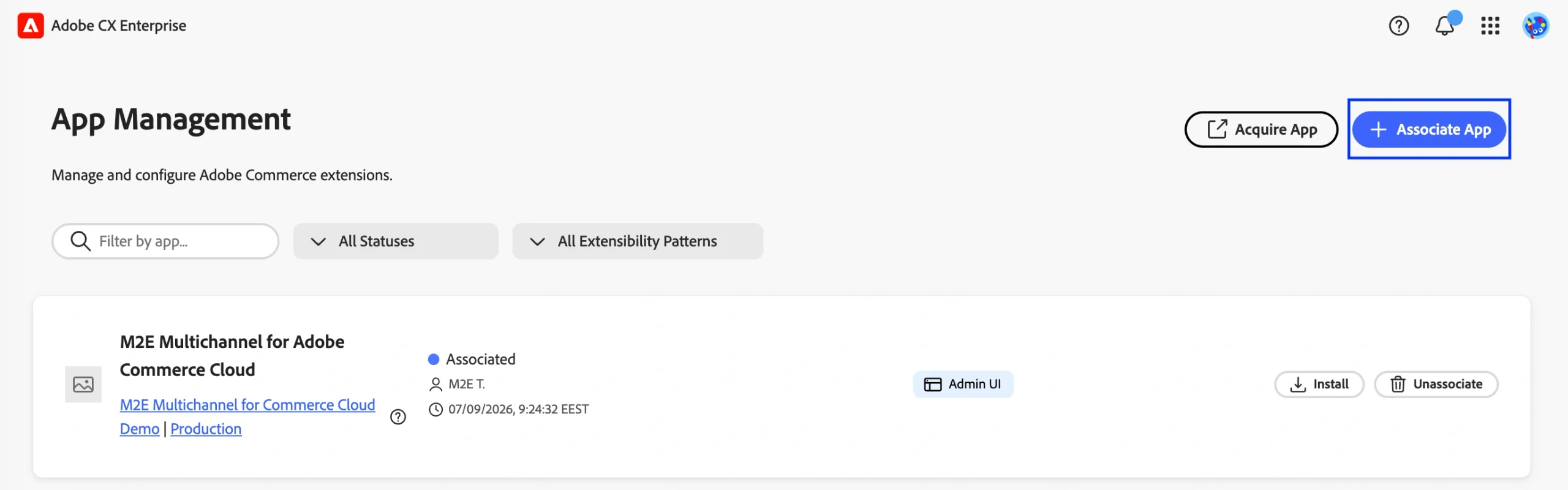
4) Vyberte požadovaný projekt.
5) Vyberte odpovídající pracovní prostor.
6) Klikněte na Přiřadit.
Jakmile bude přiřazení dokončeno, zobrazí se M2E Multichannel ve Správě aplikací se stavem Přiřazeno.
Krok 8. Instalace M2E Multichannel #
1) Ve Správě aplikací vyhledejte M2E Multichannel pro Adobe Commerce Cloud.
2) Klikněte na Instalovat.
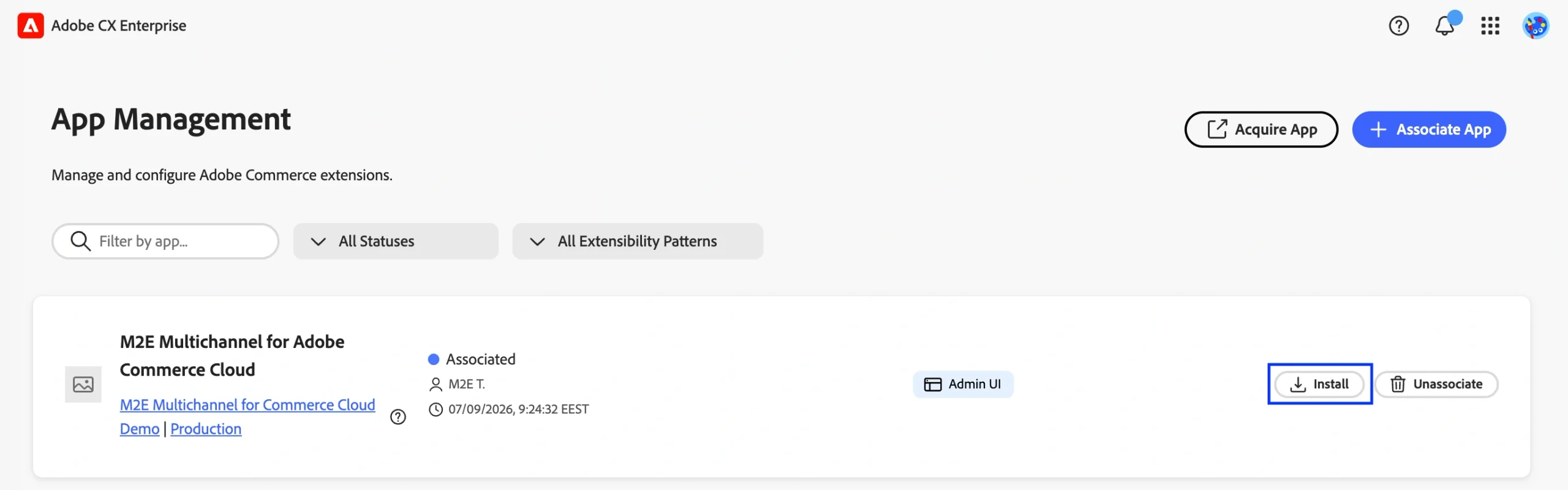
3) Potvrďte akci dalším kliknutím na Instalovat.
4) Otevře se okno s průběhem instalace. Během instalace, Správa aplikací:
- aktivuje SDK pro administrátorské uživatelské rozhraní a zaregistruje rozšíření v administrátorském uživatelském rozhraní Adobe Commerce;
- spustí vlastní instalační krok Inicializace účtu M2E, který odešle data potřebná k inicializaci účtu M2E.
5) Během provádění těchto kroků není třeba nic dělat. Nechte stránku otevřenou, dokud nebude instalace dokončena.
Po dokončení se u aplikace v části Správa aplikací zobrazí stav Nainstalováno.
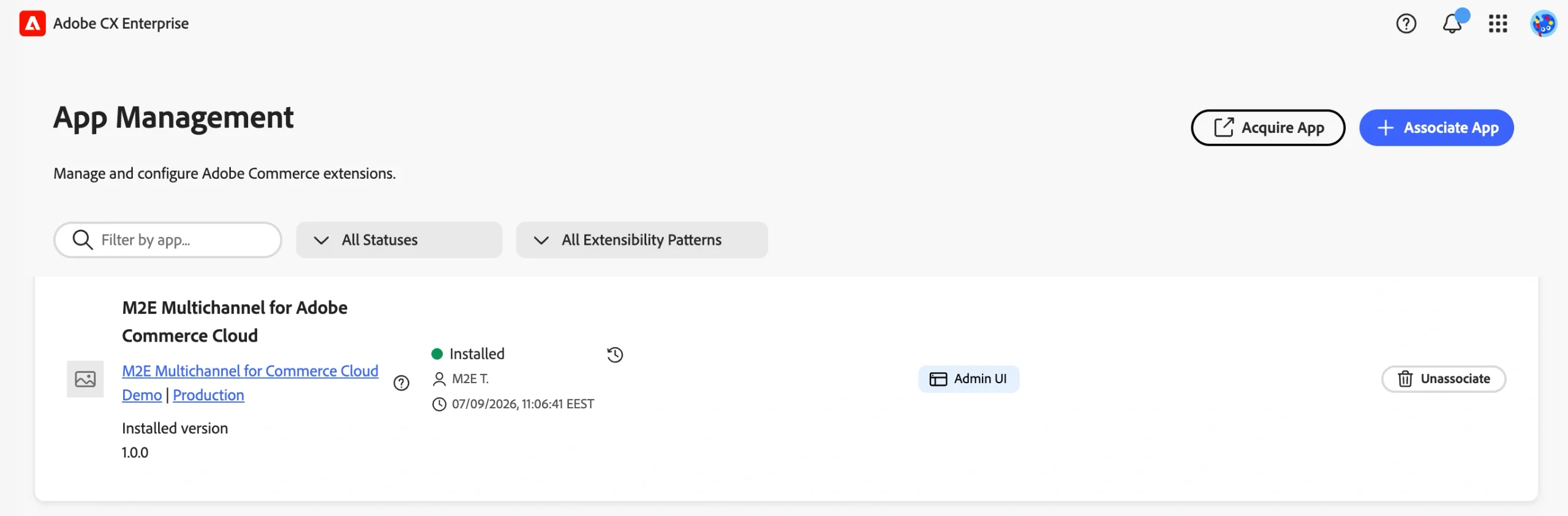
Aplikace M2E Multichannel bude k dispozici v sekci Aplikace v administračním rozhraní Adobe Commerce. Aplikaci můžete otevřít a pokračovat v počátečním nastavení popsaném v Uživatelské příručce k aplikaci M2E Multichannel.

Potřebujete pomoc? #
Máte-li nějaké dotazy nebo potřebujete-li pomoc s instalací aplikace M2E Multichannel, obraťte se na tým technické podpory.


