
V této příručce se dozvíte, jak pořídit, nasadit a nainstalovat řešení M2E Multichannel pro Adobe Commerce jako cloudovou službu (SaaS).
Aplikace M2E Multichannel je distribuována jako aplikace Adobe App Builder, kterou nelze stáhnout. Aplikace se nasazuje prostřednictvím služby Adobe Exchange a instaluje se v Adobe Commerce pomocí nástroje App Management. Není nutné stahovat místní kód ani provádět nasazení pomocí příkazového řádku Adobe I/O CLI.
💡 Videonávod: Podívejte se na návod k instalaci M2E Multichannel pro Adobe Commerce SaaS
Požadavky #
Než začnete, ujistěte se, že máte:
- Instance služby Adobe Commerce as a Cloud Service.
- Přístup k platformě Adobe Exchange.
- Přístup k účtu Adobe a organizaci spojené s vaším prostředím Adobe Commerce.
- Správcovský přístup k administraci Adobe Commerce.
- Oprávnění k získávání, nasazování, přiřazování a instalaci aplikací App Builder.
ℹ️ M2E Multichannel využívá pro službu Adobe Commerce as a Cloud Service ověřování Adobe IMS. Ověřování prostřednictvím Commerce Integration (OAuth 1.0a) není podporováno.
Krok 1. Pořiďte si M2E Multichannel z Adobe Exchange #
1) Přihlaste se na Adobe Exchange.
2) V části Experience Cloud vyhledejte položku M2E Multichannel for Adobe Commerce Cloud.
3) Otevřete stránku aplikace a klikněte na Získat.
4) Zobrazí se zpráva s upozorněním, že aplikace vyžaduje Adobe App Builder. Klikněte na Ano, pokračovat, abyste mohli pokračovat.
5) Jakmile aplikaci získáte, klikněte na Spravovat aplikaci.
Budete přesměrováni na stránku správy aplikací v Adobe Exchange.
Krok 2. Vytvořte prostředí #
Jakmile je aplikace pořízena a schválena, vytvořte prostředí, do kterého bude nasazena.
1) Na stránce správy aplikací klikněte na název aplikace M2E Multichannel for Commerce Cloud.
2) Klikněte na + Přidat prostředí.

3) Zadejte název prostředí, například Testování nebo Provoz. Musí mít délku 3 až 10 znaků.
4) Klikněte na Uložit prostředí.
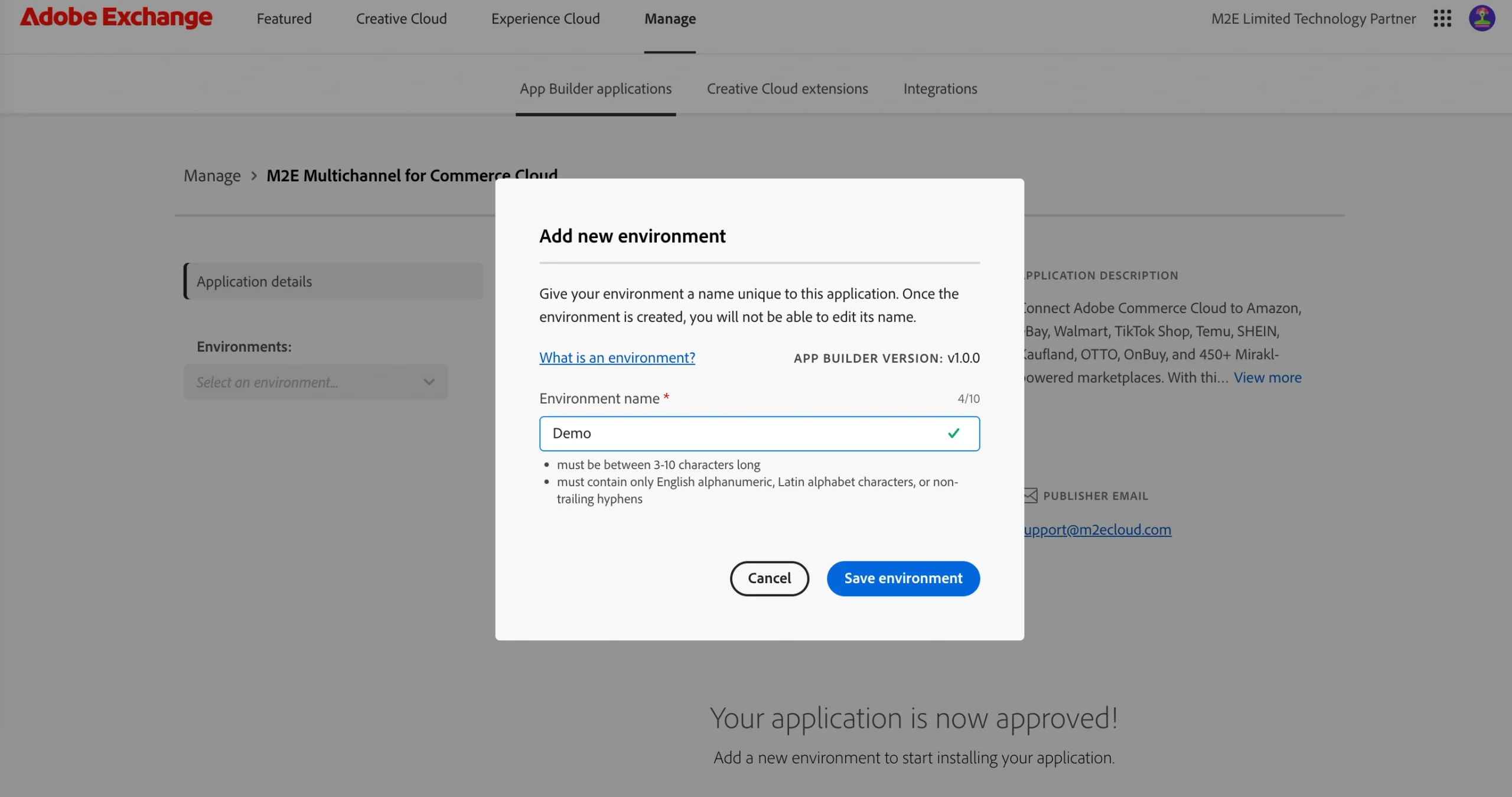
Po uložení prostředí Adobe automaticky vytvoří odpovídající projekt App Builder v Adobe Developer Console.
Otevřete nově vytvořené prostředí a pokračujte.
Krok 3. Konfigurace prostředí #
Nově vytvořené prostředí má stav Návrh a před nasazením je nutné jej nakonfigurovat.
1) V nabídce prostředí otevřete položku Konfigurace.

2) V části Adobe Commerce jako cloudová služba vyberte požadovaný profil produktu.
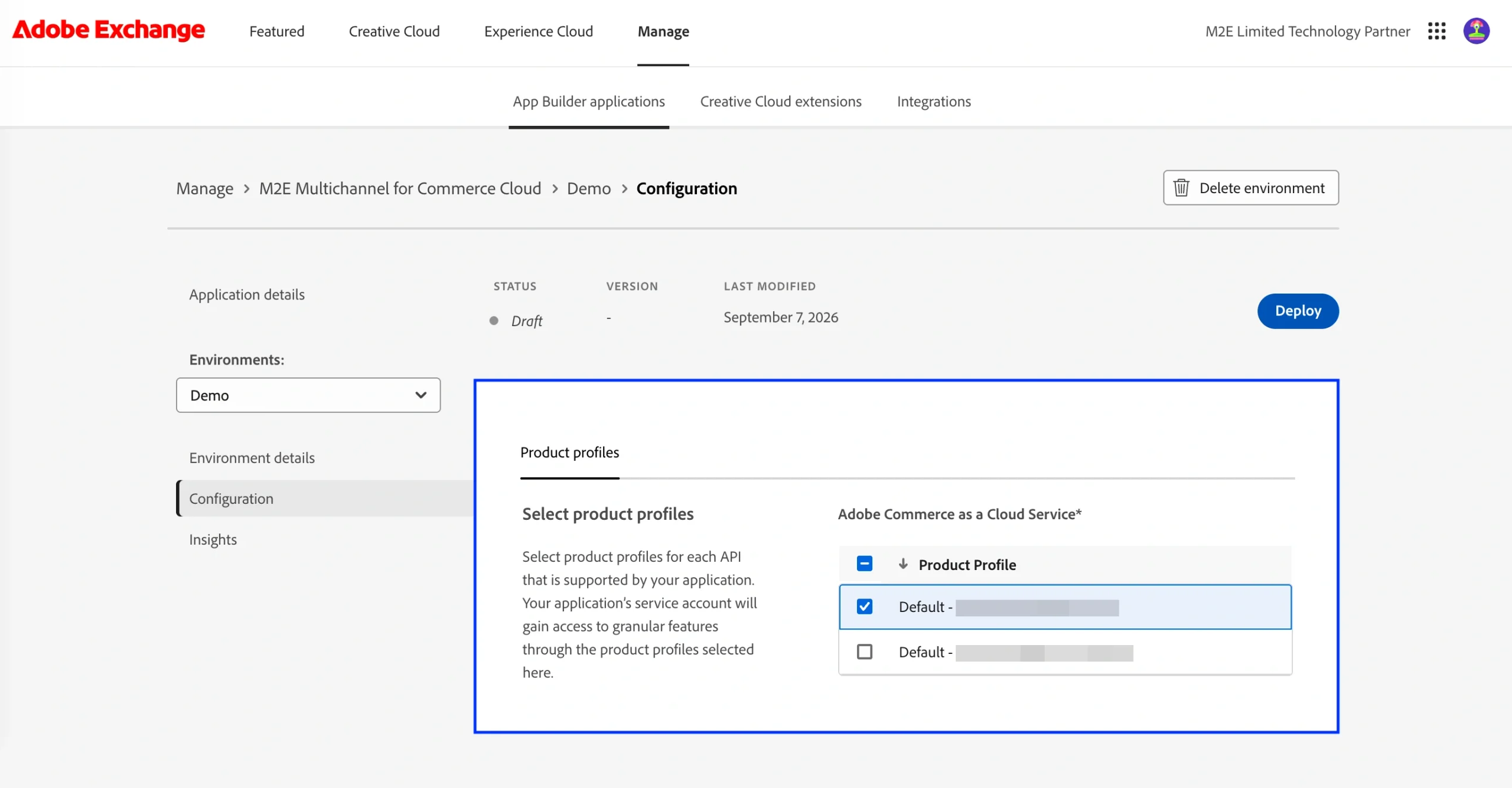
Vybraný profil produktu určuje, ke kterým funkcím služby Adobe Commerce má přístup servisní účet aplikace.
Krok 4. Nasazení aplikace #
Jakmile vyberete požadovaný profil produktu:
1) Klikněte na Nasadit.
2) Počkejte, až se nasazení dokončí.
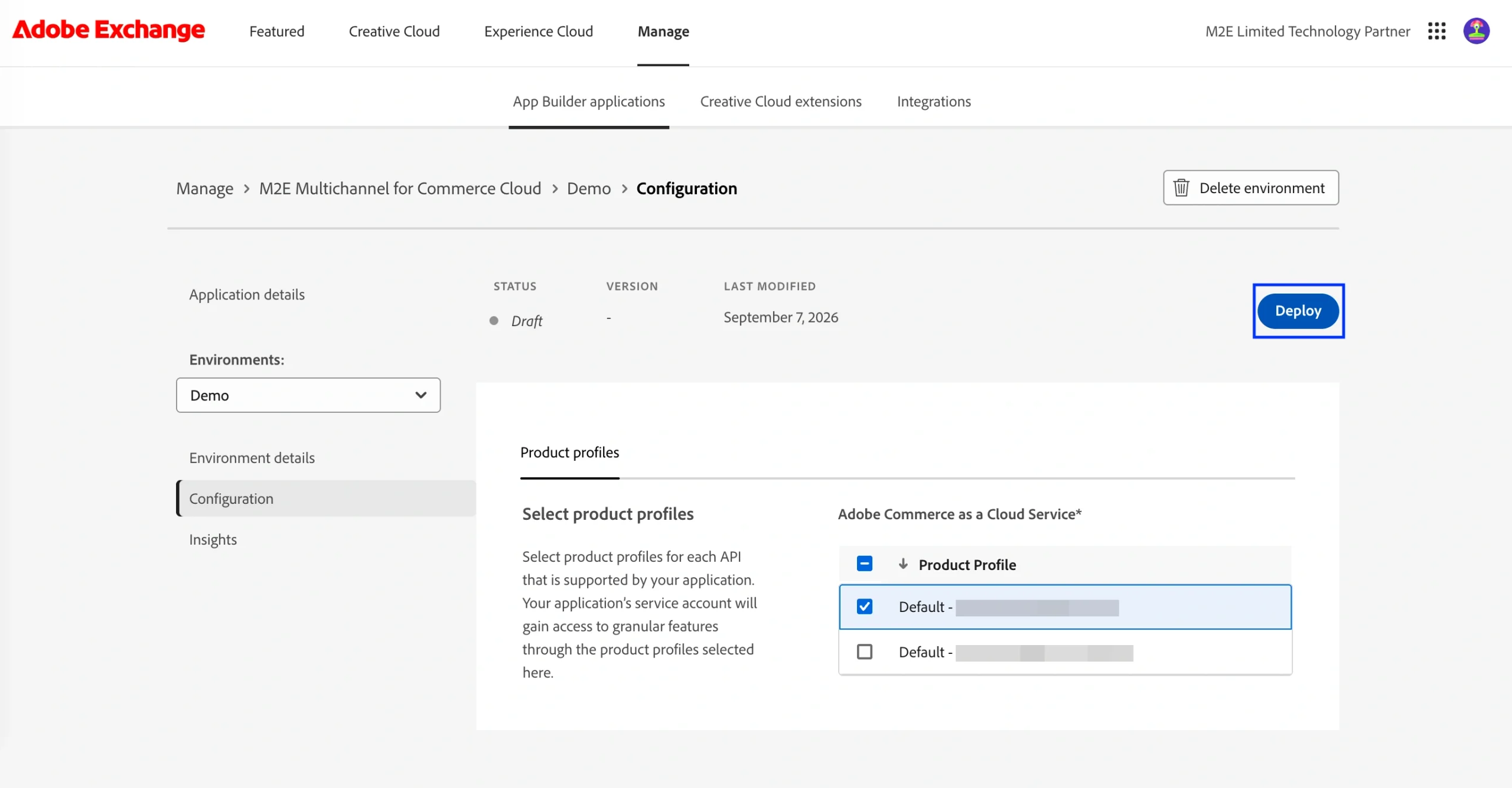
Nasazení může trvat několik minut. Jakmile bude dokončeno, stav prostředí se změní na Nasazeno.

Během nasazení se požadované hodnoty pro ověřování IMS konfigurují automaticky:
| Proměnná | Popis |
|---|---|
AIO_COMMERCE_AUTH_IMS_ORG_ID | Vaše organizační ID společnosti Adobe. |
AIO_COMMERCE_AUTH_IMS_CLIENT_ID | Určuje vaše přihlašovací údaje pro komunikaci mezi servery v rámci OAuth. |
AIO_COMMERCE_AUTH_IMS_CLIENT_SECRETS | Klientské tajné heslo ze stejných přihlašovacích údajů pro OAuth typu „server-to-server“. |
AIO_COMMERCE_AUTH_IMS_TECHNICAL_ACCOUNT_ID | Identita stroje, pro kterou je přístupový token vydán. |
AIO_COMMERCE_AUTH_IMS_SCOPES | Oprávnění, která smí výsledný token využívat. |
💡 Další informace o přihlašovacích údajích OAuth typu „server-to-server“ najdete v dokumentaci společnosti Adobe k ověřování.
Krok 5. Propojte aplikaci s Adobe Commerce #
Po nasazení propojte aplikaci vytvořenou v App Builderu s vaší instancí Adobe Commerce.
1) Přihlaste se do administrátorského rozhraní Adobe Commerce.
2) Přejděte do sekce Aplikace > Správa aplikací.
3) Klikněte na + Propojit aplikaci.
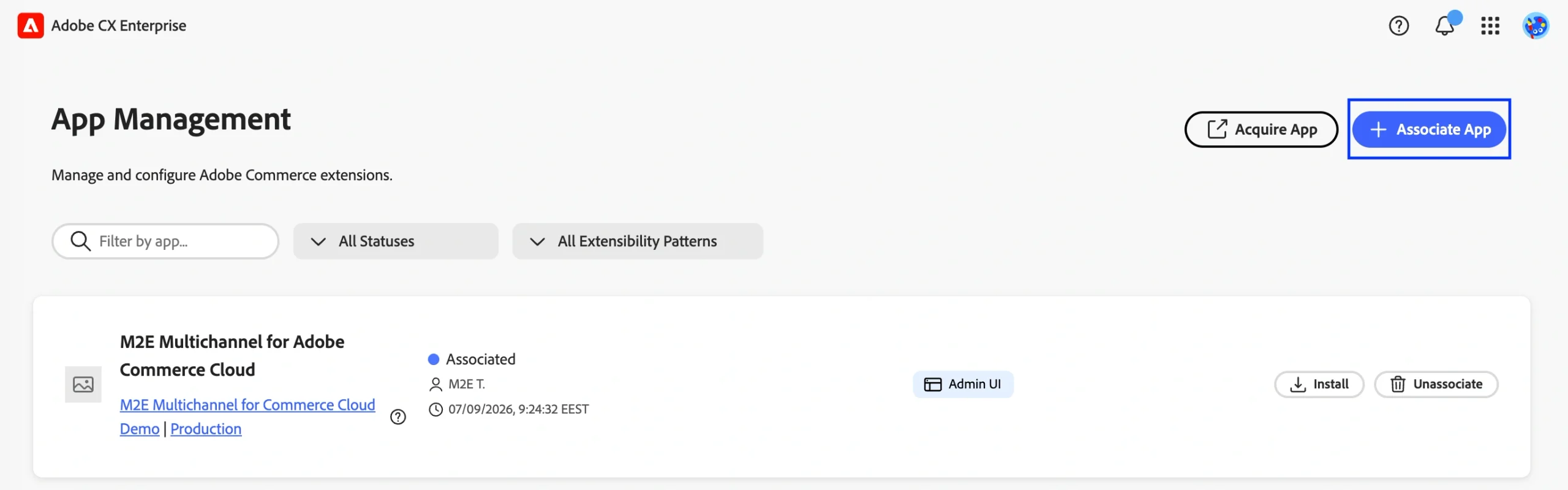
4) Vyberte požadovaný projekt.
5) Vyberte odpovídající pracovní prostor.
6) Klikněte na Přiřadit.
Jakmile bude přiřazení dokončeno, aplikace M2E Multichannel se v části Správa aplikací zobrazí se stavem Přiřazeno.
Krok 6. Instalace aplikace M2E Multichannel #
1) V části Správa aplikací vyhledejte aplikaci M2E Multichannel pro Adobe Commerce Cloud.
2) Klikněte na Instalovat.
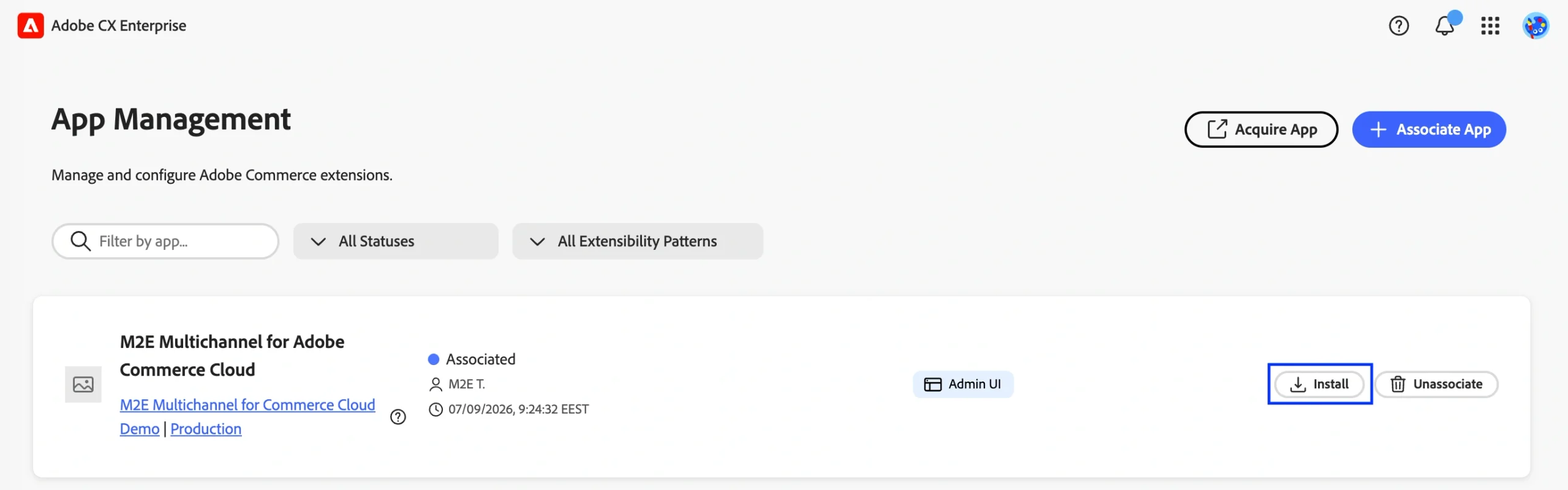
3) Potvrďte akci dalším kliknutím na Instalovat.
4) Otevře se okno s průběhem instalace. Během instalace v části Správa aplikací:
- aktivuje SDK pro administrátorské uživatelské rozhraní a zaregistruje rozšíření v administrátorském uživatelském rozhraní Adobe Commerce;
- spustí vlastní instalační krok Inicializace účtu M2E, který odešle data potřebná k inicializaci účtu M2E.
5) Během provádění těchto kroků není třeba nic dělat. Nechte stránku otevřenou, dokud nebude instalace dokončena.
Po dokončení se u aplikace v části Správa aplikací zobrazí stav Nainstalováno.
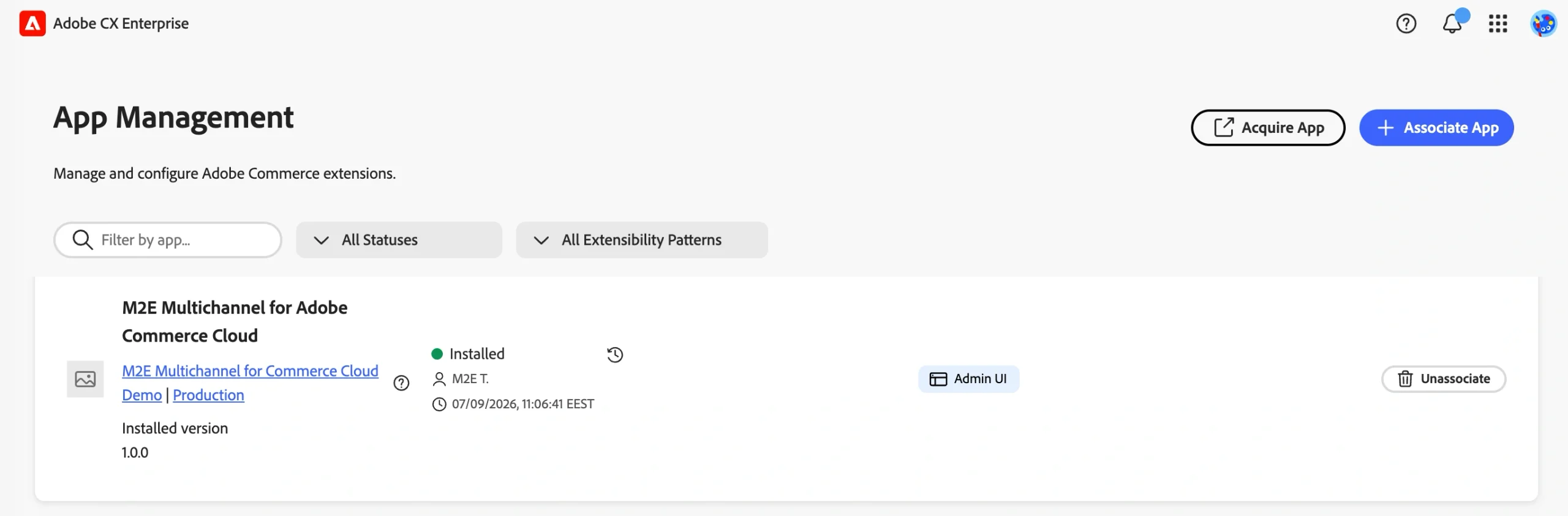
Aplikace M2E Multichannel bude k dispozici v sekci Aplikace v administraci Adobe Commerce. Aplikaci můžete otevřít a pokračovat v počátečním nastavení popsaném v Uživatelské příručce k aplikaci M2E Multichannel.

Potřebujete pomoc? #
Máte-li nějaké dotazy nebo potřebujete-li pomoc s instalací M2E Multichannel, obraťte se na tým technické podpory.


