
Al vender en Amazon, puede delegar todos los asuntos de almacenamiento de inventario y Envío al propio Canal mediante el servicio Logística de Amazon (FBA). M2E Pro también ofrece soporte para FBA, lo que permite a los vendedores importar y gestionar productos y pedidos realizados por Amazon.
💡 Vea este vídeo para aprender a configurar Amazon FBA en M2E Pro.
Cómo gestionar productos FBA #
Para configurar la gestión de artículos FBA en M2E Pro, en primer lugar, asegúrese de que sus productos se añaden a los Listados de M2E Pro y ya están listados en Amazon. Por defecto, los artículos en las Listas tienen el tipo de cumplimiento MFN, lo que significa que son cumplidos por el comerciante.
Para empezar a gestionar tus artículos MFN como artículos FBA, necesitas cambiarlos a Amazon fulfillment (como en AFN).
⚠️ Antes de cambiar el tipo de cumplimiento de Artículo, tenga en cuenta que:
- El cambio a AFN/MFN sólo está disponible en caso de que no haya acciones en curso para el artículo.
- Sólo los Productos Simples y los Productos Hijo pueden tener definido su tipo de cumplimiento.
Para cambiar sus artículos al servicio de Amazon, siga estos pasos:
- Vaya a su Anuncio M2E Pro y cambie al Modo de Vista Central de Vendedor en la parte superior de la cuadrícula.
- Seleccione todos los artículos pertinentes y envíe la acción Cambiar a AFN desde el menú de acciones masivas.

ℹ️ Si dispone de un inventario de Amazon FBA que no está gestionado a través de M2E Pro, puede importarlo utilizando la funcionalidad Anuncios no gestionados. El tipo de cumplimiento AFN se conservará, por lo que no es necesario realizar el cambio después de mover los artículos al Anuncio.
Una vez que el tipo de cumplimiento del artículo se establece en AFN, puede continuar administrando su artículo como cualquier producto regular en M2E Pro, incluyendo el seguimiento de la cantidad actual de artículos AFN:

Anuncio del mismo Producto como Artículo FBA y FBM a la vez #
Puede proporcionar ambas opciones FBA y FBM (Fulfillment by Merchant) para un Producto Magento en M2E Pro si es necesario. Para ello, tendrá que listar el Artículo dos veces bajo el mismo ASIN/ISBN.
✅ Haga clic aquí para obtener instrucciones detalladas sobre cómo listar el mismo producto Magento bajo múltiples ASIN(s)/ISBN(s).
La mejor manera de hacerlo es separar sus artículos AFN y MFN en dos Anuncios diferentes. Cuando configure uno de estos Anuncios, asegúrese de configurar su SKU en consecuencia. Esto es necesario para asignar un SKU diferente al mismo Producto.
Puede elegir una de las tres opciones para modificar el SKU del producto:
- Seleccione una SKU source diferente (por ejemplo, un ID de producto o un atributo de Magento)
- Modificar el SKU utilizando un prefijo, un postfijo o una plantilla específicos
- Generar un nuevo valor SKU aleatorio
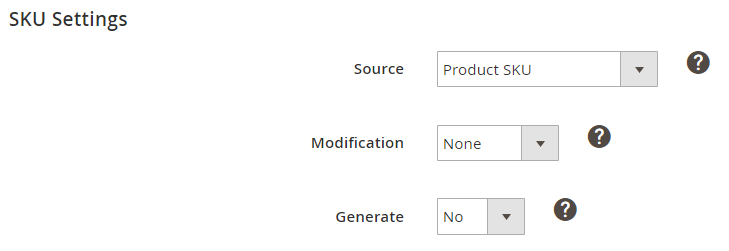
✅ Para editar los ajustes de SKU de la Lista existente, haga clic en el botón Editar ajustes > Venta en la parte superior de la cuadrícula Productos.
Como resultado, las versiones AFN y MFN de su artículo aparecerán en la lista con SKU diferentes, y evitará conflictos de SKU por parte de Amazon.
Una vez que los artículos estén listados en Amazon, recuerde cambiar la opción de cumplimiento de MFN a AFN para los artículos en su Anuncio FBA.
Cómo sincronizar el stock FBA con Magento #
Puede configurar M2E Pro para que actualice automáticamente el stock de productos en su Fuente de Inventario de Magento basándose en la cantidad del producto FBA de Amazon correspondiente.
Para ello, vaya a la configuración de su Cuenta(Integración con Amazon > Configuración > Cuentas) y active la opción correspondiente en la pestaña Inventario FBA.

Una vez que Amazon informa del valor QTY de un producto FBA, se importa en la fuente de inventario predefinida. Seleccione la fuente de inventario necesaria o cree una nueva haciendo clic en Gestionar fuentes si no desea que la información de existencias del producto FBA tenga ningún efecto en su inventario de Magento.

⚠️ Para utilizar la importación de existencias de Amazon FBA, el módulo de gestión de inventario (anteriormente MSI) debe estar activado para su Adobe Commerce.
Cómo gestionar los pedidos FBA #
M2E Pro importa automáticamente tanto los pedidos realizados por el vendedor como los realizados por Amazon. Para simplificar la búsqueda de sus pedidos FBA, utilice el filtro Cumplimiento en la cuadrícula Pedidos (Integración Amazon > Ventas > Pedidos):

Al igual que con cualquier pedido normal de Amazon FBM, puede ver toda la información necesaria sobre los pedidos FBA, como el estado, los detalles de envío, el almacén AFN, etc. La mayoría de las opciones de gestión de pedidos también están disponibles para los pedidos realizados por Amazon.
⚠️ No puede gestionar los envíos de pedidos realizados por Amazon en Magento o M2E Pro. Los pedidos FBA se envían únicamente a través del Centro de Cumplimiento de Amazon.
Para configurar sus preferencias para la gestión de pedidos realizados por Amazon, vaya a la sección FBA Orders Settings en la pestaña Pedidos (Integración de Amazon > Configuración > Cuentas):
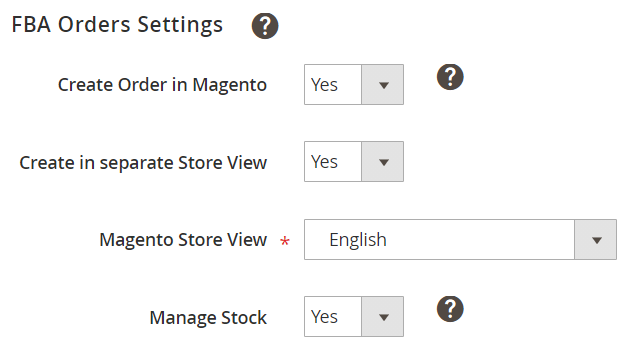
Allí, puede configurar M2E Pro para crear pedidos Magento para los correspondientes FBA habilitando una opción dedicada. Si es necesario, seleccione una vista de tienda en la que M2E Pro deba guardar los Pedidos Magento creados para los pedidos realizados por Amazon.
ℹ️ Para separar sus pedidos de Amazon FBA de los de Magento, puede indicar un prefijo determinado que se añadirá al número de pedido de Magento (p.ej. amzfba000001400).
Encuentre esta opción en la sección Número de Pedido de Magento en la pestaña Pedidos (Integración con Amazon > Configuración > Cuentas).
Dependiendo de las necesidades de su negocio, puede elegir si las existencias de las ventas FBA deben gestionarse en Magento o no.
Si activa la opción Gestionar existencias, la cantidad del Producto Magento se reducirá adecuadamente una vez creado el pedido FBA en Magento. Si configura esta opción como «No», la cantidad del producto Magento no se verá afectada.
⚠️ Magento no permite crear pedidos para Productos agotados.
Por lo tanto, sólo se puede crear un Pedido Magento para un Pedido FBA correspondiente si su Producto Magento tiene una cantidad suficiente disponible. Esta regla se aplica incluso si ha desactivado la gestión de existencias para sus ventas FBA en Magento.


