
General #
Si ya es Vendedor de Amazon y desea gestionar su inventario de Canales basándose en los datos de Magento, puede utilizar la funcionalidad de Anuncios No Gestionados. Para importar Artículos No Administrados a M2E Pro, la opción correspondiente debe estar habilitada en la configuración de su Cuenta (Integración con Amazon > Configuración > Cuentas > Anuncios No Administrados):
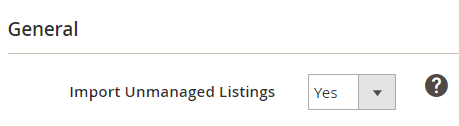
Todos los Artículos no gestionados importados se encuentran en Integración con Amazon > Anuncios > Artículos > Artículos no gestionados.
⚠️ Si hay Artículos Variantes (relación Padre/Hijo) en tu Inventario de Amazon, sólo los Productos Hijo se importarán a los Anuncios No Administrados.
⚠️ La importación de todos los Anuncios no Gestionados existentes puede tardar hasta 24 horas.
Los Artículos no Gestionados de las diferentes cuentas/marketplaces de Amazon se almacenarán en Anuncios separados.
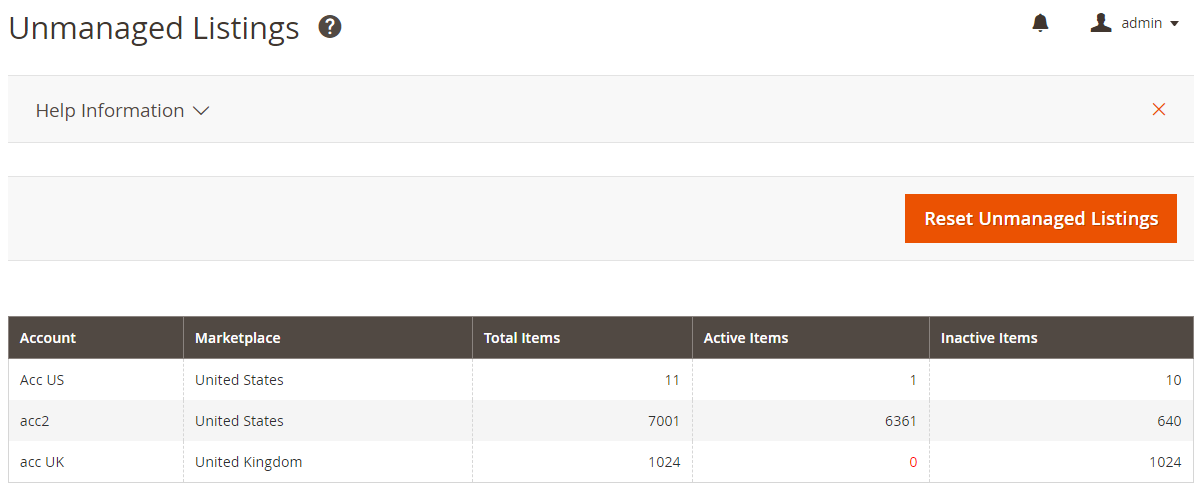
Puede Restablecer artículos de sus Anuncios no gestionados. Tardará hasta 24 horas en importarlos de nuevo.
⚠️ Mientras esté importando artículos No Administrados a su M2E Pro, verá un mensaje relevante. El botón Restablecer Anuncios No Administrados estará inaccesible hasta que los artículos No Administrados hayan terminado de importarse.
Al abrir un Anuncio, puede revisar los Artículos relacionados: su título, SKU, ASIN/ISBN, cantidad actual, precio y estado en el Canal.
Puede gestionar los Artículos en bloque utilizando el menú Acciones: Vincular/desvincular los Artículos, moverlos al Anuncio M2E Pro o eliminarlos del Anuncio no gestionado. Para ello, seleccione los Artículos y, a continuación, aplique la acción deseada:
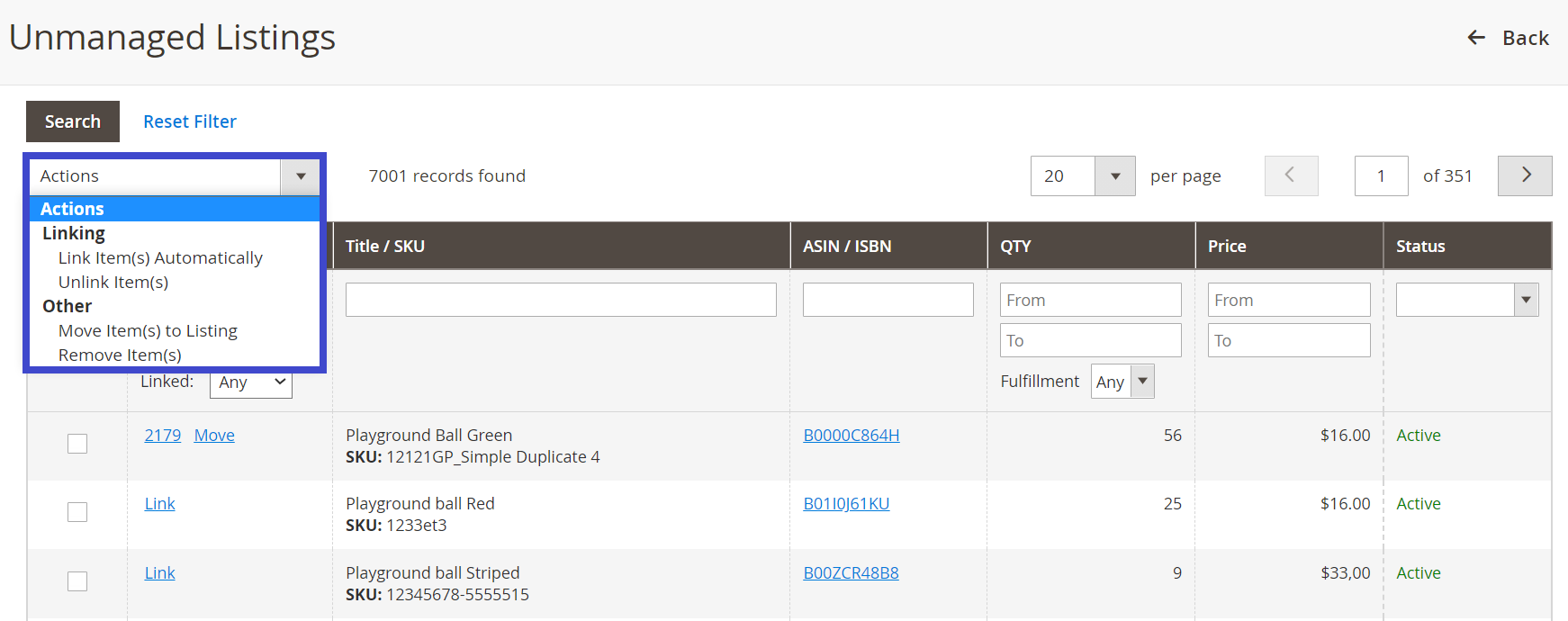
- Vincular artículos automáticamente - permite vincular automáticamente los Artículos seleccionados a los Productos Magento en función de la configuración de vinculación.
- Desvincular Artículo(s) - permite desvincular los Artículos seleccionados de los Productos Magento.
- Mover Artículo(s) a Lista - permite mover los Artículos enlazados seleccionados a un Anuncio M2E Pro.
- Eliminar Artículo(s) - permite eliminar los Artículos seleccionados del Anuncio no Administrado.
Antes de que M2E Pro empiece a gestionar sus Artículos no gestionados, debe configurar los ajustes de Vinculación, vincular los artículos a los Productos Magento relevantes y, a continuación, moverlos a la Lista de M2E Pro. Encuentre las instrucciones detalladas a continuación.
✅ También puede consultar una guía en vídeo sobre cómo trabajar con Anuncios no gestionados.
ℹ️ Puedes exportar todos los Artículos de Amazon no administrados y sus datos a un archivo CSV. Para ello, haz clic en Exportar en la esquina superior derecha de la cuadrícula.
Configuración de los ajustes de Vinculación #
En la configuración de su Cuenta (Integración con Amazon > Configuración > Cuentas > Anuncios no administrados), puede configurar las preferencias de vinculación de productos.
En primer lugar, seleccione la vista de tienda de Magento que se asociará con el marketplace configurado para la Cuenta actual. La Vista de tienda relacionada que seleccione servirá como fuente de los datos del Producto de Magento siempre que vincule el Artículo no administrado al Producto de Magento.
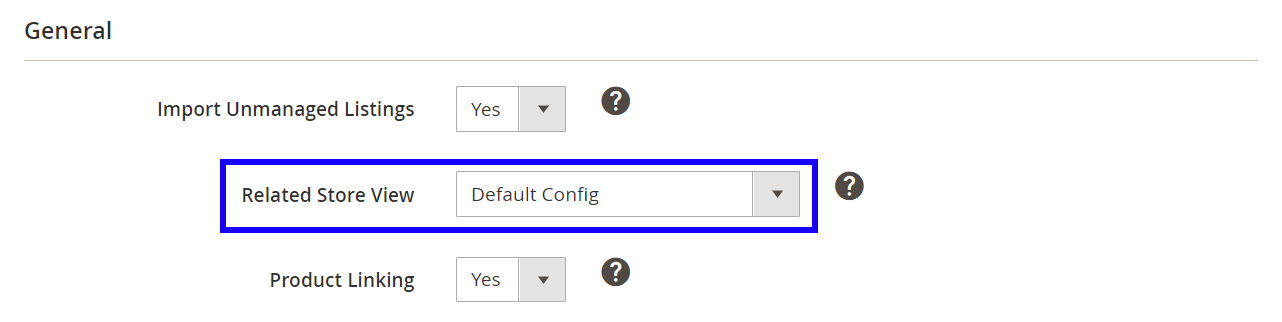
A continuación, puede activar la opción Vincular productos si desea vincular automáticamente los Artículos no gestionados a Productos Magento basándose en los valores SKU, ASIN/ISBN o Título durante la importación inicial.
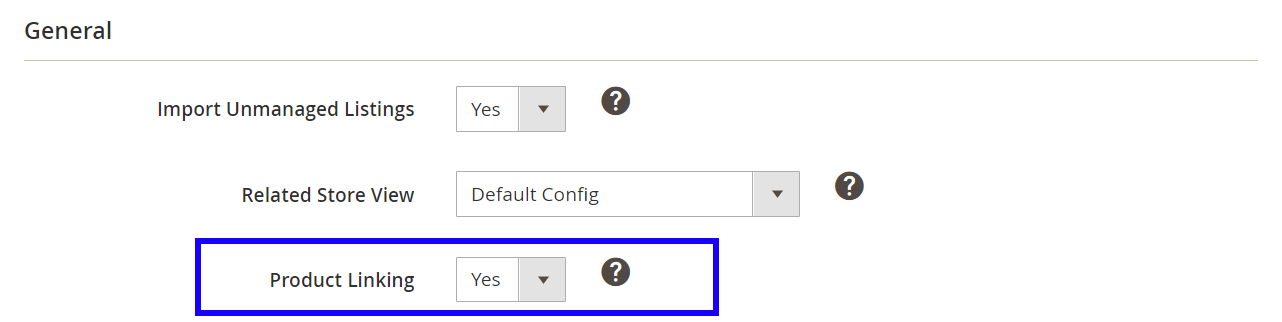
Una vez activada la opción, seleccione un Atributo de Magento relevante en función del cual debe realizarse la Vinculación de Artículos no gestionados. Hay varias opciones para elegir:

- SKU - compara el SKU del Artículo de Amazon con el SKU del Producto de Magento, el ID del Producto de Magento o el valor de atributo de Magento seleccionado.
- ASIN/ISBN - compara el ASIN/ISBN del Artículo de Amazon con un valor de atributo de Magento seleccionado.
- Título de anuncio - compara el Título del Artículo de Amazon con el Nombre de producto de Magento o el valor de atributo de Magento seleccionado.
⚠️ Durante la importación inicial, M2E Pro vinculará los Artículos no gestionados a los Productos Magento automáticamente en función de las condiciones que haya configurado. Pero si especifica Atributos de Vinculación después de que M2E Pro ya haya importado los Artículos No Administrados, podrá vincularlos manual o automáticamente más adelante.
Vincular a Producto Magento #
Para sincronizar correctamente los datos del Artículo entre Amazon y Magento, necesitas vincular el Artículo a un Producto Magento. Asegúrate de que el Producto Magento seleccionado se corresponde totalmente con tu Artículo de Amazon.
Cómo vincular Artículos automáticamente #
Para vincular los Artículos no administrados a productos Magento automáticamente, es decir, basándose en la configuración de vinculación, complete los siguientes pasos:
- Seleccione los Artículos de Amazon que desea Vincular.
- Envíe la acción Vincular artículo(s) automáticamente.

Cómo Vincular Artículos manualmente #
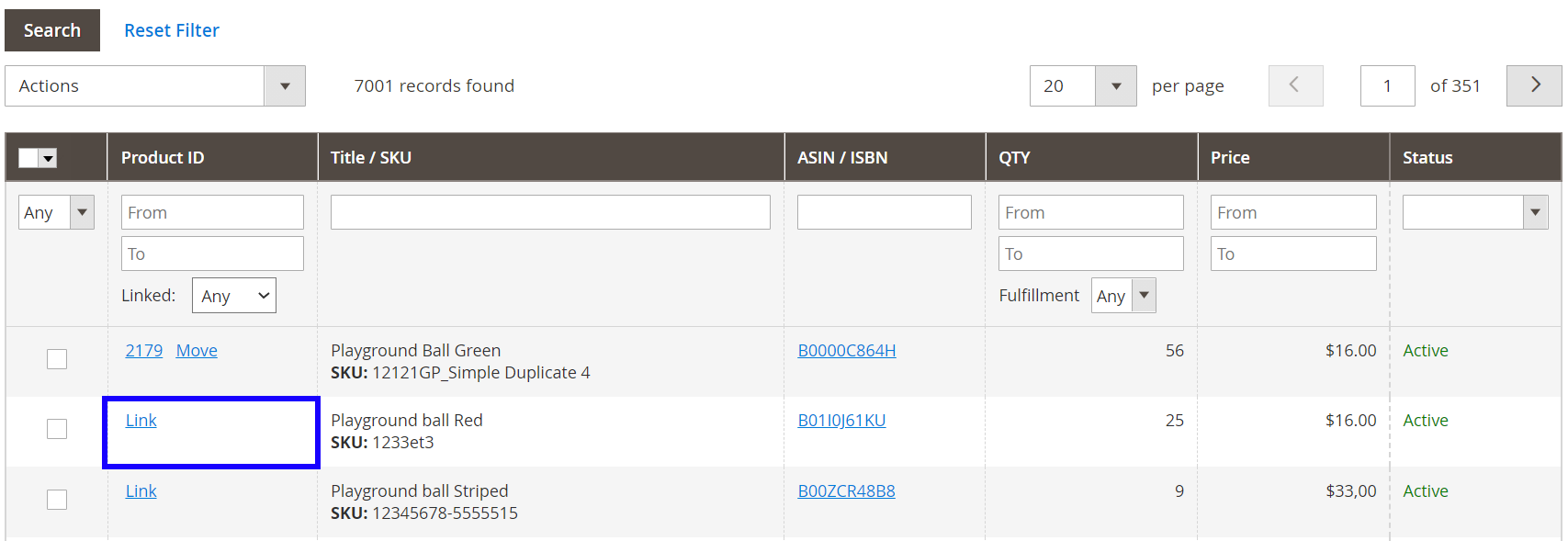
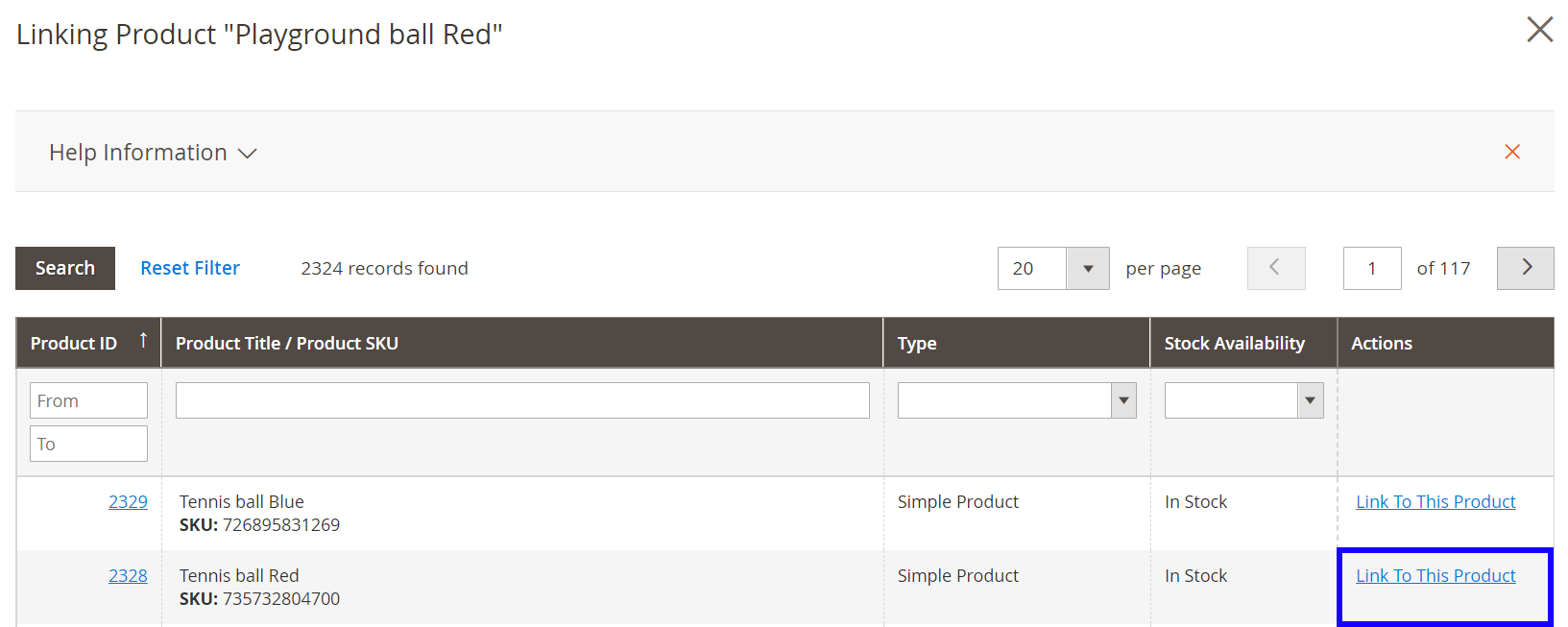
Puede Vincular un Artículo individual a un Producto Magento relevante manualmente. Para ello, siga estos pasos:
- Haga clic en Vincular junto al Artículo:
- En la ventana abierta, haga clic en Vincular a este producto junto al producto Magento correspondiente:
Si hay Artículos Variantes (relación Padre/Hijo) en su Inventario de Amazon, sólo los Productos Hijos serán importados a M2E Pro. Cada Producto Hijo (opción) se importará por separado con su propio ASIN/ISBN.
Existen dos formas de gestionar los Productos Variacionales de Amazon después de haber sido importados como artículos No Gestionados:
1) Vincular cada Producto Hijo a Productos Simples existentes en Magento, moverlos a la Lista M2E Pro, y continuar gestionando cada Producto Hijo (opción) por separado bajo ASIN/ISBNs existentes.
2) Continúe gestionando Productos como Variacionales bajo el ASIN/ISBN existente a través de M2E Pro. Para ello, debe crear en Magento un Producto Variacional idéntico al que tiene en Amazon (el mismo número de opciones, SKUs, títulos, etc), añadirlo a M2E Pro Lista, y listarlo bajo ASIN/ISBN existente (el mismo que tiene en Amazon) siguiendo estas instrucciones.
Después de mover el Artículo a la Lista M2E Pro, puede cambiar el Producto Magento al que está vinculado. Para volver a vincular su Artículo, vaya a Integración con Amazon > Listados > M2E Pro y aplique la acción Vincular a otro Producto Magento en el Modo de Vista de Ajustes.
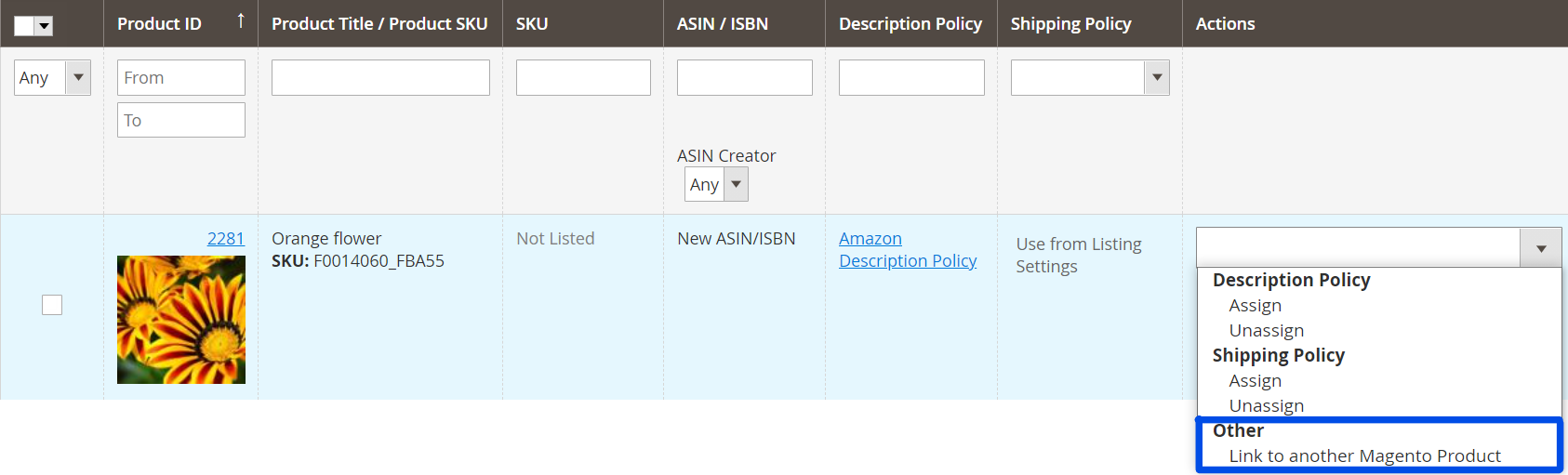
✅ Vincular a otra acción de Producto Magento sólo está disponible para Artículos movidos desde las Listas no gestionadas.
Mover al Anuncio M2E Pro #
Después de Vincular los Artículos, pueden ser movidos a la Lista M2E Pro. Puede aplicar la acción Mover a cada Artículo individualmente o gestionar los artículos en bloque.
Si necesita mover un solo Artículo a la Lista M2E Pro, complete los siguientes pasos:
1) Haga clic en Mover junto al Artículo:
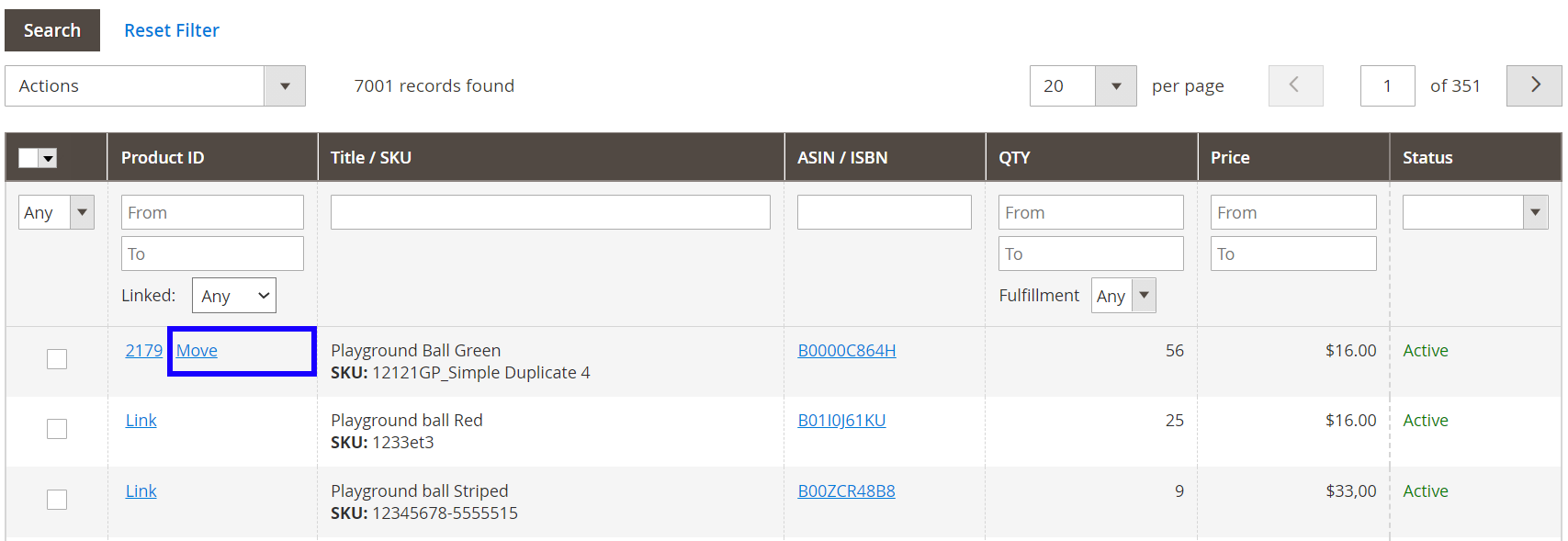
2) En la ventana abierta, haga clic en Mover a este Anuncio junto al Anuncio M2E Pro deseado o cree uno nuevo haciendo clic en Añadir Anuncio Nuevo:

Para mover varios Artículos de Amazon a la vez, es necesario:
1) Filtrar los Artículos vinculados.
2) Seleccionar todos los Artículos filtrados;
3) Aplicar la acción Mover Artículo(s) a Anuncio.
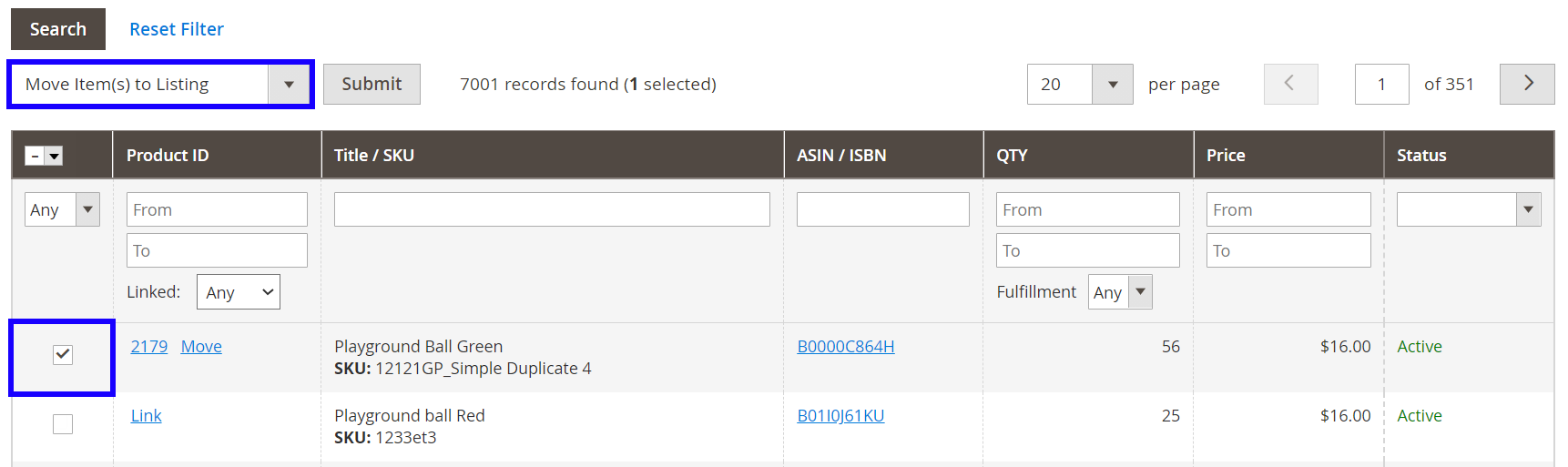
4) En la ventana abierta, haga clic en Mover a este Anuncio junto al Anuncio M2E Pro deseado. Puede crear una nueva Lista sobre la marcha haciendo clic en Añadir Nuevo Anuncio.
✅ M2E Pro programará automáticamente la sincronización del Artículo no administrado con los datos de Magento justo después de que el artículo se coloque en el Anuncio de M2E Pro.


