
Před zveřejněním nabídky na webu Walmart musíte definovat podmínky prodeje, tj. cenu produktu, množství, dopravu, nastavení daňového kódu produktu atd. Za tímto účelem nastavte pravidla prodeje M2E Pro v části Walmart > Konfigurace > Pravidla. Klepněte na tlačítko Přidat pravidla, vyberte možnost Prodej a poté proveďte následující kroky:
Krok 1: Zadejte obecná nastavení #
Zadejte smysluplný název pro interní použití a poté vyberte možnost Walmart marketplace.

⚠️ Pravidla prodeje se vytvářejí pro jednotlivá tržiště a po přiřazení pravidel prodeje k M2E Pro Nabídce je nelze měnit.
Krok 2: Definujte množství produktu #
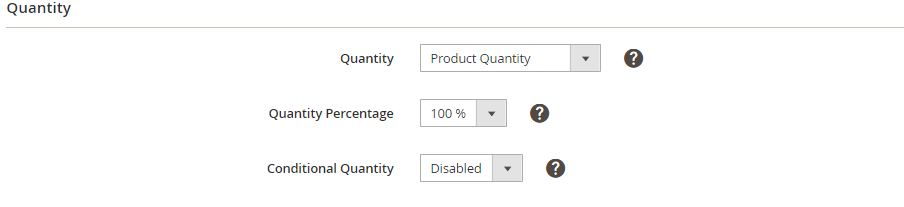
- Množství – vyberte zdroj Magento pro množství produktu dostupné na Walmartu.
- Procento množství – zadejte procento množství produktu Magento, které má být odesláno na Walmart. Pokud jenapříklad hodnota QTY Percentage nastavena na 10 % a množství produktu Magento je 100, množství položky dostupné na Walmartu se vypočítá jako 100 * 10 % = 10.
- Podmíněné množství – povolte, pokud chcete definovat minimální a maximální hodnoty množství produktu, které má být odesláno na Walmart. Před povolením této možnosti zvažte následující vysvětlení:
- Pokud je množství produktu Magento 2 a nastavíte minimální množství, které má být uvedeno, na 5, nebude nabídka uvedena na Walmartu. Aby byl Produkt Magento odeslán, musí být jeho množství rovné nebo větší než hodnota nastavená pro možnost Minimální množství, které má být nabídnuto.
- Pokud je množství produktu Magento 5 a nastavíte maximální množství, které má být uvedeno v nabídce, na hodnotu 2, bude mít položka na Walmartu maximální množství 2.
- Pokud je množství produktu Magento 1 a nastavíte maximální množství, které má být uvedeno v nabídce, na 3, bude mít vaše položka Walmart maximální množství 1.
Krok 3: Nastavení ceny produktu #
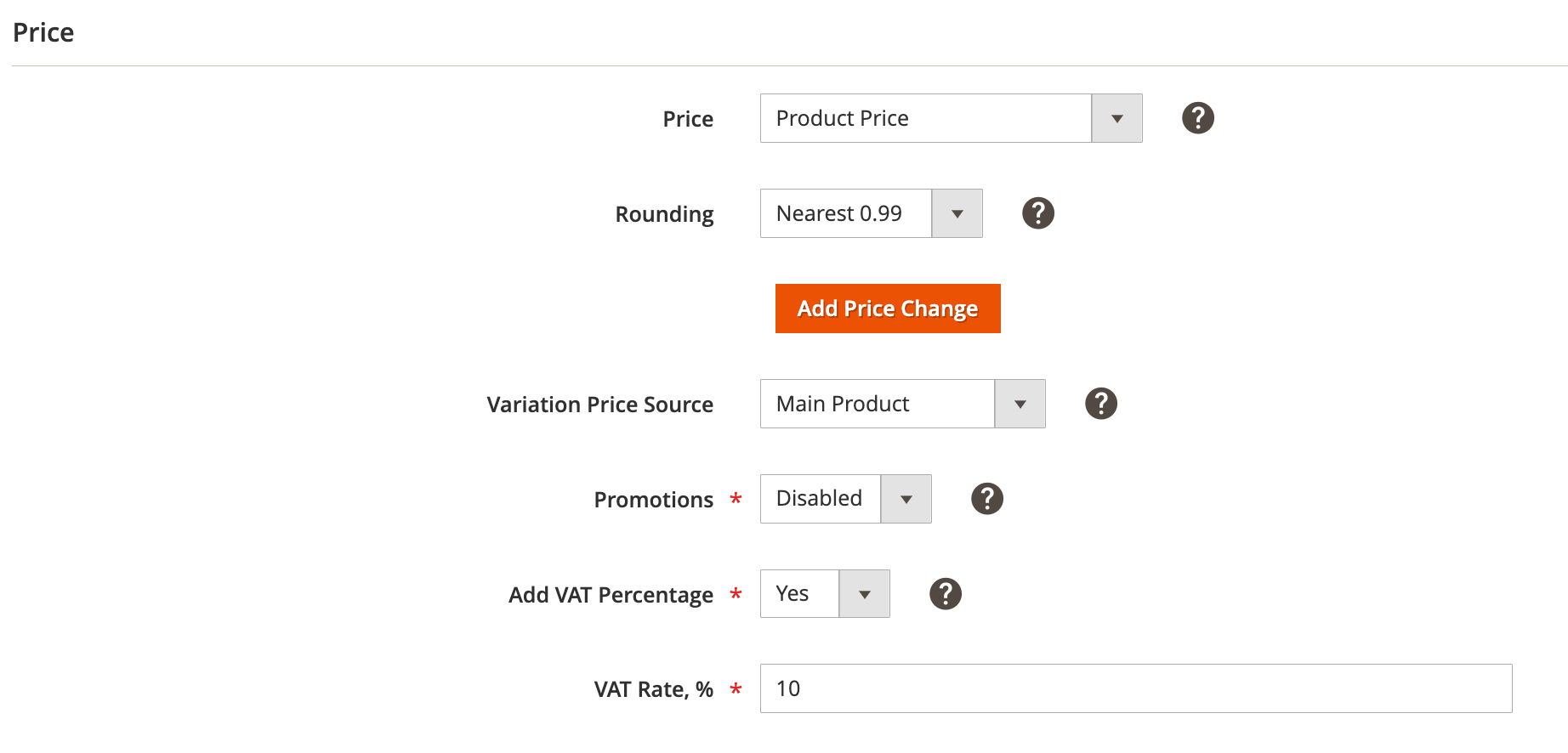
- Cena – vyberte zdroj Magento pro cenu produktu zobrazenou na webu Walmart. Vybraný atribut Magento musí obsahovat pouze číselné hodnoty.
⚠️ Pokud je vybrán atribut Zvláštní cena, ale není definován v nastavení produktu Magento, použije se místo něj Cena produktu.
Pokud datum ukončení atributu Zvláštní cena již vypršelo, M2E Pro provede Revize produktu a odešle hodnotu Ceny produktu do kanálu.
- Zaokrouhlování – zaokrouhlujte ceny na vhodná čísla, například 9,99 nebo 10,00 USD. Můžete vybrat částku, po které chcete cenu zaokrouhlit:
Nejbližší 0,09 – například 5,10 USD se zaokrouhluje dolů na 5,09 USD; 5,95 USD se zaokrouhluje nahoru na 5,99 USD.
Nejbližší 0,99 – například 5,10 USD se zaokrouhluje dolů na 4,99 USD; 5,95 USD se zaokrouhluje na 5,99 USD.
Nejbližší 1,00 – například 5,10 USD se zaokrouhluje dolů na 5,00 USD; 5,95 USD se zaokrouhluje nahoru na 6,00 USD.
Nejbližší 10,00 – například 5,10 USD se zaokrouhluje na 10,00 USD; 14,99 USD se zaokrouhluje na 10,00 USD.
⚠️ Pokud je použita změna ceny, zaokrouhlení se použije na konečnou cenu.
- Změna ceny – upraví hodnotu ceny Magento, která bude odeslána do kanálu.
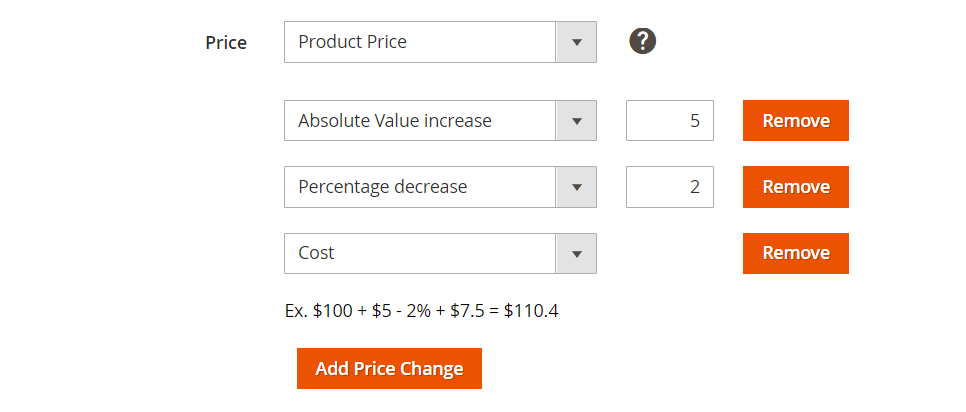
✅ U svých produktů můžete přidat více úprav cen. Za tímto účelem klikněte na tlačítko Přidat změnu ceny, vyberte způsob změny ceny a zadejte hodnotu.
K dispozici jsou čtyři možnosti úpravy ceny:
- Zvýšení absolutní hodnoty – zvýší cenu položky Walmart v porovnání s odpovídající cenou produktu Magento o zadaný počet jednotek.
- Absolutní snížení hodnoty – sníží cenu položky Walmart oproti odpovídající ceně produktu Magento o zadaný počet jednotek.
- Procentuální zvýšení (%) – zvyšuje cenu položky Walmart ve srovnání s odpovídající cenou produktu Magento o zadanou procentuální hodnotu.
- Procentuální snížení (%) – sníží cenu položky Walmart ve srovnání s odpovídající cenou produktu Magento o zadanou procentuální hodnotu.
✅ Jako zdroj úpravy ceny produktu můžete zvolit také atribut Magento.
- Zvýšit podle hodnoty atributu – zvýší cenu položky Walmart oproti odpovídající ceně produktu Magento o hodnotu vybraného atributu Magento.
- Snížit podle hodnoty atributu – sníží cenu položky Walmart oproti odpovídající ceně produktu Magento o hodnotu ve vybraném atributu Magento.
Zdroj ceny varianty – vyberte zdroj hodnoty ceny pro možnosti Svazku produktu zobrazené ve službě Walmart.
- Hlavní produkt – hodnota ceny bude převzata z nadřazeného produktu Magento.
- Přidružené produkty – hodnota ceny bude převzata z podřízených produktů Magento.
Propagační akce – umožňují poskytovat propagační ceny pro vaše produkty.
Klikněte na tlačítko Přidat propagační akce a vyplňte údaje o propagační akci, tj. datum zahájení a ukončení, propagační a srovnávací ceny, typ propagační akce. Můžete zadat až 10 promoakcí pro jeden produkt kliknutím na tlačítko Přidat.

ℹ️ Zde se dozvíte požadavky na nastavení Propagace.
- Přidat procento DPH – umožňuje přidat zadanou hodnotu DPH k ceně produktu při jeho nabídce na Walmartu.
Pokud je například cena produktu Magento = 10 GBP a sazba DPH = 15 %, tj. 10 GBP * 15 % = 1,50 GBP, bude konečná cena položky na Walmartu vypočtena jako cena Magento + DPH, tj. 10 GBP + 1,50 GBP = 11,50 GBP.
⚠️ Společnosti Walmart nebude zaslána žádná hodnota DPH. Místo toho se cena položky Walmart zvýší o uvedené % DPH.
✅ Pokud se chystáte uvést produkty na tržišti, které má jinou základní měnu než vaši měnu Magento, a hodnoty cen jsou nastaveny tak, aby se přebíraly z atributu Magento s typem vstupu Cena, můžete povolit automatický převod měny.
M2E Pro automaticky převede příslušnou hodnotu atributu Magento na základě měnových kurzů ve vašem Magentu.
Krok 4: Vyplnění údajů o nabídce #

- Doba zpoždění – zadejte počet dní potřebných k přípravě položky k odeslání.
✅ Společnost Walmart požaduje odeslání objednávek do konce následujícího pracovního dne, což odpovídá 0- nebo 1dennímu zpoždění. V opačném případě je třeba požádat o výjimku z doby zpoždění. Podrobnosti naleznete zde.
⚠️ Jakékoli změny hodnoty Lag Time se mohou v kanálu projevit až za 24 hodin kvůli omezením společnosti Walmart.
Krok 5: Poskytnutí informací o přepravě #
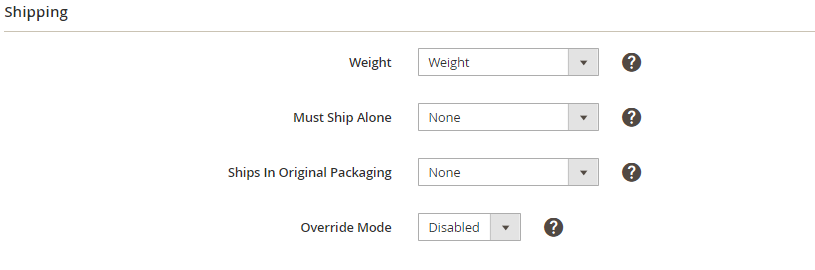
- Hmotnost – zadejte hmotnost výrobku, když je zabalen k odeslání. Ve výchozím nastavení je hmotnost pro přepravu nastavena v librách.
- Musí být odesláno samostatně – zadejte, zda musí být výrobek odeslán samostatně.
⚠️ Pokud je povolena možnost Musí být odesláno samostatně, bude pro každou objednanou položku vytvořena objednávka Walmart, protože společnost Walmart rozpozná každou položku jako jinou zásilku. Pokud například zákazník objedná jeden výrobek v množství tří kusů, budou pro každou položku vytvořeny tři samostatné objednávky Walmart.
Pokud tedy chcete, aby celé množství položek prošlo systémem jako jedna objednávka Walmart a bylo odesláno společně, nastavte možnost Musí být odesláno samostatně na hodnotu „Ne“.
- Odesílá se v původním obalu – určete, zda může být výrobek odeslán v původním obalu bez vložení do vnější krabice.
- Override Mode (Režim přepisu) – povolte přidání přepisů pro přepravu.
⚠️ Funkce režimu přepisu není v současné době k dispozici.
Kliknutím na tlačítko Add Shipping Override Service definujte výjimky na úrovni položky z globálního nastavení dopravy, které jste nakonfigurovali v Centru prodejce:

⚠️ Vezměte prosím na vědomí, že:
- Pokud u produktu nastavíte přepsání jedné metody dopravy, ostatní metody dopravy budou stále přebírány z globálního nastavení dopravy. Pokud jste například v Centru prodejce povolili standardní a zrychlenou přepravu, ale u produktu nastavíte přepsání pro standardní metodu, bude pro tento produkt stále platit globální nastavení pro zrychlenou přepravu.
- Pokud u produktu povolíte metodu přepravy, nahradí všechny ostatní metody přepravy, které jste pro tento produkt nakonfigurovali v Centru prodejce.Podrobné informace o tom, jak nastavit přepisování dopravy, najdete zde.
Krok 6: Definujte datum zahájení/ukončení nabídky #
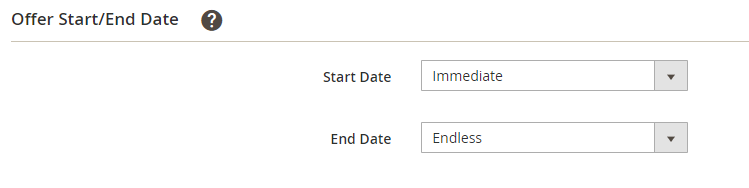
Důrazně doporučujeme ponechat výchozí hodnoty Datum zahájení/ukončení, tj. Okamžité a Nekonečné . Vaše nabídka se na webu Walmart zobrazí, jakmile bude na skladě.
Uvedení konkrétních dat pro možnosti Start/End Date (Datum zahájení/ukončení) může být rozumné pouze v případě, že plánujete prodávat svůj produkt během určitého období, např. začít prodávat 20. listopadu a ukončit prodej 30. listopadu.
V takovém případě se v Den zahájení, pokud je váš výrobek skladem, stane viditelným na webu Walmart. Na straně M2E Pro nejsou v té době potřeba žádné další akce. Když nastane Datum ukončení, společnost Walmart vaši položku vyřadí a skryje ji z webových stránek. V mřížce nabídky M2E Pro se produkt stane Nekompletním. Pokud chcete tento produkt prodávat i nadále, upravte Datum ukončení a použijte na produkt akci Revize. Aplikace M2E Pro automaticky odešle společnosti Walmart nová data o produktu.
Bez ohledu na hodnoty počátečního/konečného data M2E Pro vytvoří nabídku vašeho produktu na základě nastavení synchronizace. V závislosti na skladových zásobách bude produkt v nabídce M2E Pro označen jako aktivní nebo neaktivní. Pokud je Datum zahájení nastaveno na datum v budoucnosti, vedle stavu produktu Nabídka se zobrazí upozornění Stage.
✅ Z hlediska Walmartu definují data zahájení a ukončení životní cyklus nabídky na webových stránkách. V závislosti na těchto hodnotách společnost Walmart technicky označuje položku jako aktivní, vyřazenou nebo archivovanou .
Krok 7: Přizpůsobení prodejních atributů (nepovinné) #
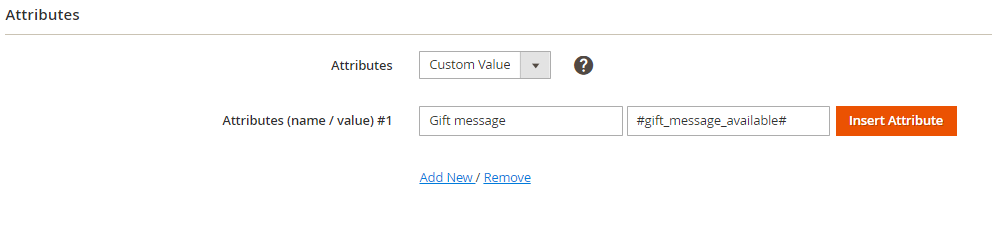
Další informace mohou zlepšit výkon vaší nabídky. Pokud potřebujete uvést určitý parametr výrobku, který není uveden mezi výchozími možnostmi Pravidel prodeje, můžete přidat vlastní atribut. Zadejte název a hodnotu atributu nebo kliknutím na tlačítko Vložit použijte hodnotu vybraného atributu Magento.
⚠️ Vzhledem ke zvláštnostem společnosti Walmart Canada aktualizuje M2E Pro pro toto tržiště pouze množství a cenu. Ostatní údaje o produktu nelze prostřednictvím aplikace M2E Pro aktualizovat.


