
Službu M2E TikTok Shop Connect můžete testovat s účty TikTok Shop Live i Sandbox.
Testování s účtem Sandbox TikTok Shop #
Chcete-li získat účet Sandbox, přejděte do partnerského centra TikTok Shop, přejděte do části Vývojové sady > Sandbox, a klikněte na „Testovací účty prodejců“.
V sekci Testovací účet prodejce klikněte na „Přejít do Centra prodejce“ a získáte přístup k testovacímu obchodu.
Poté můžete tento účet Sandbox přidat do rozšíření M2E TikTok Shop Connect tak, že přejdete do nabídky TikTok Shop > Konfigurace > Účty > Přidat účet.
Při přidávání účtu se přihlaste k účtu Sandbox místo k účtu Live.
💡 Podrobný návod, jak přidat účet do M2E, najdete v naší dokumentaci.
Po přidání účtu můžete otestovat jeho funkčnost, aniž by to ovlivnilo váš živý účet TikTok Shop.
Testování s živým účtem TikTok Shop #
Chcete-li testovat pomocí živého účtu, musíte vypnout automatickou synchronizaci a pokračovat v ručních akcích.
Automatickou synchronizaci můžete zakázat v nabídce Úložiště > Konfigurace > M2E TikTok Shop Connect > Modul .
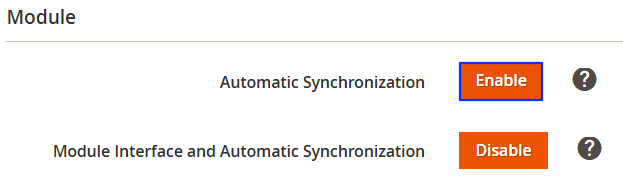
Nyní můžete pokračovat v testování.
⚠️ Pokud máte TikTok Shop v reálné i testovací instanci Magenta, doporučujeme při testování používat různé účty TikTok Shop, abyste se vyhnuli dvojí synchronizaci.
Jak otestovat zpracování objednávek #
Před testováním vytváření objednávek v M2E TikTok Shop Connect je třeba zakoupit položku v TikTok Shopu.
Přihlaste se do obchodu TikTok Shop pomocí jiného účtu a vytvořte objednávku nebo použijte již existující objednávku.
Po zadání objednávky v TikTok Shopu ji můžete importovat ručně v nabídce TikTok Shop > Prodej > Objednávky.

Jakmile je objednávka importována, můžete si v ní zobrazit podrobné informace, včetně fakturační a dodací adresy, protokolů atd.
Protože je automatické vytváření objednávek zakázáno, můžete vytvoření objednávky Magento iniciovat ručně kliknutím na tlačítko „Vytvořit objednávku Magento“.

Jak otestovat správu seznamu #
V části TikTok Shop > Položky > Přidat Nabídku můžete vytvořit Nabídku TikTok Shop a přidat testovací produkty.
Jakmile je Nabídka připravena, můžete u produktů vyzkoušet ruční akce Seznam, Přepiš, Revize a Zastavit a zjistit, jak se aktualizují v TikTok Shop:
- Seznam položek : Vložte do obchodu TikTok Shop produkt, který není na seznamu.
- Revize položky (položek) : Úplně aktualizovat produkt z nabídky v TikTok Shop.
- Znovu zařadit položku(y) na seznam: : Odeslání dříve neaktivního produktu do obchodu TikTok Shop.
- Zastavit položku(y) na kanálu : Zastavení produktu v obchodě TikTok.
- Odstranit z TikTok Shop / Odstranit z nabídky : Odebrat produkt z obchodu TikTok a z Nabídky obchodu TikTok M2E.
Po testování: konfigurace M2E TikTok Shop Connect pro použití #
Jakmile dokončíte testování a jste připraveni používat M2E TikTok Shop v ostrém provozu, postupujte podle následujících kroků a nakonfigurujte potřebná nastavení:
Krok 1: Povolte automatickou synchronizaci v části Obchody > Konfigurace > M2E TikTok Shop Connect > Modul .
Krok 2: Zajistěte, aby bylo povoleno automatické vytváření objednávek Magento v části TikTok Shop > Konfigurace >Účty > Objednávky .
Krok 3: Zajistěte, aby byl povolen import existujících položek TikTok Shopu v části TikTok Shop > Konfigurace > Účty > Neřízené nabídky.
Krok 4: Ujistěte se, že jsou správně nakonfigurována Pravidla synchronizace, aby bylo možné spravovat hladkou automatickou synchronizaci.


