
M2E Temu Connect usnadňuje nabídku produktů Adobe Commerce (Magento) v Temu a zároveň zajišťuje bezproblémovou synchronizaci zásob a objednávek mezi oběma platformami.
Základní požadavky #
Než začnete, ujistěte se, že máte:
1) nainstalovali rozšíření M2E Temu Connect do svého obchodu Adobe Commerce.
2) Zaregistrovali účet na Temu a dokončili nastavení profilu prodejce.
Krok 1. Nastavení účtu M2E Accounts #
Pokud jste v systému M2E noví, zaregistrujte se zadáním kontaktních údajů na adrese M2E Accounts.
Krok 2. Propojte svůj účet Temu #
Vyberte účet Temu, který chcete propojit s rozšířením, a poté schválte přístupová oprávnění. Tento krok umožní M2E spravovat a synchronizovat vaše nabídky.
ℹ️ Pokud ještě nemáte účet prodejce Temu, přejděte na registrační odkaz v závislosti na vašem regionu:
- VELKÁ BRITÁNIE/EU: Registrujte se zde- USA: Registrujte se zde
- Mexiko: Registrujte se zde
- Japonsko: Registrujte se zde
- Korejská republika: Registrujte se zde
Krok 3. Konfigurace základních nastavení #
Nastavte klíčové parametry, jako jsou ceny, synchronizace zásob a možnosti přepravy pro nabídky Temu.
Krok 4. Vytvoření nabídky M2E Temu #
Výpis M2E Temu Nabídka organizuje produkty pod jednotnou sadou nastavení pro snadnější správu. Zde se dozvíte, jak můžete vytvořit nabídku M2E Temu Nabídka.
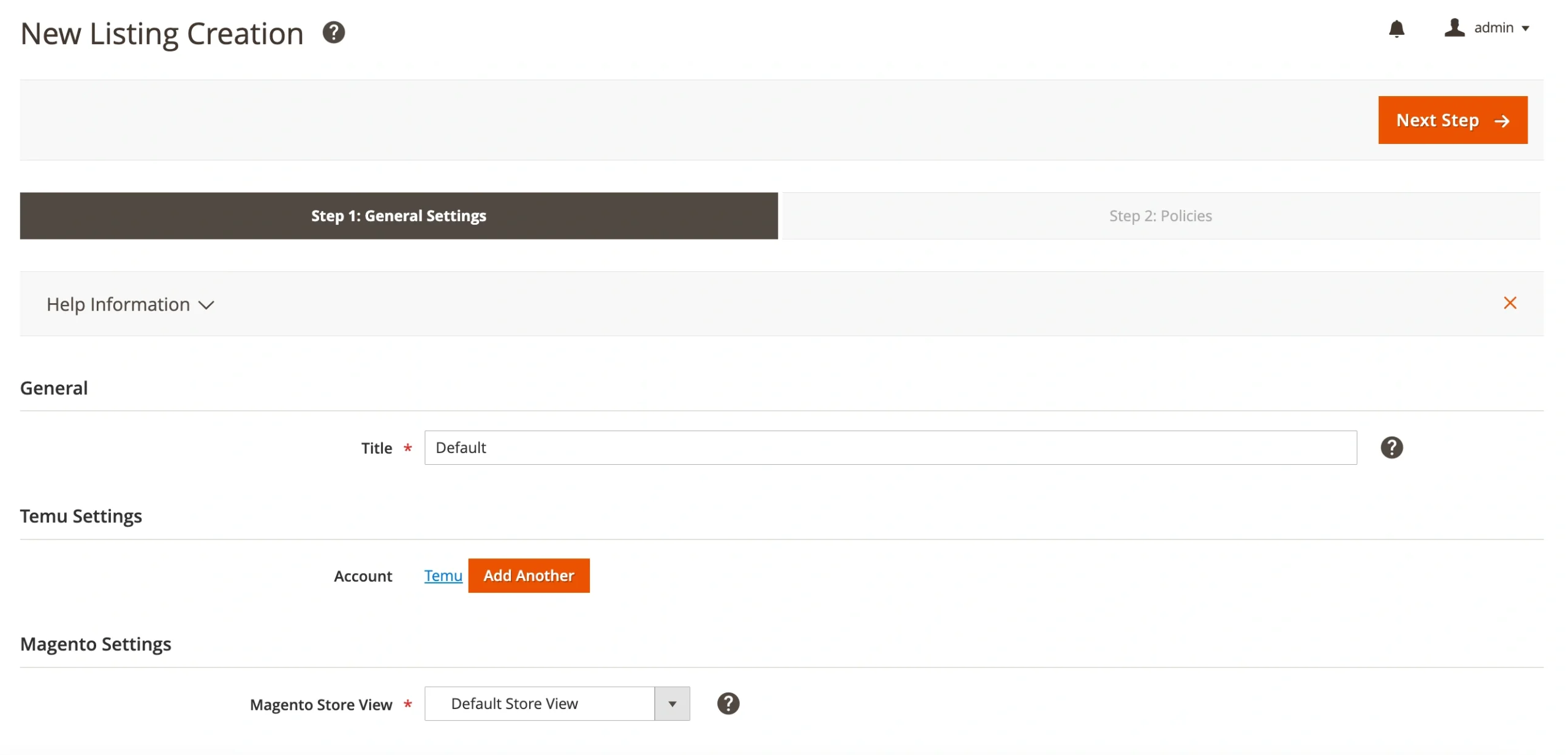
- Zadejte název nabídky – uveďte jasný název pro snadnou identifikaci.
- Vyberte účet – Vyberte účet Temu pro tuto Nabídku.
- Vyberte zobrazení obchodu Magento – Abyste zajistili, že se v Temu zobrazí přesné údaje, vyberte jako zdroj dat o produktu zobrazení obchodu.
- Nastavit pravidla – Definujte základní nastavení pro nabídku produktů na Temu a způsob, jakým bude rozšíření synchronizovat a spravovat zásoby Temu s vaším obchodem Magento.
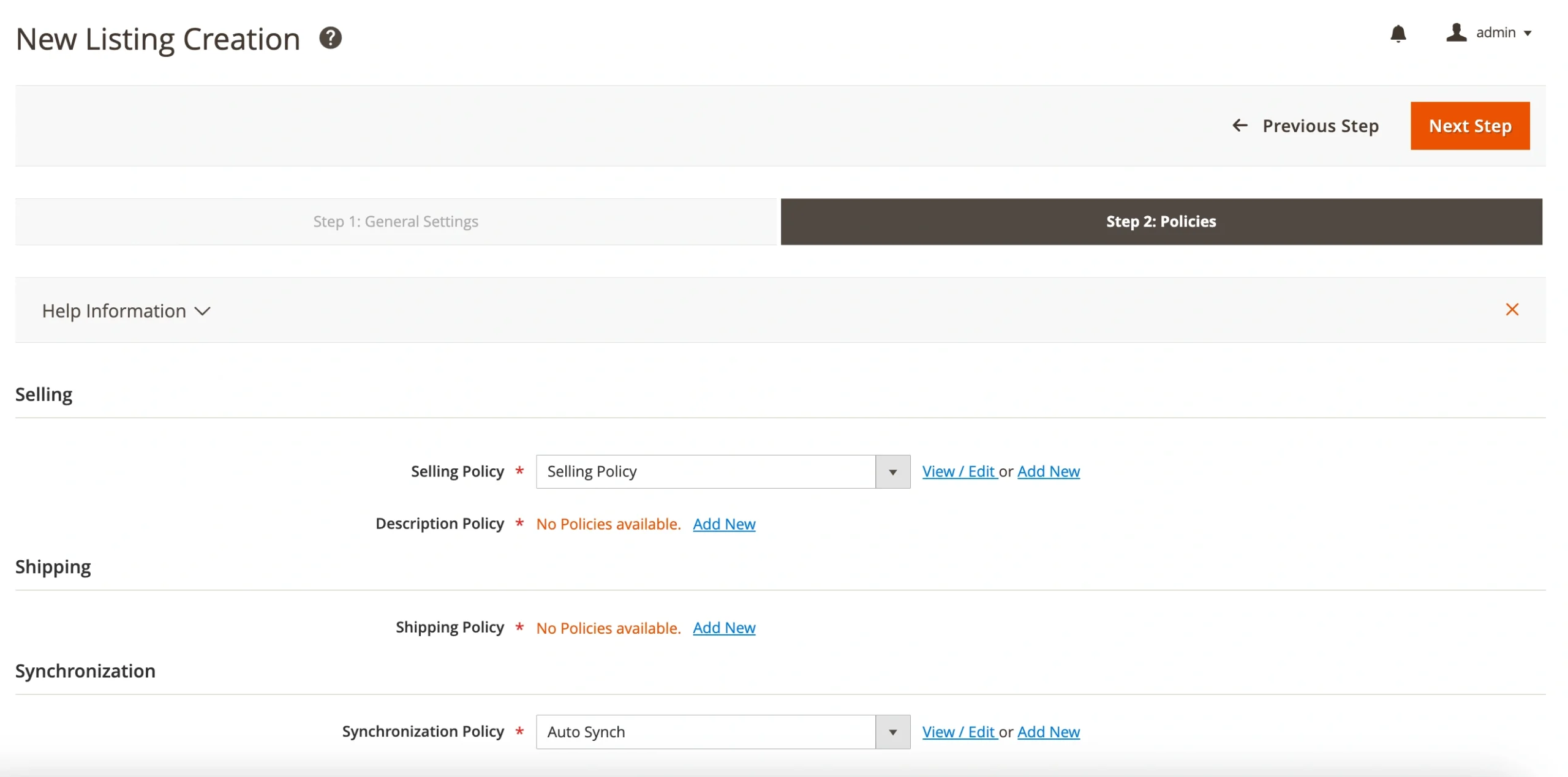
Krok 5. Přidání produktů do Nabídky #
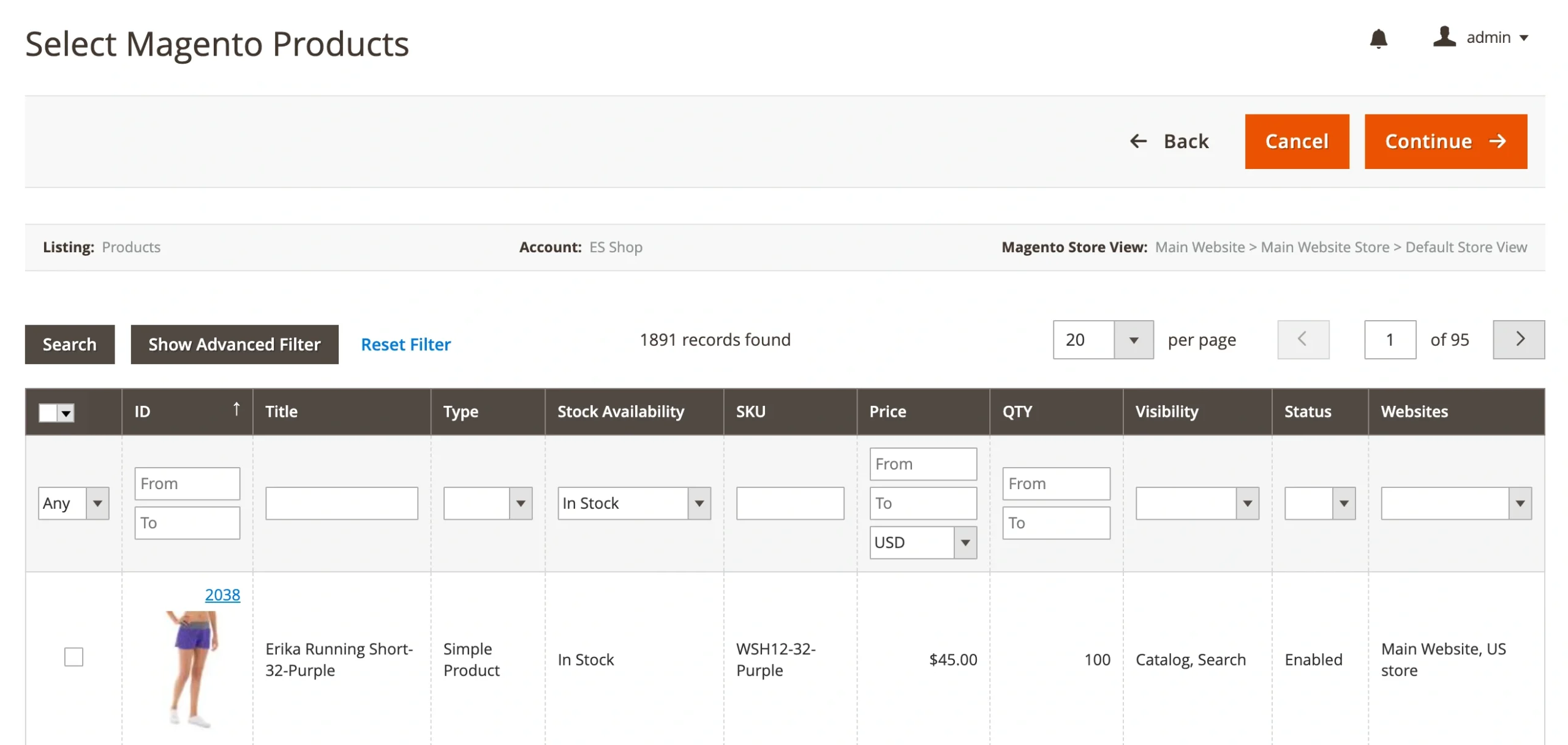
Projděte svůj katalog Adobe Commerce (Magento) a vyberte produkty, které chcete nabídnout na tržišti Temu. Tyto produkty budou spravovány prostřednictvím rozšíření a synchronizovány s Temu.
Krok 6. Zadejte kategorii a atributy produktu #
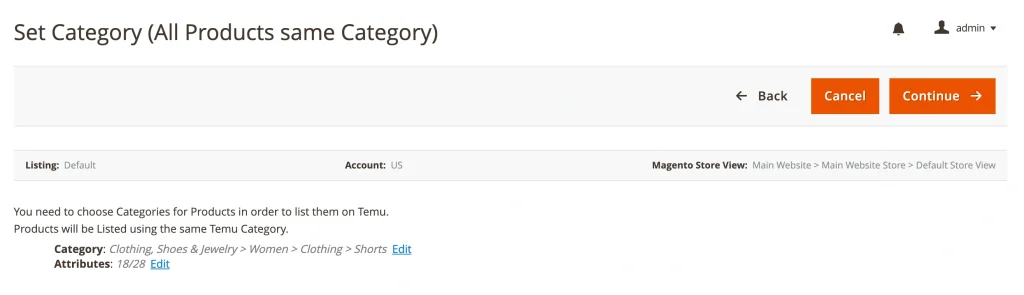
Vyberte pro své produkty příslušnou kategorii Temu. Chcete-li nastavit kategorii, klikněte na tlačítko Upravit. Můžete si vybrat z nedávno použitých kategorií nebo procházet seznam kategorií.
Po potvrzení výběru kategorie definujte atributy produktu, které zahrnují takové údaje, jako je značka, velikost, barva, styl atd.
Krok 7. Seznam produktů na Temu #
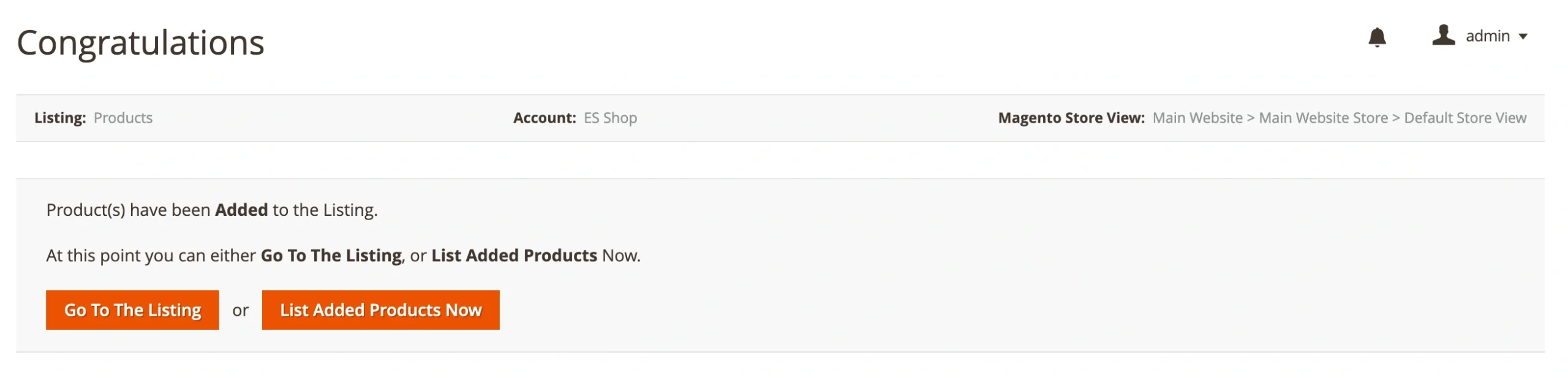
Kliknutím na tlačítko Seznam Added Products Now (Vypsat přidané produkty nyní) můžete své položky zobrazit v Temu. Rozšíření bude automaticky aktualizovat údaje o zásobách a objednávkách.
Případně můžete přejít na Nabídku a publikovat své produkty později, až budou připraveny.
Po provedení těchto kroků jste připraveni úspěšně prodávat své produkty Adobe Commerce (Magento) na Temu pomocí rozšíření M2E Connect.


