
M2E Mirakl Connect synchronizuje váš obchod Adobe Commerce (Magento) s tržišti podporovanými Mirakl a pomáhá vám spravovat seznamy produktů, úrovně zásob a vyřizování objednávek na obou platformách.
Než začnete #
Ujistěte se, že máte připraveno následující:
- Rozšíření M2E Mirakl Connect nainstalované ve vašem obchodě Adobe Commerce.
- Aktivní prodejní účet na tržišti Mirakl (například Best Buy, B&Q, AUTODOC nebo jiné platformy využívající Mirakl).
Krok 1. Udělte oprávnění pro rozšíření #
Po instalaci rozšíření povolte M2E přístup k vašemu obchodu Magento 2. To umožní systému bezpečně synchronizovat údaje o produktech, skladových zásobách a objednávkách mezi vaším obchodem a tržištěm.
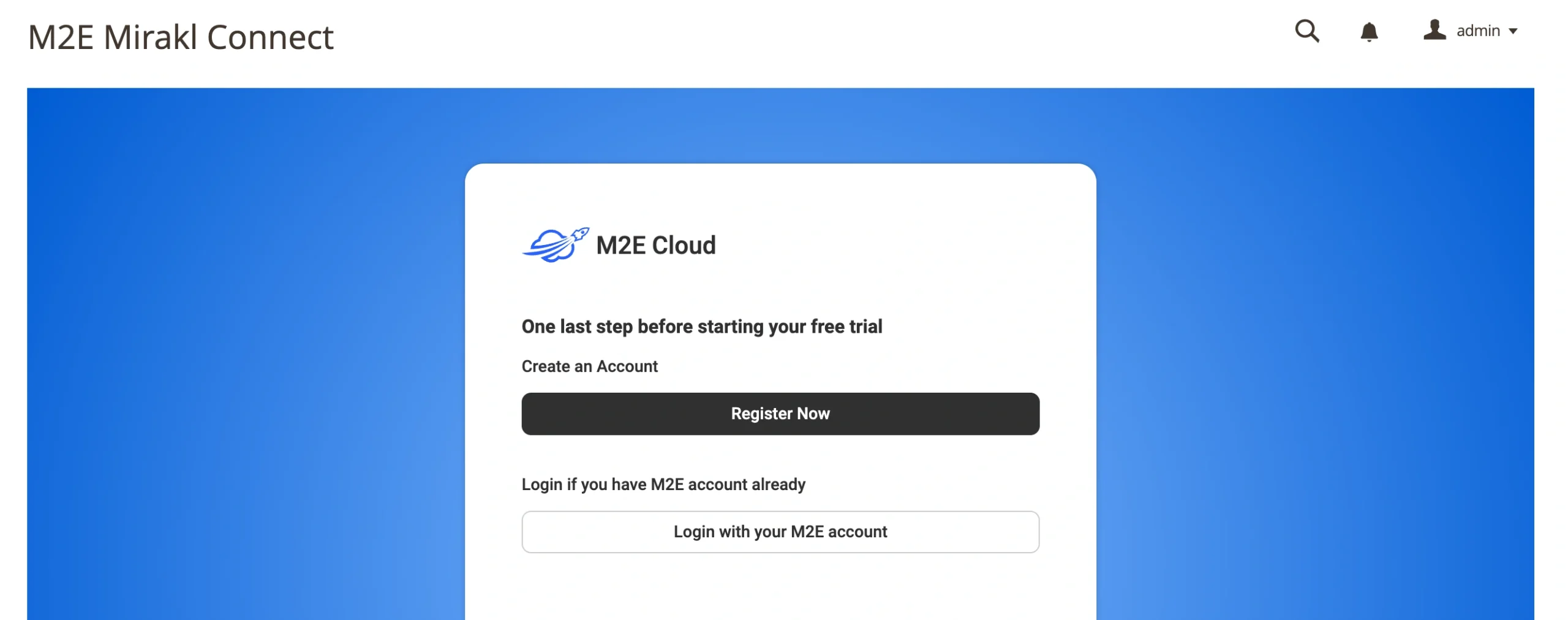
Krok 2. Vytvořte si účet M2E nebo se do něj přihlaste #
Noví uživatelé by se měli zaregistrovat prostřednictvím M2E Accounts pomocí svých obchodních kontaktních údajů.
Stávající uživatelé se mohou přihlásit pomocí svých stávajících přihlašovacích údajů.
Krok 3. Propojte svůj účet na tržišti #
V Řídicím panelu klikněte na Připojit účet Marketplace. Zadejte své přihlašovací údaje Mirakl API, jako je URL Marketplace a API klíč.
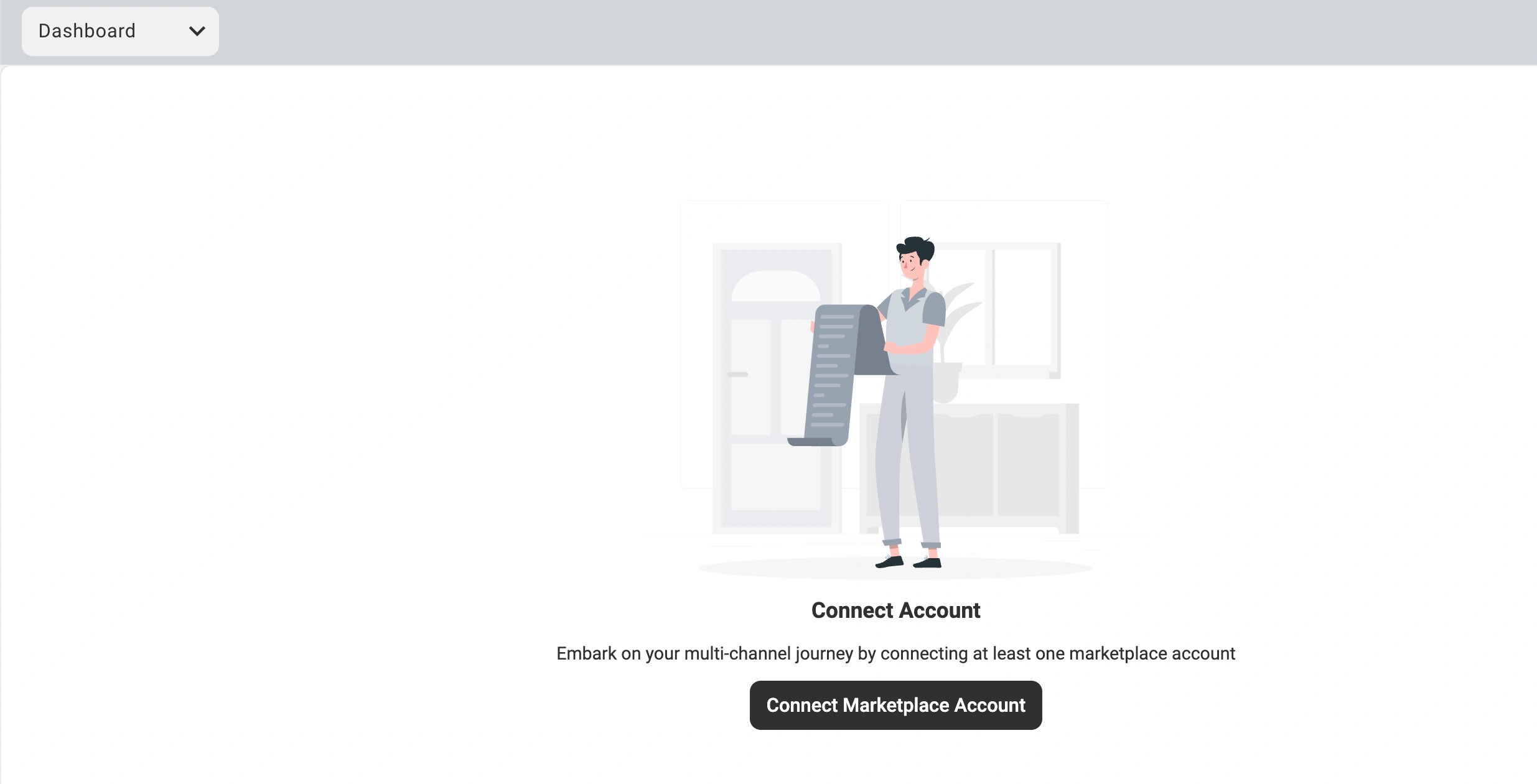
Po připojení se zobrazí Průvodce nastavením s kontrolním seznamem konfiguračních kroků, které je třeba provést.
Krok 4. Připojte svůj katalog produktů #
M2E se pokusí automaticky přiřadit vaše produkty Magento k existujícím nabídkám na tržišti na základě SKU nebo identifikátorů produktů.
U produktů, které zůstaly nepřipojené:
1) Přejděte na Propojit produkty > Zobrazit nepřipojené produkty.
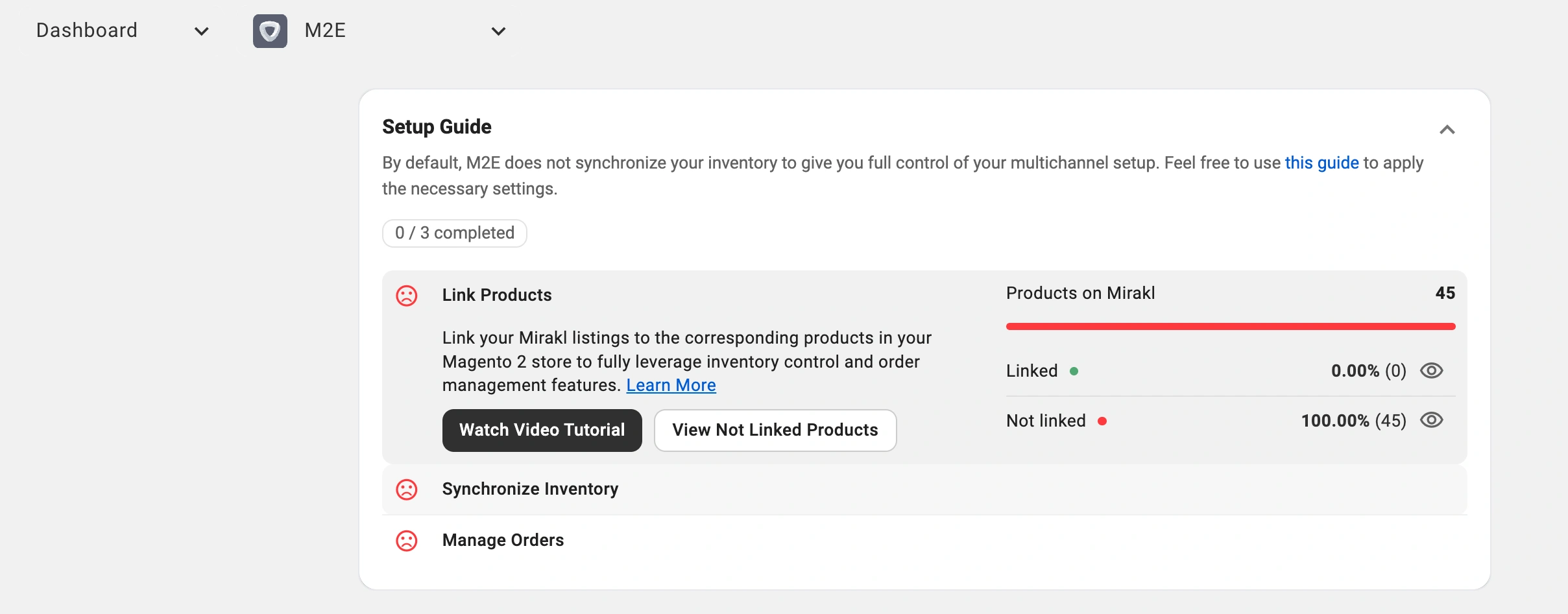
2) Dostanete se na stránku Nabídky.
3) U menších katalogů propojte produkty jednotlivě, nebo pro hromadné propojení použijte nástroj pro import CSV.
ℹ️ Synchronizace funguje pouze u propojených produktů, proto zkontrolujte, zda jsou všechny relevantní položky správně propojeny.
Podrobné pokyny naleznete v příručce pro propojení.
Krok 5. Povolte synchronizaci skladových zásob #
Po propojení produktů aktivujte automatickou synchronizaci, aby byly skladové zásoby a informace o produktech na všech platformách konzistentní
1) Přejděte do sekce Synchronizovat skladové zásoby v Průvodci nastavením.
2) Klikněte na Zobrazit nesynchronizované produkty.

3) Vyberte produkty, které chcete synchronizovat jednotlivě, nebo použijte hromadné akce pro větší katalogy produktů.
ℹ️ Pokyny krok za krokem naleznete v průvodci synchronizací inventáře.
Krok 6. Konfigurace správy objednávek #
Nastavte způsob zpracování objednávek z tržiště v systému Magento.
1) Přejděte do nabídky Správa objednávek > Nastavení objednávek.
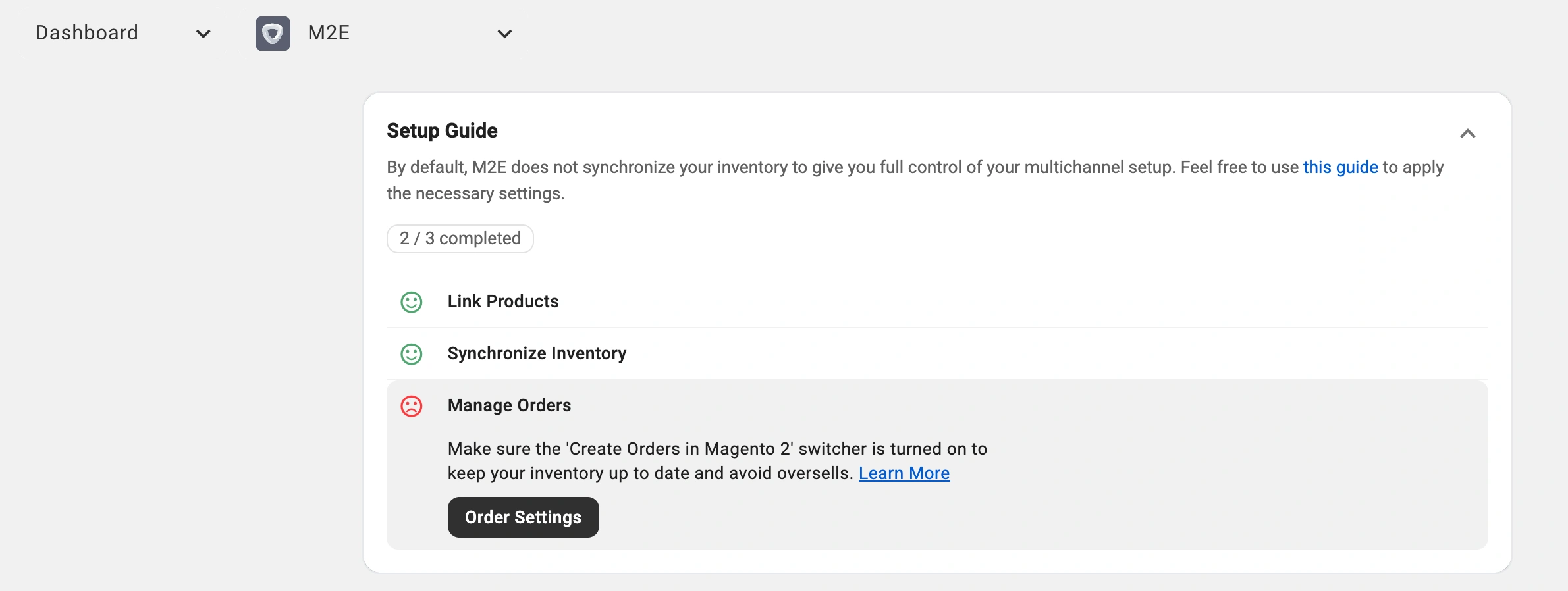
2) Povolte možnost Vytvářet objednávky Mirakl pouze pro propojené položky v Magento 2.

ℹ️ Tato konfigurace importuje prodeje z tržiště do Magenta jako běžné objednávky, čímž udržuje přesné skladové zásoby a konsoliduje veškeré zpracování objednávek ve vašem obchodě.
Pokud ji necháte vypnutou, prodeje z tržiště nebudou snižovat skladové zásoby Magenta, což může mít za následek nekonzistenci zásob a nadměrný prodej.
Integrace služby Adobe Commerce Mirakl je dokončena. Nyní můžete prodávat na platformě Mirakl s automatizovanými aktualizacemi zásob a centralizovaným zpracováním objednávek.


