
Obecné #
Pokud jste stávajícím prodejcem na eBay a chcete spravovat svůj inventář kanálu na základě dat Magento, můžete použít funkci Nespravované nabídky. Chcete-li importovat nespravované položky do M2E Pro, musí být v konfiguraci vašeho účtu povolena odpovídající možnost (Integrace eBay > Konfigurace > Účty > Nespravované nabídky):

⚠️ Import všech existujících nespravovaných nabídek může trvat až 24 hodin, v závislosti na velikosti inventáře vašeho kanálu. Importovány budou pouze aktivní Položky eBay.
Všechny importované nespravované položky najdete v části Integrace eBay > Nabídky > Nespravované. Položky z různých účtů/webů eBay budou uloženy v samostatných Nabídkách.

Můžete resetovat položky ze svých nespravovaných nabídek. Jejich nové načtení může trvat až 24 hodin.
⚠️ Při importu nespravovaných položek do aplikace M2E Pro se zobrazí příslušná zpráva. Tlačítko Resetovat nespravované nabídky bude nedostupné, dokud nebude import nespravovaných položek dokončen.
Otevřením Nabídky můžete zkontrolovat související položky: jejich název, SKU, identifikátor produktu, aktuální množství, cenu a stav na kanálu.
Položky můžete hromadně spravovat pomocí nabídky hromadných akcí: propojit/odpojit položky, přesunout je do Nabídky M2E Pro nebo je odstranit ze seznamu nespravovaných položek. Chcete-li to provést, vyberte položky a poté proveďte požadovanou akci:

- Automaticky propojit položky – umožňuje automaticky propojit vybrané položky s produkty Magento na základě nastavení propojení.
- Vytvořit produkt Magento a propojit položky – umožňuje vytvořit nové produkty Magento v katalogu se základními informacemi o produktu a propojit s nimi existující položky.
- Odpojit položky – umožňuje odpojit vybrané položky od produktů Magento.
- Přesunout položky do Nabídky – umožňuje přesunout vybrané propojené položky do Nabídky M2E Pro.
- Odebrat položky – umožňuje odebrat vybrané položky ze seznamu nespravovaných položek.
Before M2E Pro starts managing your Unmanaged Items, you need to link them to the relevant Magento Products, then move them to M2E Pro Listing. Find the detailed instructions below.
💡 Můžete si také prohlédnout videonávod, jak pracovat s neřízenými nabídkami.
Konfigurace nastavení propojení #
V konfiguraci účtu (eBay Integration > Configuration > Accounts > Unmanaged Listings) můžete nastavit předvolby propojení produktů.
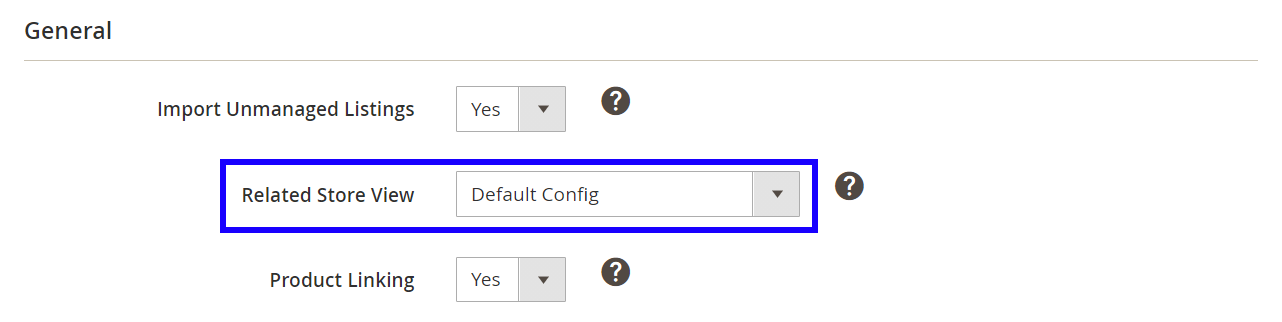
Nejprve vyberte Magento Store View, který bude přidružen k tržišti nastavenému pro aktuální účet. Vybraný související Store View bude sloužit jako zdroj dat produktu Magento vždy, když propojujete neřízenou Položku s produktem Magento.
Poté můžete aktivovat možnost Propojení produktů, pokud chcete během počátečního importu automaticky propojit nespravované položky s produkty Magento na základě hodnot SKU nebo názvu.
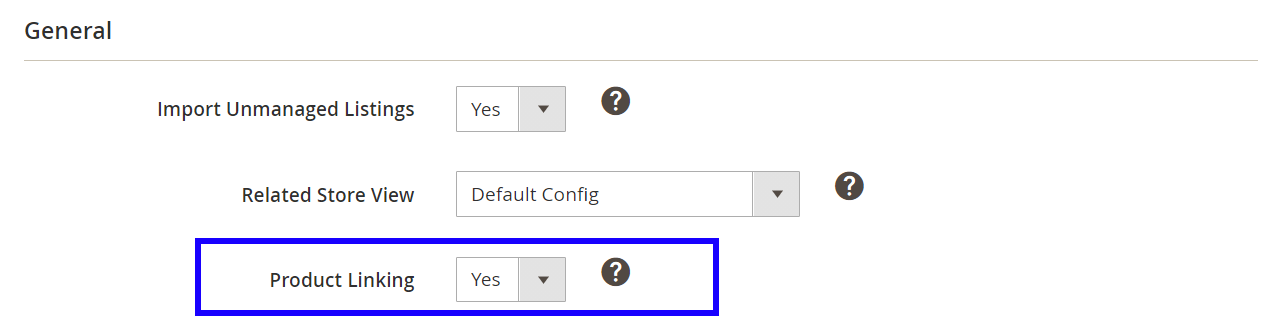
Jakmile je tato možnost povolena, vyberte příslušný atribut Magento, na jehož základě má být provedeno propojení nespravovaných položek. Na výběr je několik možností:

- Vlastní štítek (SKU) – porovnává vlastní štítek položky eBay s SKU produktu Magento, ID produktu Magento nebo vybranou hodnotou atributu Magento.
- Název nabídky – porovnává název položky eBay s názvem produktu Magento nebo vybranou hodnotou atributu Magento.
- ID položky eBay – porovnává ID nabídky eBay s vybranou hodnotou atributu Magento.
⚠️ Během počátečního importu M2E Pro automaticky propojí nespravované položky s produkty Magento na základě podmínek, které nastavíte. Pokud však zadáte propojovací atributy až poté, co M2E Pro již nespravované položky importoval, budete je moci propojit ručně nebo automaticky později.
Propojení s produktem Magento #
Pro správnou synchronizaci údajů o položkách mezi eBay a Magento je třeba propojit položku s produktem Magento. Ujistěte se, že vybraný produkt Magento plně odpovídá vaší položce eBay.
⚠️ Při propojování variabilních produktů je důležité zadat identické specifikace. To znamená, že počet variant, názvů a štítků by se měl shodovat. Například variabilní položka eBay se zelenou, modrou a červenou variantou může být propojena pouze s produktem Magento se stejnými variabilními možnostmi. V opačném případě eBay omezí aktualizaci Položky.
Jak automaticky propojit položky #
Chcete-li automaticky propojit nespravované položky s produkty Magento, tj. na základě nastavení propojení, proveďte následující kroky:
- Vyberte položky eBay, které chcete propojit.
- Odeslat akci Propojit položky automaticky.

Jak ručně propojit položky #
Jednotlivé položky můžete ručně propojit s příslušným produktem Magento. Postupujte podle následujících kroků:
- Klikněte na odkaz vedle Položky:

⚠️ Upozorňujeme, že je důležité, aby produkty, které chcete propojit, měly stejné hodnoty SKU.
- V otevřeném okně klikněte na Odkaz na tento produkt vedle příslušného produktu Magento:

Po přesunutí položky do seznamu M2E Pro můžete změnit produkt Magento, ke kterému je položka propojena. Chcete-li položku znovu propojit, přejděte do části Integrace eBay > Nabídky > Nespravované položky a v režimu Nastavení zobrazení použijte akci Propojit s jiným produktem Magento.
ℹ️ Akce Odkaz na jiný produkt Magento je k dispozici pouze pro položky přesunuté z neřízených nabídek.

💡 Přečtěte si našeho průvodce krok za krokem nebo se podívejte na videonávod, kde se dozvíte, jak propojit nespravované položky s jiným produktem Magento v M2E Pro.
ℹ️ Můžete exportovat všechny nespravované položky eBay a jejich data do souboru CSV. K tomu klikněte na Exportovat v pravém horním rohu tabulky.
Přesun do seznamu M2E Pro Nabídka #
Po propojení položek je lze přesunout do seznamu M2E Pro Nabídka. Akci Přesunout můžete použít na každou položku jednotlivě nebo spravovat položky hromadně.
Pokud potřebujete přesunout jednu položku do seznamu M2E Pro Nabídka, proveďte následující kroky:
1) Klikněte na Přesunout vedle položky:

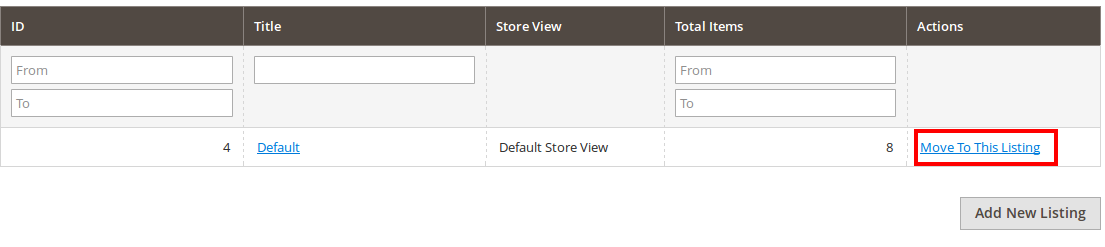
2) V otevřeném okně klikněte na Přesunout do tohoto seznamu vedle požadované Nabídky M2E Pro nebo vytvořte novou Nabídku kliknutím na Přidat novou Nabídku:
Chcete-li přesunout několik položek eBay najednou, musíte:
1) Filtrovat propojené položky.
2) Vybrát všechny filtrované položky.
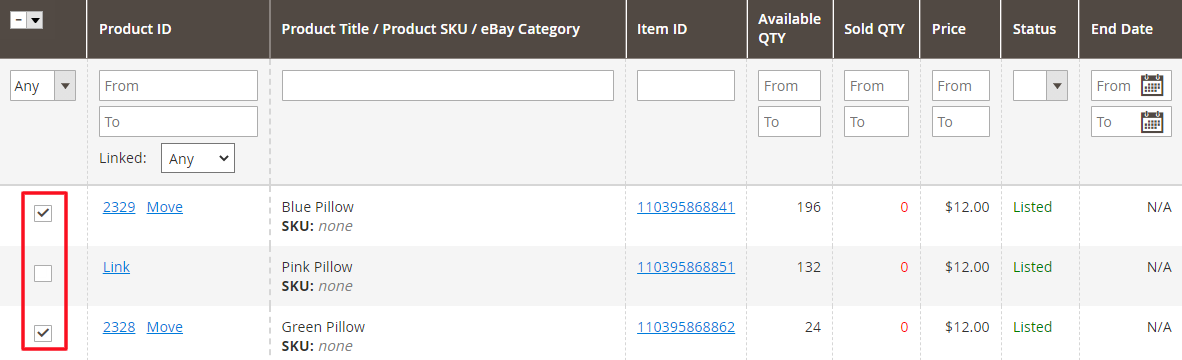
3) Použijte akci Přesunout položku (položky) do Nabídky.

4) V otevřeném okně klikněte na Přesunout do tohoto seznamu vedle požadované Nabídky M2E Pro. Novou Nabídku můžete vytvořit okamžitě kliknutím na Přidat novou Nabídku.
✅ M2E Pro automaticky naplánuje synchronizaci nespravované položky s daty Magento ihned po vložení položky do Nabídky M2E Pro.
Přiřazení kategorie eBay #
Při přesunu položek z neřízených nabídek do nabídky M2E Pro není nutné přiřazovat produktům kategorie eBay. Produkty budou importovány do M2E Pro spolu s kategorií eBay a výchozí sadou specifikací položek, pokud byla taková kategorie již přidána do M2E Pro. Specifikace položek pro kategorie, které ještě nebyly přidány do M2E Pro, budete moci nakonfigurovat.
Kategorie produktů se zobrazují v tabulce Nespravované nabídky.
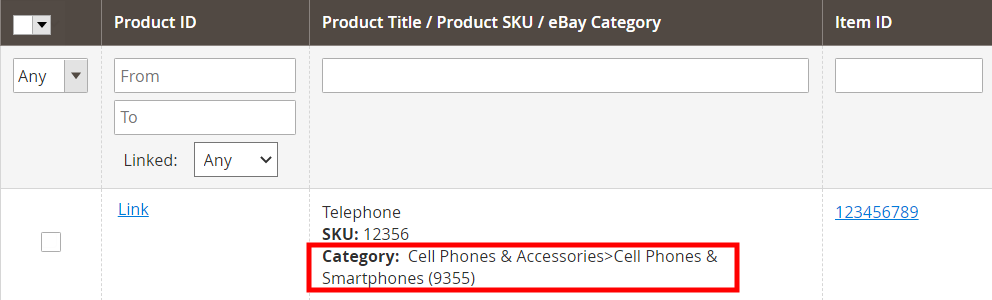
Chcete-li zobrazit kategorie produktů, které jste přesunuli dříve, klikněte na Resetovat nespravované nabídky v části eBay > Nabídky > Nespravované.
Pokud mají nespravované položky kategorii, která dříve v M2E Pro nebyla, a přesouváte tyto položky do nabídky M2E Pro, zobrazí se tabulka Nastavit kategorii eBay. V této tabulce můžete spravovat položky s kategoriemi eBay, které ještě nebyly v modulu nakonfigurovány.
Pomocí hromadného/individuálního menu Akce můžete přiřadit specifikace položek, upravit primární/sekundární kategorii eBay, resetovat kategorii atd.:
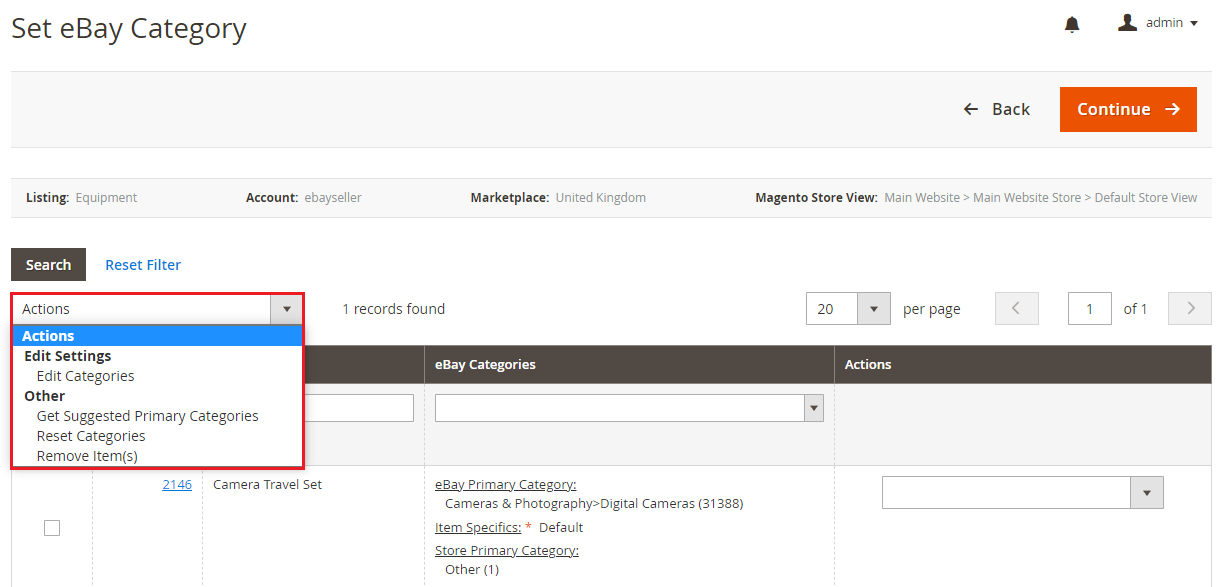
Pokud vybraná kategorie vyžaduje specifikace položky, budete nejprve požádáni o jejich zadání (před přesunutím položek do Nabídky M2E Pro).


