
ℹ️ Neexistuje žádná možnost, jak import objednávek Temu zcela zakázat. V případě potřeby však můžete zabránit vytváření objednávek Magento pro importované objednávky Temu.
Produkt je uveden na seznamu M2E Temu Connect #
Konfigurace nastavení objednávky pro produkty v nabídce M2E Temu Connect:

- Vytvořit objednávku v Magentu – Nastavte na „Ano“, pokud chcete, aby M2E Connect automaticky vytvořil odpovídající objednávku Magentu pro každou objednávku Temu zadanou pro položky uvedené v seznamu prostřednictvím integrace.
- Zdroj zobrazení obchodu Magento – Zvolte zobrazení obchodu, ze kterého se mají při vytváření Objednávky Magento čerpat data o produktu.
✅ Pokud se úvodní vytvoření Objednávky Magento nezdaří, M2E Connect ji automaticky zopakuje až třikrát v pravidelných intervalech.
M2E Connect může také zopakovat vytvoření objednávky, pokud dojde k aktualizaci příslušné objednávky Temu.
⚠️ Systém opakování zajišťuje, že z jedné objednávky Temu nebudou vytvořeny duplicitní objednávky Magento.
Produkt je uveden v seznamu jiného softwaru #
Konfigurace nastavení Objednávky pro produkty v Seznamu mimo M2E Temu Connect:
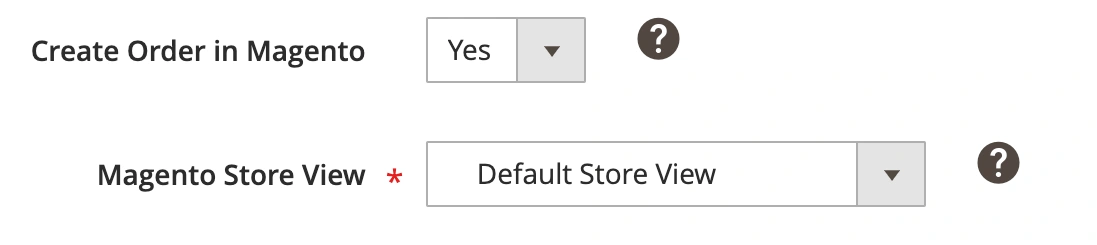
- Vytvořit objednávku v Magentu – Nastavte na „Ano“, pokud chcete, aby M2E Connect vytvořil objednávku v Magentu pro objednávky Temu zadané pro položky uvedené pomocí jiného nástroje nebo přímo v kanálu.
- Zdroj zobrazení obchodu Magento – Zvolte příslušné zobrazení obchodu pro čerpání dat o produktech.
Pokud zakoupenou položku nenajdete v katalogu Magento podle SKU, zvolte, jak má M2E Connect postupovat:
- Nevytvářet objednávku – nebude vytvořena žádná objednávka Magento.
- Vytvořit produkt a objednávku – V Magentu bude vytvořen nový produkt a odpovídající objednávka s použitím údajů z objednávky Temu. Můžete také zadat daňovou třídu produktu pro novou položku.
Číslo objednávky Magento #
Přizpůsobte způsob generování čísel objednávek Magento pro objednávky Temu:
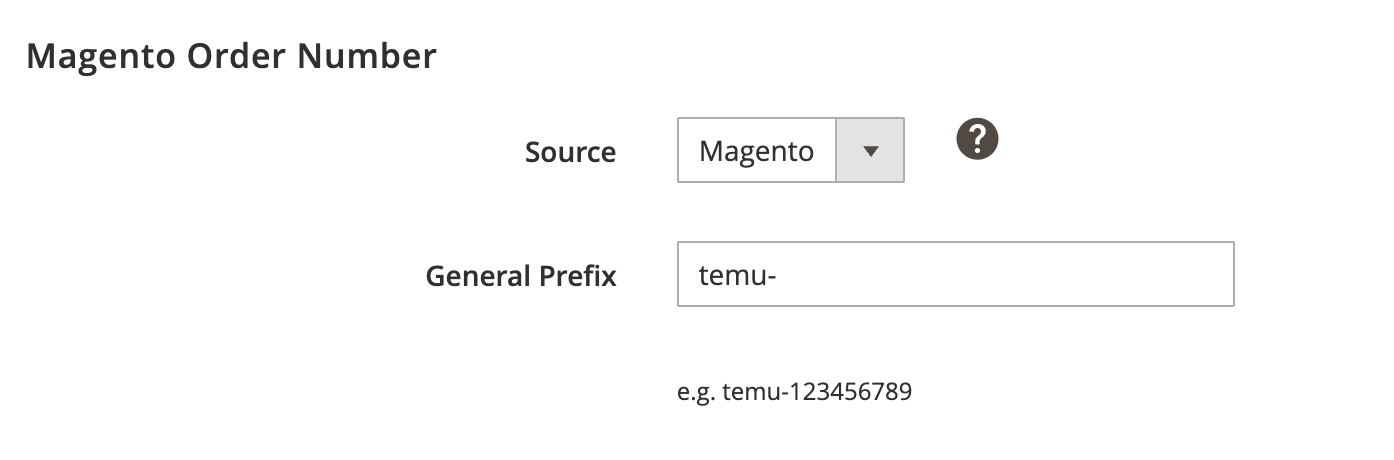
- Zdroj – Vyberte, zda má být číslo objednávky Magento založeno na nastavení Magenta, nebo zda má být použito číslo objednávky Temu.
- Obecný prefix – V případě potřeby přidejte k číslům objednávek Magento prefix.
Informace o přepravě #
Rozhodněte, jakým způsobem mají být přepravní údaje z Temu importovány do objednávek Magento:

- Importovat datum odeslání do objednávky Magento – Zvolte, zda chcete importovat „Datum odeslání“ Temu do sekce Doprava a manipulace v Magentu.
- Přepsat neplatnou požadovanou hodnotu Region/State – Nastavením na „Ano“ automaticky nahradíte neplatné regionální hodnoty alternativními.
✅ Ponechte tuto možnost zapnutou, aby se objednávky vytvořily i v případě, že jsou informace o přepravě neúplné nebo obsahují chyby.
Nastavení zákazníka #
Určete, jak má M2E Connect zacházet se zákazníky Magento při vytváření objednávek:
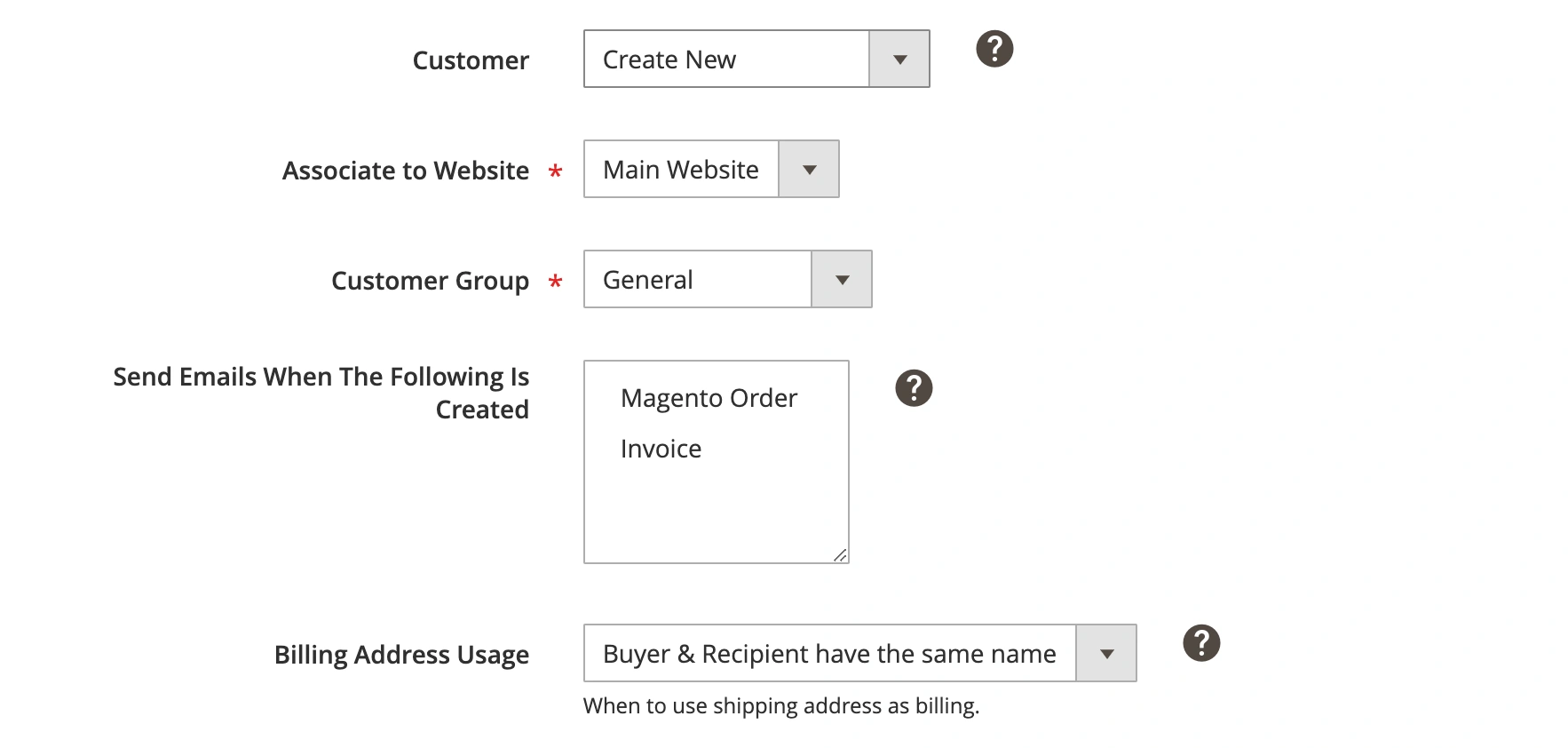
- Účet hosta – Používá výchozí účet hosta Magenta. Ujistěte se, že je v Magentu v nabídce Systém > Konfigurace > Prodej > Pokladna povoleno „Povolit pokladnu pro hosty“ .
- Předdefinovaný zákazník – Přiřadí všechny objednávky Temu konkrétnímu účtu zákazníka Magento. ID zákazníka Magento naleznete v části Zákazníci > Správa zákazníků.
- Vytvořit nového – Nový zákazník se vytvoří na základě e-mailu zákazníka v Objednávce Temu. Pokud e-mail již existuje, Objednávka se propojí se stávajícím zákazníkem:
- Přiřadit k webové stránce – určete, ke které webové stránce Magento má nový zákazník patřit.
- Skupina zákazníků – Vyberte příslušnou skupinu zákazníků Magento.
- Send Emails When The Following Is Created – Zvolte, kdy má Magento odesílat e-maily (např. při vytvoření objednávky, faktury, odeslání). Chcete-li tuto možnost použít, musí být příslušný typ e-mailu povolen ve vašem Magentu v nabídce Systém > Konfigurace > Prodejní e-maily.
- Použití fakturační adresy – vyberte možnost, jak má M2E Connect zpracovávat fakturační adresu pro importovaného zákazníka:
- Vždy – Použít dodací adresu jako fakturační adresu.
- Zákazník a příjemce mají stejné jméno – Použít dodací adresu jako fakturační pouze v případě, že se jména zákazníka a příjemce shodují. V opačném případě ponechte fakturační pole prázdná s poznámkou: „Temu neposkytuje úplné fakturační údaje“.
Pravidla pro vytváření objednávek #
Nastavení způsobu rezervace množství produktů Magento pro Objednávky Temu:

- Rezervovat množství – Zvolte, jak dlouho má systém rezervovat množství produktu pro objednávku Temu před vytvořením objednávky Magento. Můžete nastavit dobu rezervace od 1 do 14 dnů.
Příklad: Pokud je v Temu objednána položka a doba rezervace je 1 den, toto množství je v Magentu drženo, dokud není vytvořena objednávka nebo dokud nevyprší platnost rezervace.
ℹ️ Rezervace jsou vyžadovány, pokud je povoleno vytváření Objednávek Magento. Ve výchozím nastavení je k dispozici 1denní rezervační lhůta.
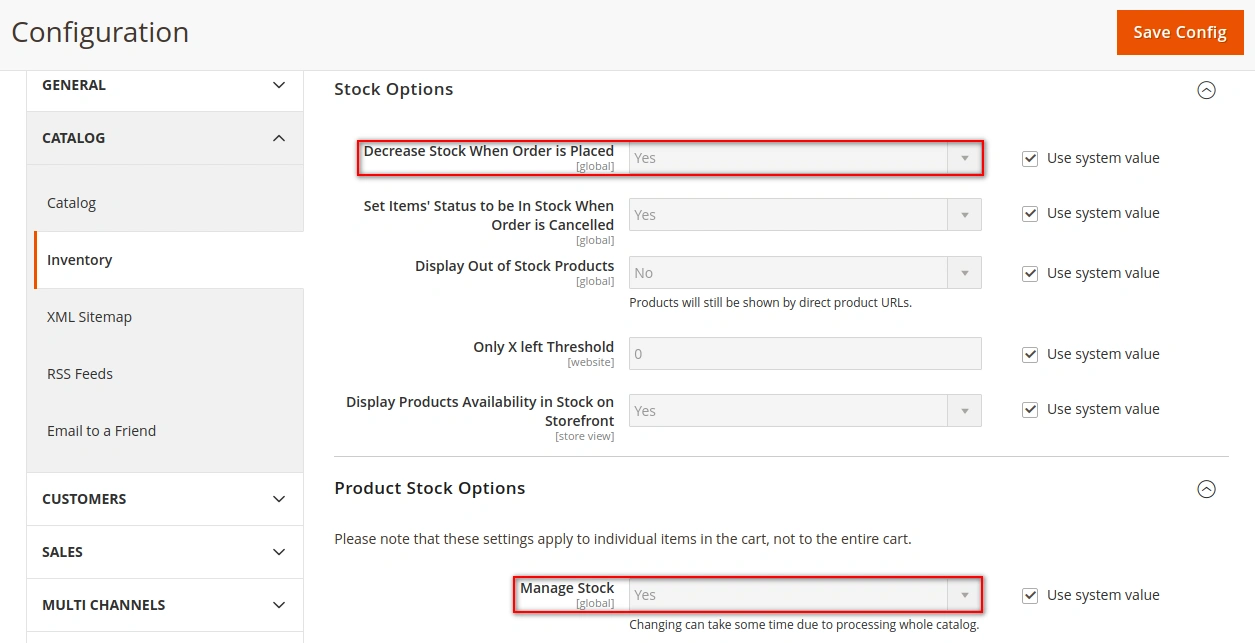
M2E Connect rezervuje množství položky pouze v případě, že jsou ve vašem Magentu v části Obchody > Nastavení > Konfigurace > Katalog > Inventář povoleny možnosti Správa zásob a Snížení zásob při zadání objednávky:
Zrušení #
Ovládejte, jak se v Magentu zachází se zrušenými objednávkami Temu:
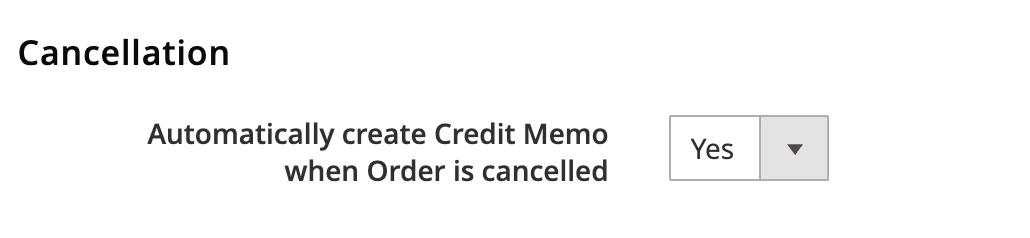
Automaticky vytvořit dobropis při zrušení objednávky – Povolte, pokud chcete, aby M2E Connect automaticky vytvořil dobropis v Magentu, když je objednávka Temu zrušena.
Nastavení daně z objednávky #
Zvolte, která daňová nastavení se mají použít na objednávky Magento:
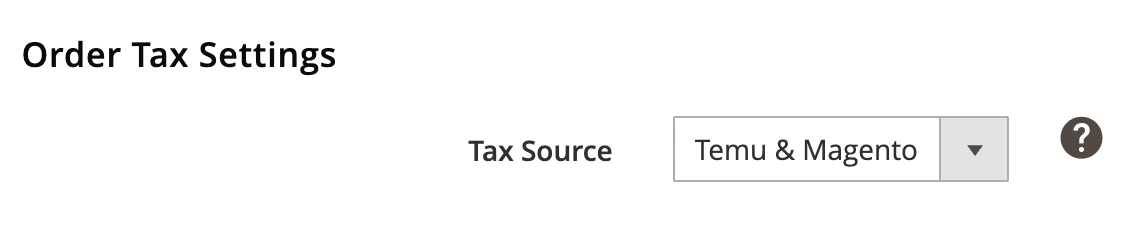
Zdroj daně – vyberte, odkud se budou přebírat nastavení daně pro vaše objednávky Magento:
- Temu – budou použita daňová nastavení nakonfigurovaná ve vašem centru prodejce Temu.
- Magento – budou použita daňová nastavení nakonfigurovaná ve vašem Magentu.
- Temu a Magento – bude použito nastavení daně v Temu, pokud je zadáno. V opačném případě bude použito daňové nastavení Magento.
- Žádné – nebudou použity žádné daně.
Mapování stavu objednávky #
Nastavte shodu mezi stavy objednávek Temu a Magento. Stav objednávky Magento bude aktualizován na základě těchto nastavení.

Můžete použít výchozí stavy objednávek nebo si je přizpůsobit podle svých potřeb.
Pokud zvolíte výchozí možnost, bude mít Objednávka Magento předdefinovaný stav vždy, když je objednávka v Temu neodeslaná/částečně nebo zcela odeslaná. Například jakmile je Objednávka v Temu „Odeslána“, změní se její stav v Magentu na „Dokončena“.
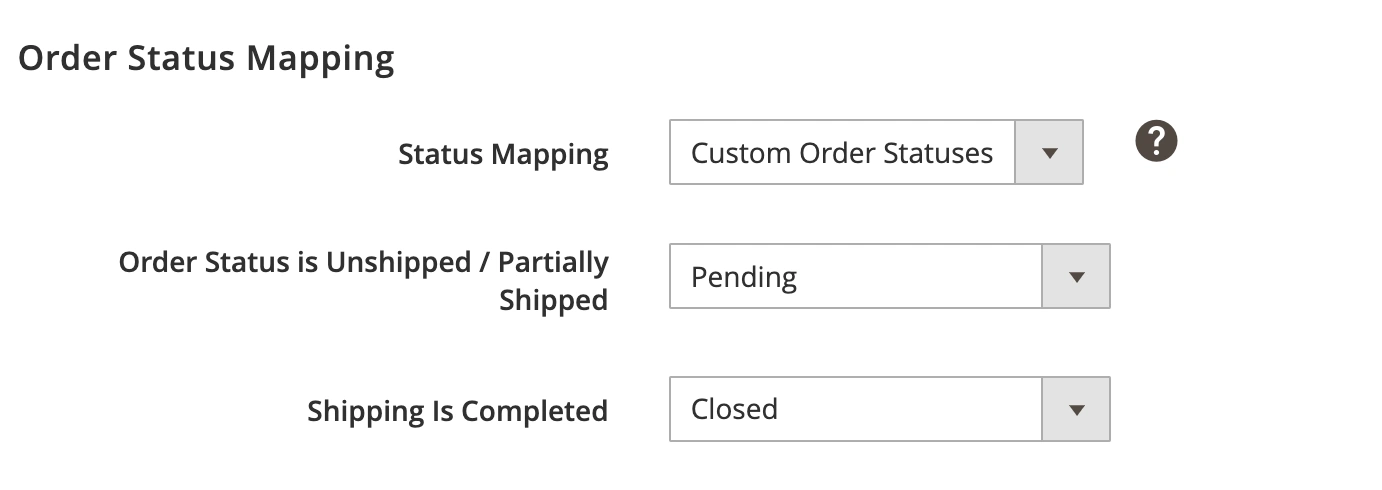
Pokud z nějakého důvodu nechcete, aby stavy objednávek v Temu a Magentu byly zcela konzistentní, nastavte vlastní mapování stavů objednávek. V závislosti na stavu objednávky v Temu ji můžete ručně přiřadit k některému z dostupných stavů objednávky Magento z rozevírací nabídky.


