
M2E Temu Connect poskytuje kompletní správu objednávek, včetně automatického importu objednávek, synchronizace sledovacích čísel a aktualizace stavu objednávek. Prozkoumejme, jak jsou objednávky prostřednictvím rozšíření zpracovávány.
Zobrazení podrobností Objednávky #
Hlavní funkcí rozšíření M2E Temu Connect je udržovat synchronizaci objednávek v reálném čase. Když zákazník zadá objednávku, je automaticky importována do rozšíření.
Všechny importované objednávky Temu najdete v části Temu > Prodej > Objednávky . Stránka s přehledem objednávek obsahuje informace o kupujícím, zakoupené položky, celkovou zaplacenou částku, aktuální stav objednávky, ID objednávky Temu a odpovídající ID objednávky Magento.

Pomocí filtrů můžete vyhledávat objednávky podle konkrétních parametrů, například ID objednávky nebo data odeslání. Filtrem můžete také zobrazit objednávky, které nemají vytvořené odpovídající objednávky Magento.
⚠️ Do rozšíření budou importovány pouze objednávky zadané po datu, kdy jste propojili svůj účet Temu.
Podrobnosti o objednávce Temu #
Pokud kliknete na číslo objednávky Temu v mřížce, můžete si zobrazit podrobnosti o této objednávce.
Na stránce Podrobnosti objednávky Temu si můžete prohlédnout informace o kupujícím, zakoupených položkách, jejich ceně a množství, údaje o platbě a odeslání atd.
Měna Objednávky se nastaví automaticky na základě výlohy Temu, kde byl produkt uveden, jak je určeno v obecných nastaveních použitých pro Nabídku M2E Temu.
V části Transakční položka (položky) můžete propojit nebo zrušit propojení produktu Temu se souvisejícím produktem Magento.

ℹ️ Chcete-li vytvořit objednávku Magento, musí být všechny produkty v objednávce propojeny s produktem Magento.
V části Protokol objednávky můžete sledovat všechny akce související s touto objednávkou.

V bloku Historie komentářů můžete k importovaným Objednávkám Temu přidávat komentáře. Klepnutím na tlačítko Přidat poznámku zanecháte komentář. Pomocí nabídky Akce poznámky podle potřeby upravte nebo odstraňte:

M2E Temu Connect přenese všechny vaše poznámky do příslušné Magento Objednávky a aktualizuje je podle vašich úprav.
Podrobnosti o objednávce Magento #
Pokud kliknete na číslo objednávky Magento v mřížce, můžete zobrazit podrobnosti objednávky Magento vytvořené pro vybranou objednávku Temu.
ℹ️ M2E Temu Connect automaticky vytvoří Objednávku Magento a aktualizuje její stav na základě vašeho nastavení v části Konfigurace > Účty > Objednávky.
Chcete-li vytvořit objednávku Magento ručně, klikněte na tlačítko Vytvořit objednávku vpravo nahoře na stránce objednávky Temu.
Na stránce Podrobnosti o objednávce Magento si můžete prohlédnout informace o kupujícím, fakturační a dodací adresu, údaje o platbě, dopravě a manipulaci, zakoupené položky, jejich cenu a množství, celkový počet objednávek a také spravovat komentáře k objednávce v historii komentářů.
Správa Objednávek #
Chcete-li ručně spravovat importované Objednávky kanálů, použijte nabídku Akce(y).
Hromadné akce (použitelné pro více objednávek najednou):
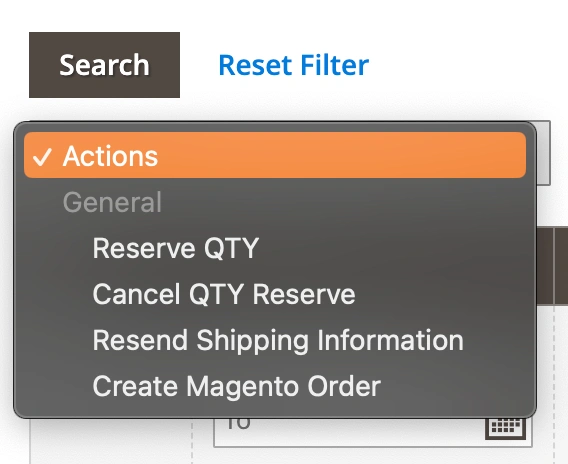
- Reserve QTY - rezervuje objednané množství produktu.
- Zrušit rezervaci QTY - zruší rezervaci množství.
- Znovu odeslat informace o přepravě - znovu odešle informace o přepravě.
- Vytvořit objednávku Magento - vytvoří objednávku (objednávky) Magento pro vybranou objednávku (objednávky) Temu.
Na stránce Objednávky můžete také:
- filtrovat a třídit Objednávky Temu, například podle jejich Stavu.

Nebo filtrovat a řadit Objednávky Temu podle hodnot Datum prodeje nebo Datum odeslání s uvedením dat Od a Do.

- Vyhledávání podle konkrétního parametru
Například podle SKU produktu Temu
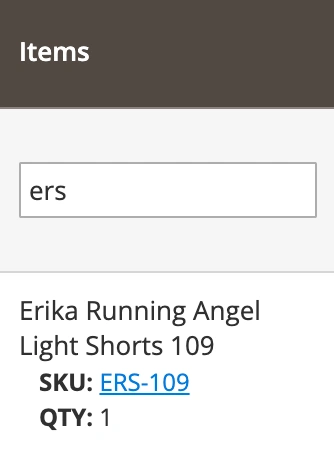
nebo podle čísla Objednávky Magento
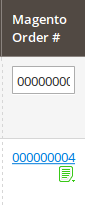
- Zobrazení záznamů protokolu pro konkrétní Objednávku
Chcete-li zobrazit protokoly, klikněte na ikonu ve sloupci Číslo objednávky Magento. Ikona se mění v závislosti na úspěšnosti akce.

✅ M2E Temu Connect zajišťuje automatickou synchronizaci objednávek. V některých případech je však nutné importovat tržby do rozšíření ručně. Chcete-li tak učinit, klikněte na tlačítko Znovu importovat objednávky . Ve vyskakovacím okně vyberte časový rámec, který má být zpracován. Akci potvrďte kliknutím na tlačítko Znovu importovat .


