
M2E Magento Amazon Repricer (Adobe Commerce) automaticky upravuje ceny vašich produktů na trhu Amazon. Monitoruje konkurenční nabídky a dolaďuje vaše ceny tak, abyste měli náskok před ostatními prodejci.
Pomocí této aplikace můžete definovat cenové hranice, vytvářet vlastní strategie přecenění, přistupovat k podrobným analýzám a zvyšovat své šance na získání doporučené nabídky (Buy Box).
💡 Podívejte se na přehled služby M2E Amazon Repricer na YouTube.
Krok 1. Nastavení #
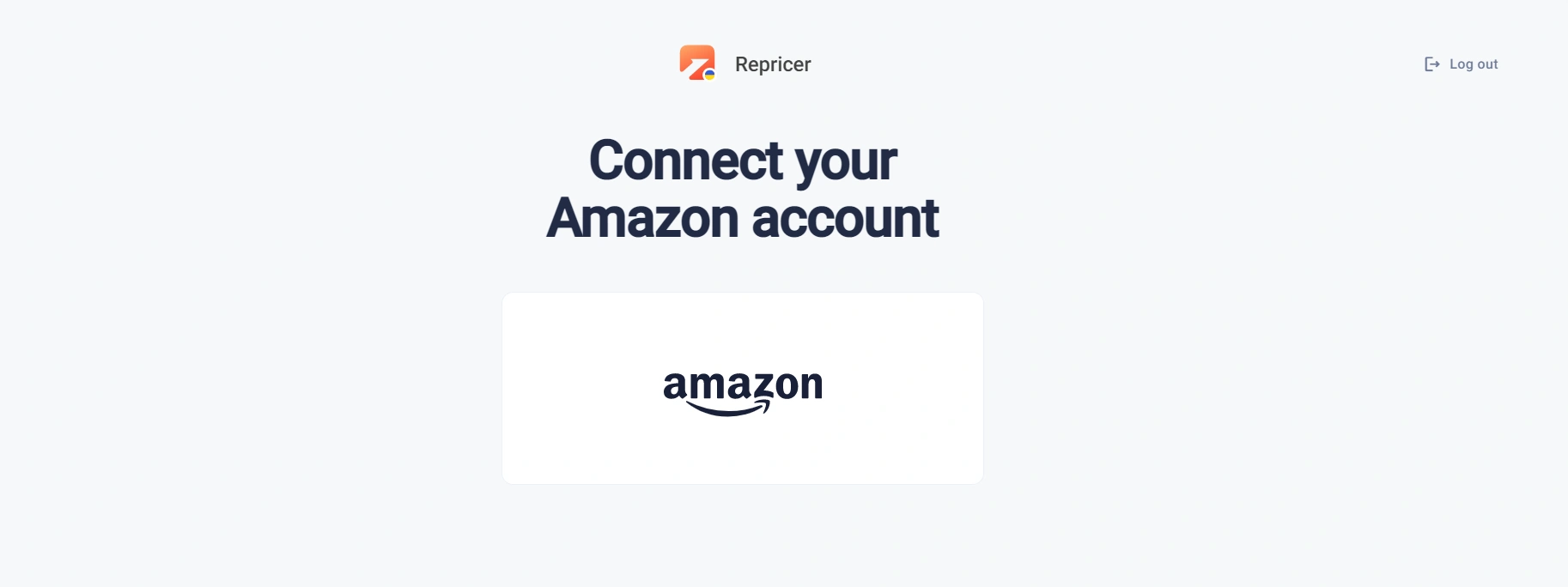
Po registraci propojte svůj účet Amazon se službou.
Krok 2. Přidání nových nabídek #
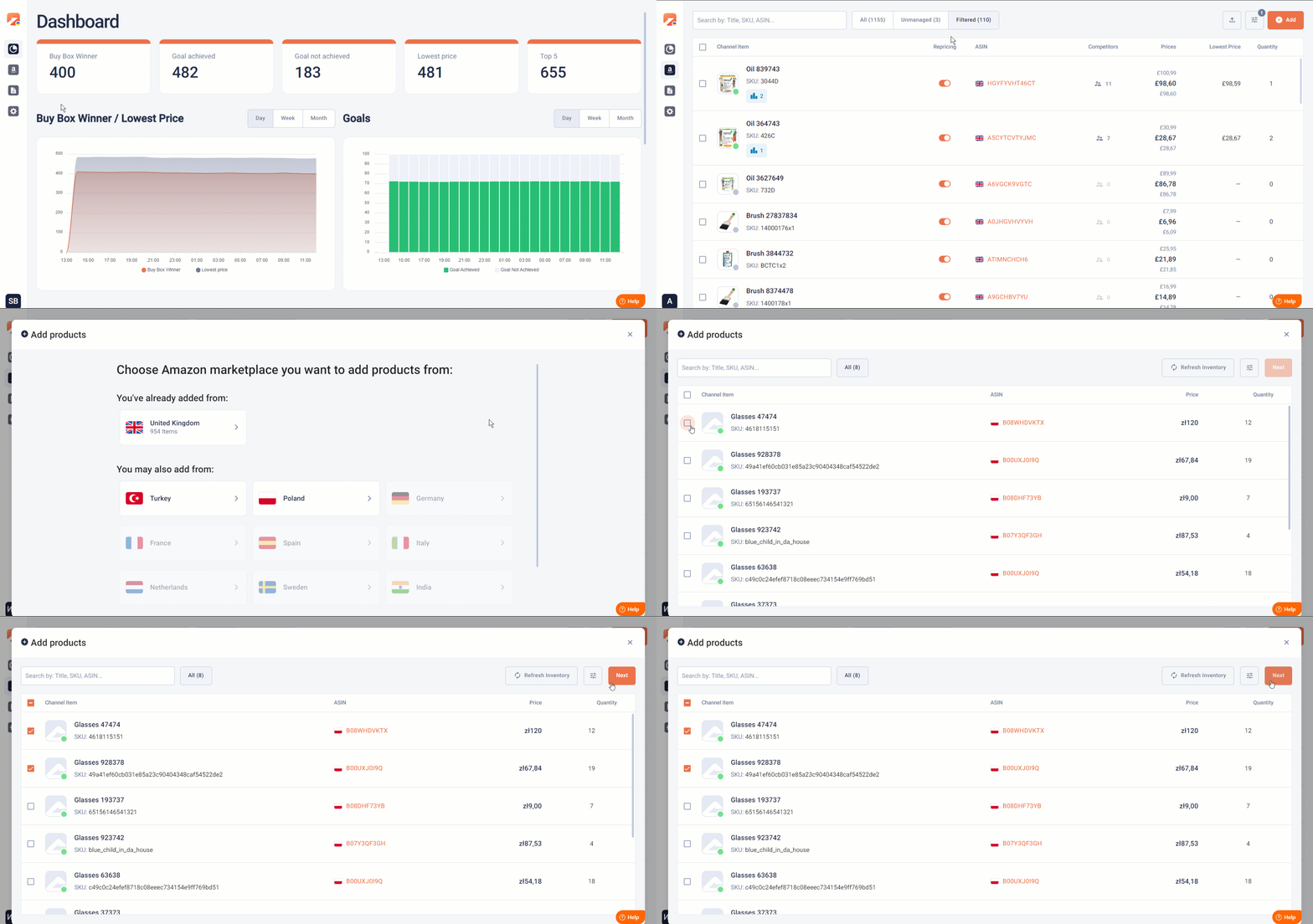
Poté přejděte do mřížky položek Amazonu, klikněte na tlačítko „Přidat“ > vyberte své tržiště > vyberte produkty, které chcete přecenit.
Krok 3. Definujte své ceny #
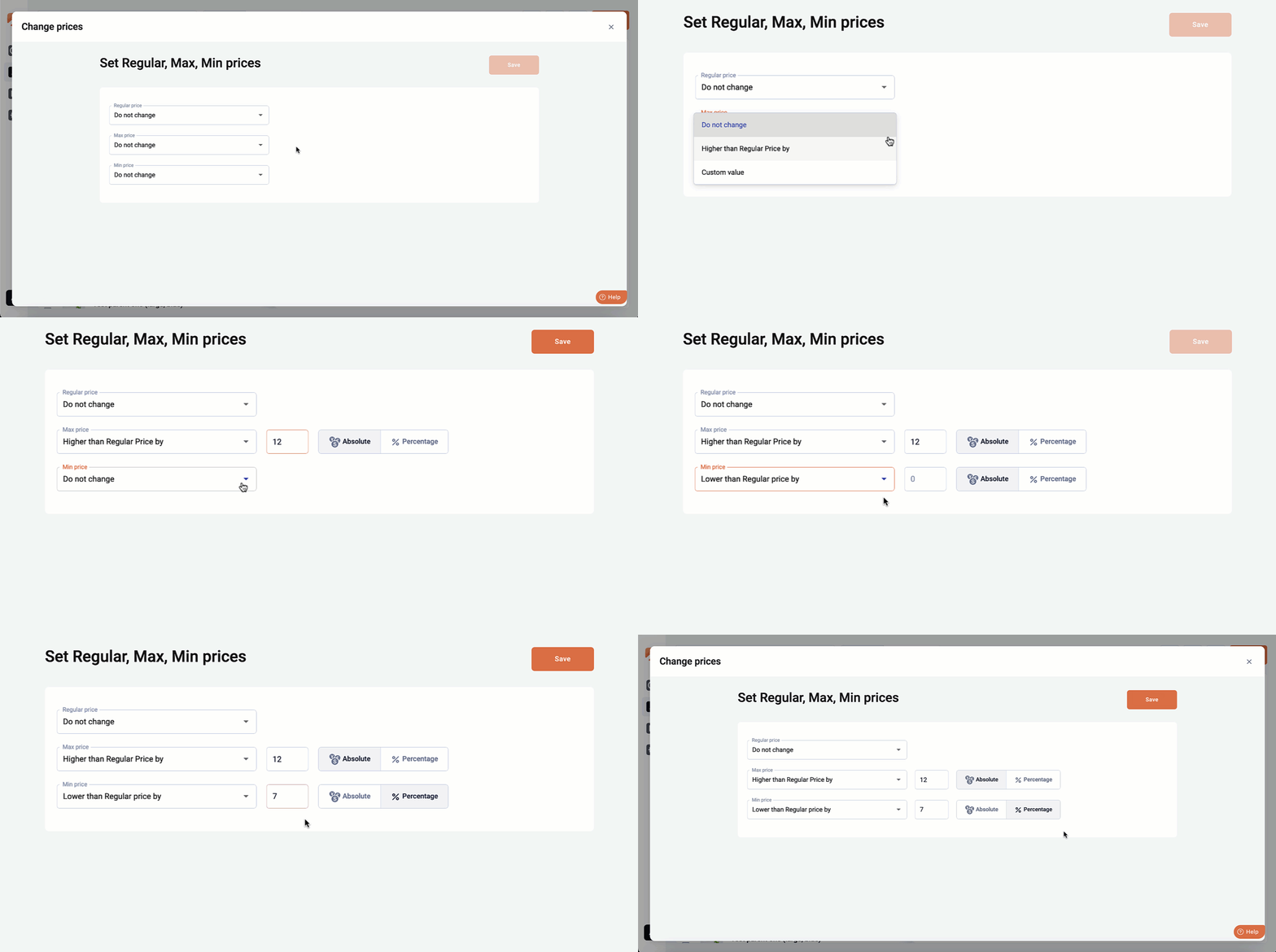
Služba automaticky aktualizuje vaše ceny v zadaném rozmezí ovlivněném cenami konkurence. Nastavte svou běžnou cenu a poté definujte maximální a minimální ceny pro automatické aktualizace.
ℹ️ V doplňkových nastaveních aplikace M2E Pro můžete definovat, jak se mají aktualizovat běžné, minimální a maximální ceny mezi programem Repricer a Magento.
Krok 4. Nastavení pravidel #
Pravidla přecenění, které jsou v souladu s vašimi prodejními cíli, můžete vytvořit dvěma způsoby:
1) Přejděte na kartu Pravidla a klikněte na tlačítko Přidat.
2) Otevřete kartu položky na kartě Amazon Items a klikněte na tlačítko Změnit v části Pravidla pro jednotlivé položky. Pro více položek použijte hromadnou akci „Změnit pravidla“.
Ve vyskakovacím okně Pravidla:
- Klikněte na tlačítko + Vytvořit .
- Vyberte strategii přecenění.
- Přidejte název pro snadnou identifikaci.
- Nastavte úpravu ceny tak, aby odpovídala cenám konkurence nebo byla nižší.
- Definujte pravidla pro scénáře bez vítězů Buy Boxu nebo nedosažitelných cílů.
- Kliknutím na tlačítko Vytvořit dokončete.
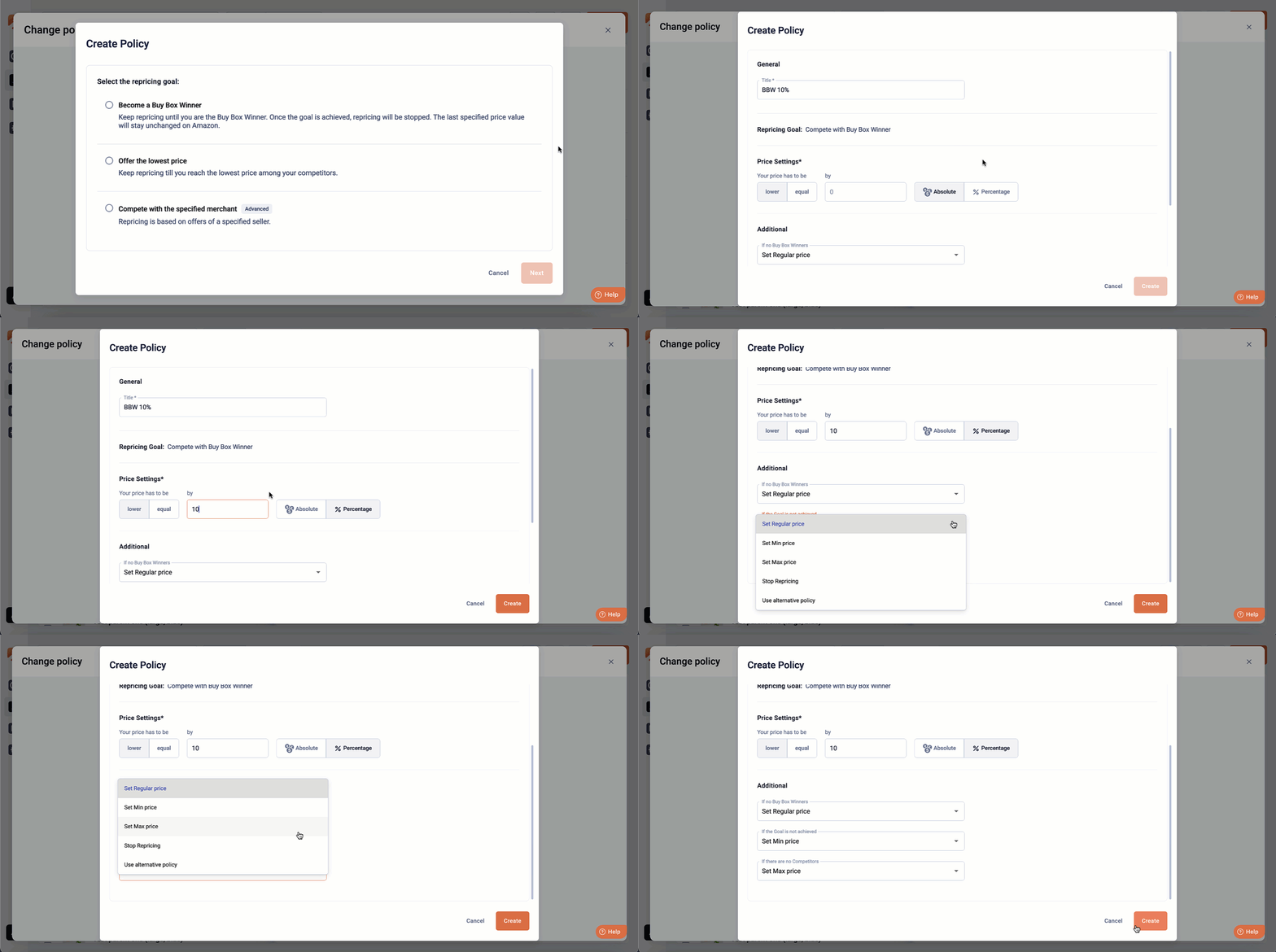
Jakmile je pravidlo vytvořeno, objeví se v seznamu. Vyberte, zda ji chcete přiřadit, a klikněte na tlačítko Uložit.
ℹ️ Pokud jste vytvořili pravidlo na kartě Pravidla, můžete je přiřadit k položkám v mřížce Položky Amazonu.
Chcete-li jednotlivým položkám přiřadit pravidlo, otevřete kartu položky a klikněte na tlačítko Změnit v části Pravidla. Pravidlo můžete také přiřadit více položkám najednou prostřednictvím hromadné akce „Změnit pravidlo“.
Ceny se aktualizují automaticky. Nastavení můžete kdykoli upravit prostřednictvím karet produktů, hromadných akcí nebo karty Pravidla.
✅ Použití možnosti „Soutěžit s nejnižší cenou“ udrží vaši cenu konkurenceschopnou, pokud vyhrajete nabídku Featured (Buy Box).
Příklad: Pokud je cena položky 10 dolarů, nastavte rozsah mezi 7 a 12 dolary.

Naším cílem je zajistit nejlepší místo s nejnižší cenou pomocí Pravidla Buy Box Winner.
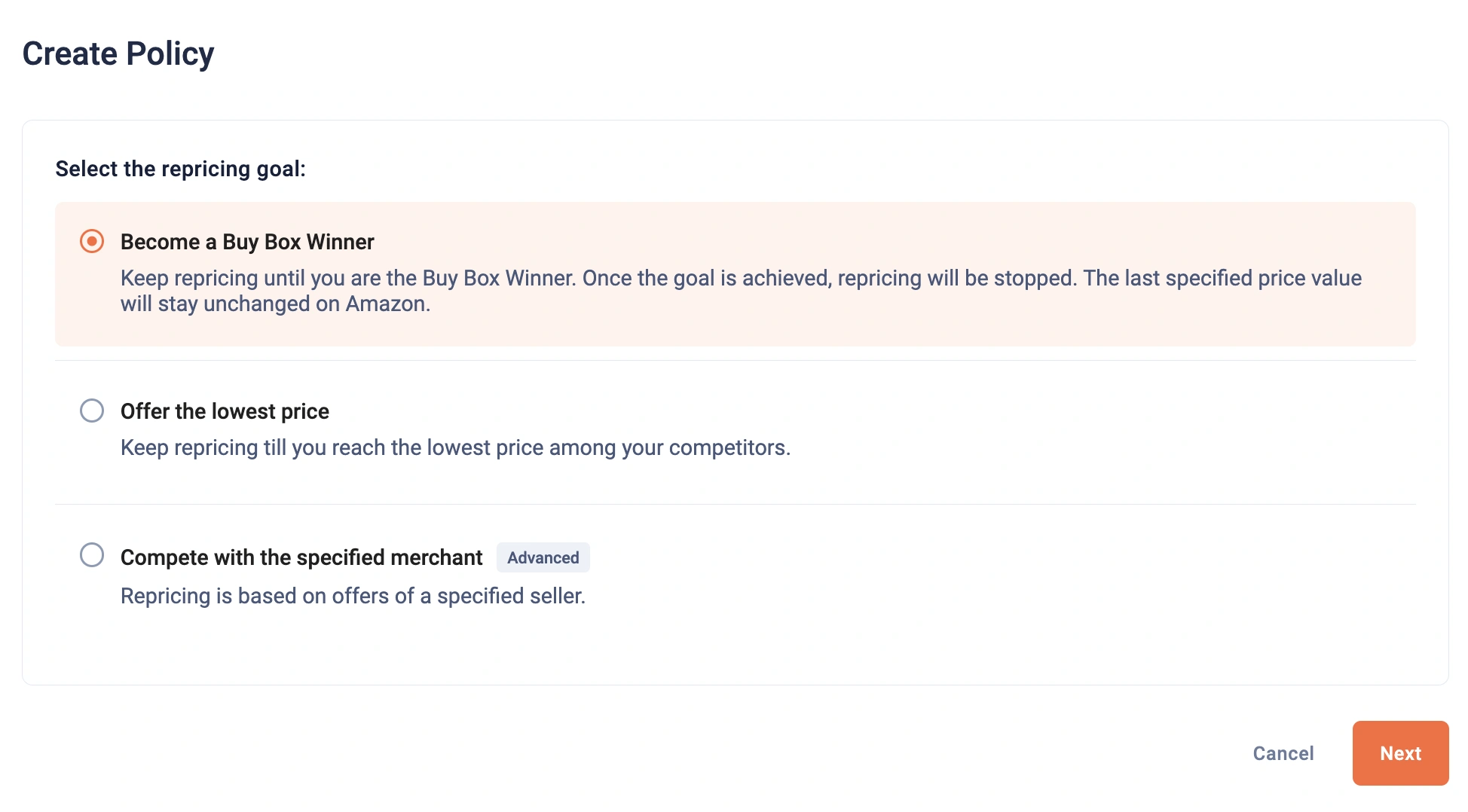
Nastavte nástroj M2E Magento Amazon Repricer (Adobe Commerce) tak, aby váš produkt byl o 1 dolar levnější než konkurenční nabídky.
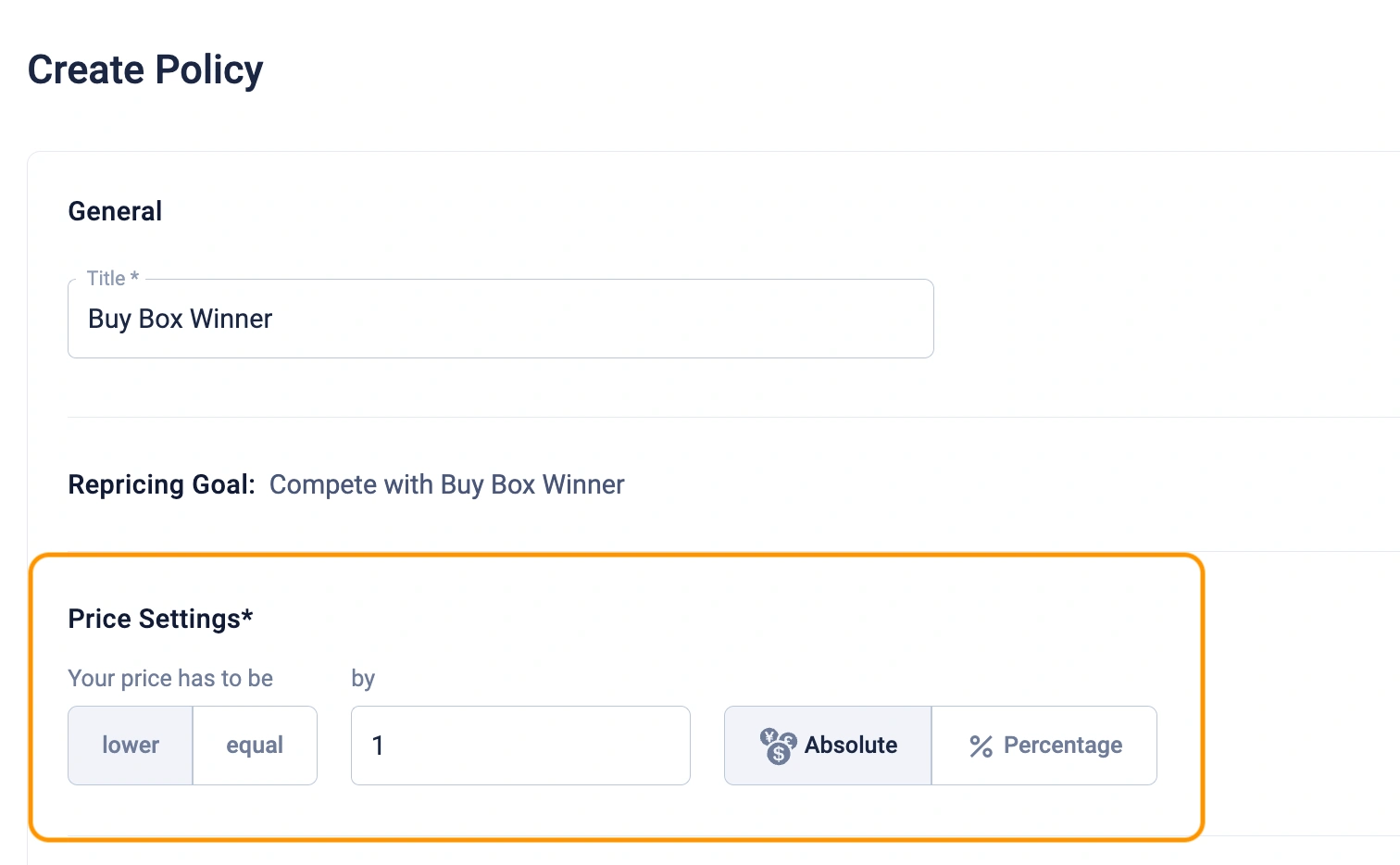
Pokud je cena konkurence 9 USD, naše cena bude 8 USD.
Pokud je cena konkurence 7,99 USD, naše cena neklesne pod 7 USD kvůli nastavení min. ceny.
ℹ️ Po získání Buy Boxu pokračuje přecenění, abychom udrželi nižší cenu než konkurence.
Výhra v Buy Boxu není zaručena; dodatečná nastavení pomáhají tuto skutečnost upravit.
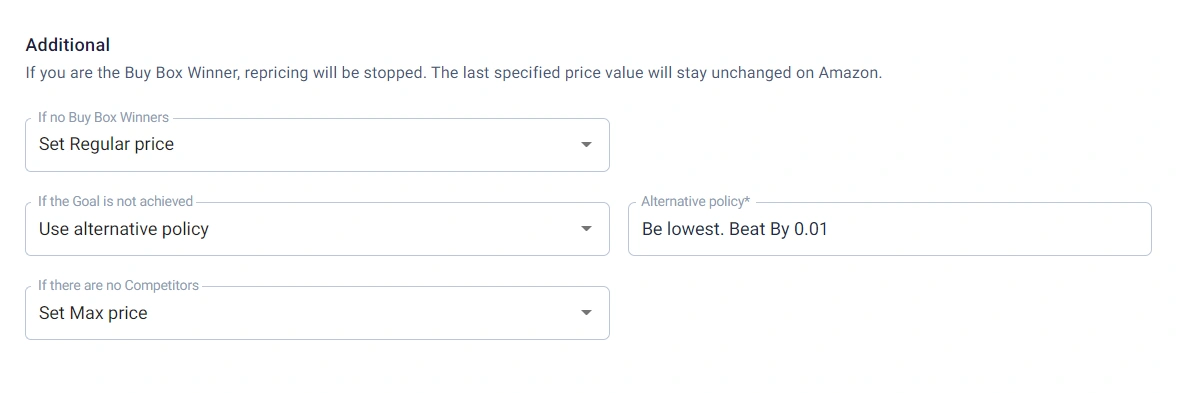
Pokud nejsou k dispozici žádní vítězové Buy Boxu, Amazon zobrazuje nabídky podle ceny; pro lepší viditelnost nastavte možnost „Pokud nejsou k dispozici žádní vítězové Buy Boxu“ na hodnotu Min. cena a snižte ji na 7 USD.
M2E Magento Amazon Repricer (Adobe Commerce) může přepnout na jiná pravidla s lepším nastavením, pokud není dosaženo cíle. Můžete vytvořit záložní pravidlo s menší úpravou ceny, například snížit cenu o 0,01 USD místo 1 USD.
Pokud není k dispozici žádná konkurence, nastavte možnost „Pokud není konkurence“ na hodnotu Max. cena a zvyšte ji na 12 USD.
Krok 5. Řízení pravidel pro změnu ceny #
Nástroj M2E Magento Amazon Repricer má kartu Pravidla, která slouží ke správě a sledování pravidel pro přecenění. Zobrazte metriky, jako jsou vítězství v Buy Boxu a umístění v Top 3, a poté upravte pravidla kliknutím na tři tečky v mřížce.

Vyhledejte pravidlo pomocí filtrů v pravém horním rohu a seřaďte je podle atributů, jako je typ pravidla a přiřazené položky.
Krok 6. Přenesení dat produktu #
Exportujte své produkty a podrobnosti z M2E Amazon Repricer jako soubor CSV a aktualizujte min/Max ceny, sledujte statistiky nebo přeneste data o zásobách. Kliknutím na ikonu exportu v mřížce položek Amazon stáhněte soubor.
Pomocí souboru CSV můžete jedním kliknutím exportovat své zásoby do aplikace M2E Amazon Repricer.
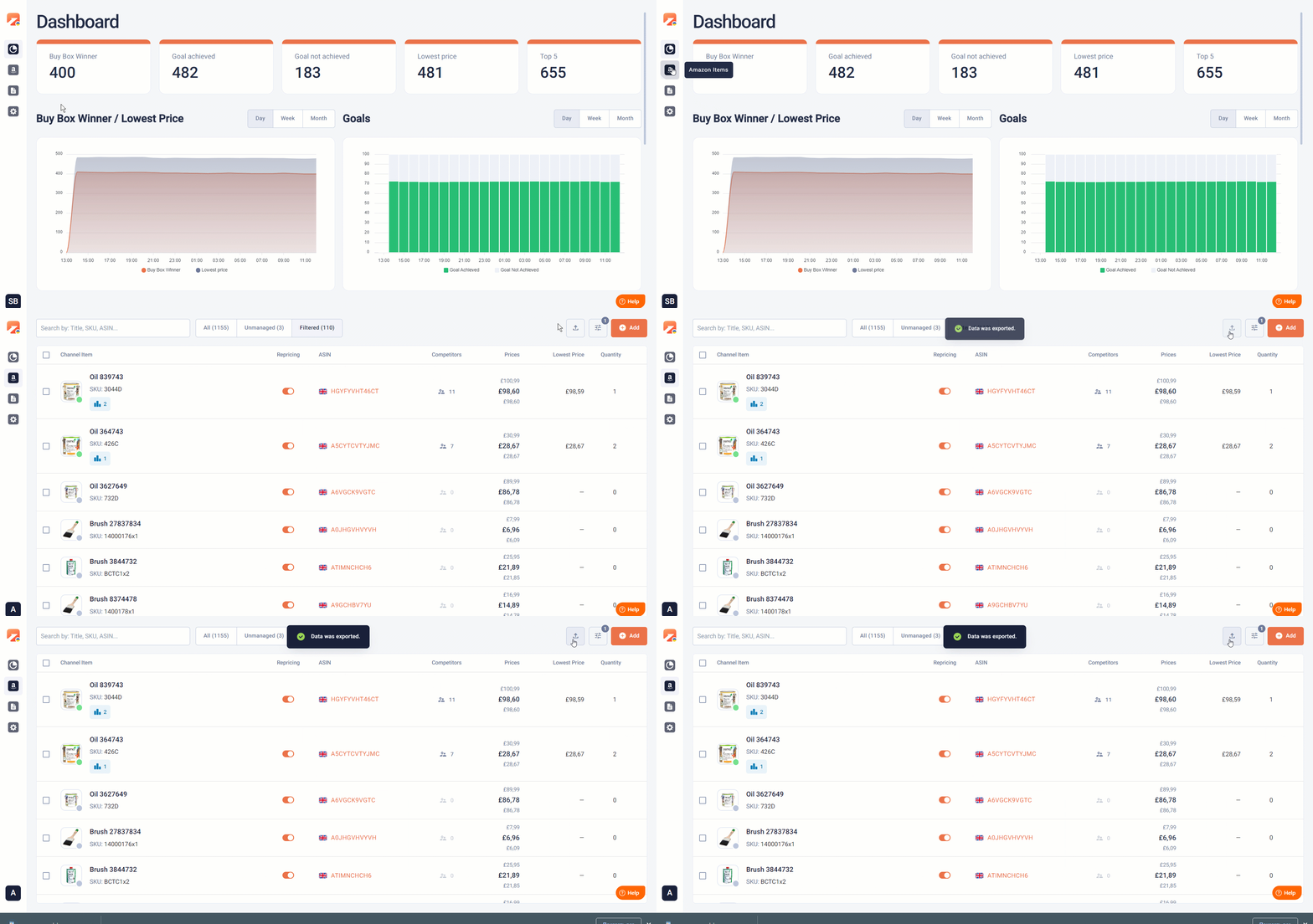
Snadno aktualizujte položky, upravte minimální a maximální ceny nebo přidejte nové produkty.
✅ Pro dosažení nejlepšího výkonu používejte při importu a exportu prohlížeč Google Chrome.
Kliknutím na ikonu importu v mřížce položek Amazonu nahrajte upravený soubor CSV.
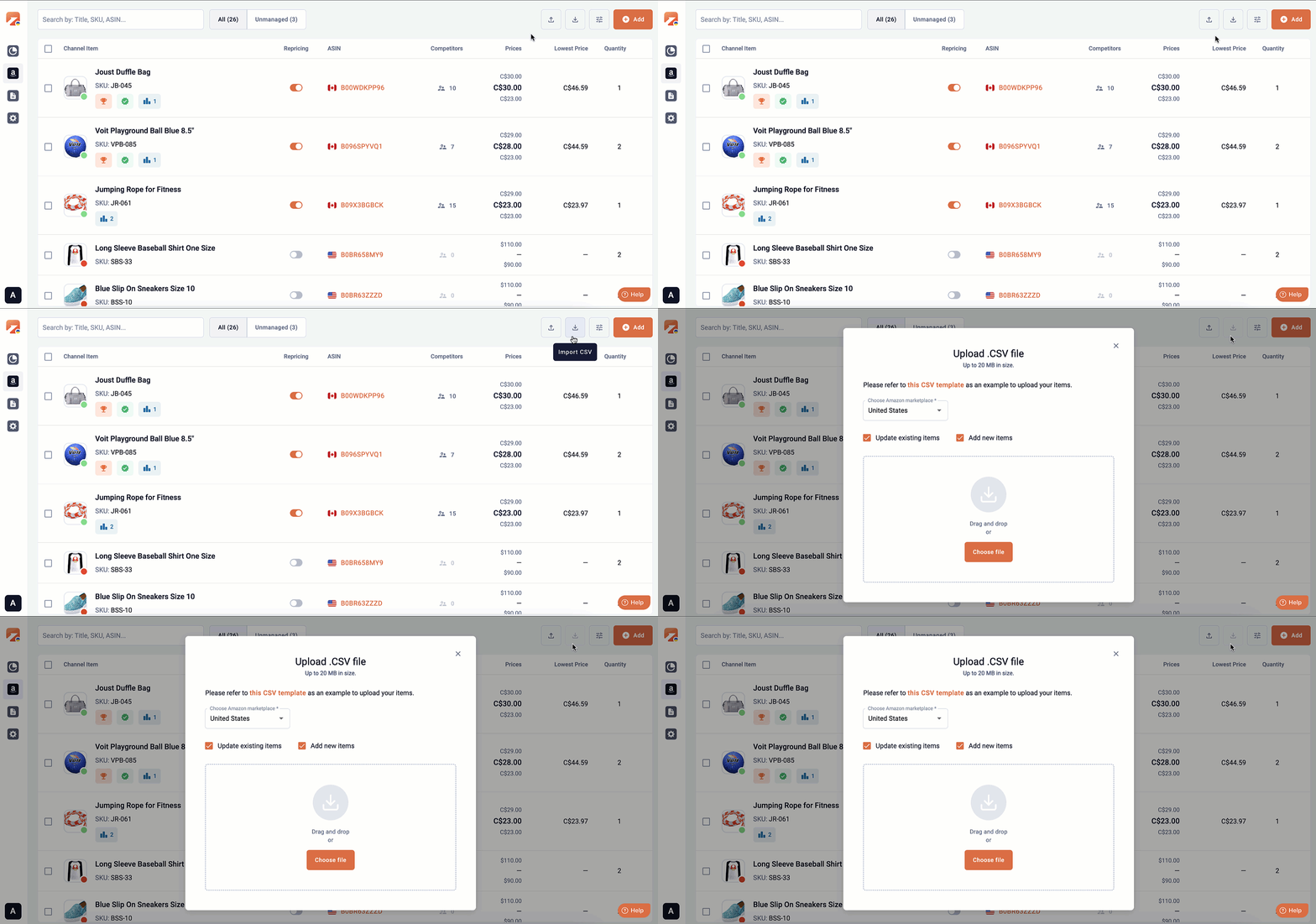
💡 Podívejte se na video krok za krokem o exportu a importu produktů z M2E Amazon Repricer.
Krok 7. Sledování Řídicího panelu #
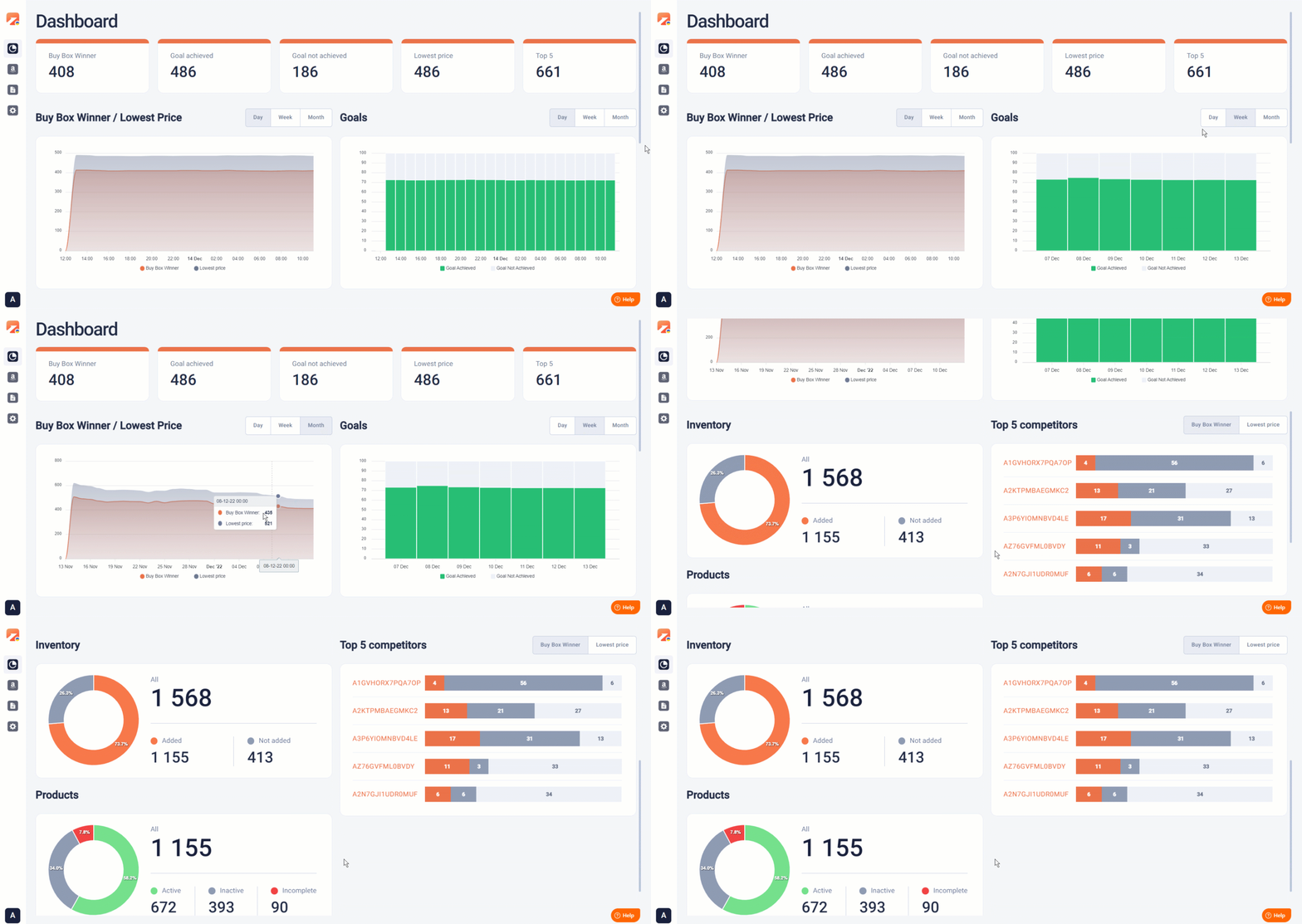
Kontrolujte Řídicí panel, abyste zjistili, jak si vedete ve srovnání s konkurencí, a řešte případné problémy s přeceněním. Sledujte vítězství doporučené nabídky (Buy Box), pořadí a ceny a pomocí interaktivních grafů analyzujte data podle dnů, týdnů nebo měsíců.
Krok 8. Správa neaktivních produktů #
Na začátku každého měsíce provede nástroj M2E Magento Amazon Repricer (Adobe Commerce) pravidelné čištění, aby odstranil produkty, které již nejsou v nastavení přeceňování aktivní.
Z vaší strategie přeceňování jsou odstraněny následující typy položek:
1) Vyprodané položky, které nebyly ve zvoleném časovém rámci přeceněny. Tento časový rámec můžete zvolit v nabídce Nastavení > Obecné . Pokud produkt zůstane neaktivní po uplynutí zvoleného období, aplikace jej automaticky odstraní. V případě sezónních produktů, které mohou být neaktivní déle než 180 dní, se obraťte na náš tým podpory.

2) Položky přidané před více než 7 dny, které nemají odpovídající SKU ve vašem účtu Seller Central. Tyto položky jsou považovány za neplatné a budou odstraněny během měsíčního čištění.
Tento proces čištění zefektivňuje rozhraní, odstraňuje nepotřebná data a zvyšuje efektivitu přecenění.
ℹ️ Pokud se během nastavení vyskytnou jakékoli problémy, náš tým podpory je připraven vám pomoci.
✅ Repricer může používat několik členů vašeho týmu. Stačí je přidat jako uživatele do vašich M2E Accounts. Zde je návod.


