
Vlastní popis #
Pomocí vlastního popisu můžete přizpůsobit vzhled svých nabídek eBay.
Do pole Hodnota popisu vložte šablonu vlastního popisu. Klepnutím na tlačítko Náhled zkontrolujte výsledek a podívejte se, jak se bude položka zobrazovat na eBay.

Vlastní popis Vložky #
Kliknutím na tlačítko Vložit clo přidáte do Vlastního popisu atributy a obrázky Magenta.

Zobrazí se vyskakovací okno Vlastní vložení.

Přidání atributů #
Atribut produktu – obsahuje seznam všech atributů Magenta.
Atribut M2E Pro – seznam nastavení nabídky M2E.
Přidání atributu Magento / M2E Pro:
- Vyberte atribut z rozevíracího seznamu.
- Klikněte na tlačítko Vložit.
✅ Značka atributu bude přidána ve formátu #name_of_attribute# na konec textu popisu. Můžete jej z konce vyjmout nebo vložit na příslušné místo šablony HTML.
Do popisu položky můžete vložit adresy URL základního obrázku spolu s 12 obrázky galerie: do popisu položky budou přidány pouze adresy URL (např. http://mymagento.com/media/catalog/product/image1.jpg) nikoli kód HTML.

Chcete-li vložit adresy URL obrázků galerie do vlastního popisu, měla by být povolena také možnost Galerie v části Obrázky:

⚠️ V případě, že jste nastavili vložení url obrázku galerie 10, ale pro váš produkt je k dispozici pouze 7 obrázků galerie, bude do popisu položky přidáno prázdné místo.
Přidání vlastních statických bloků #
Do popisu můžete přidat vlastní statické bloky:
java

{{block id="static_block_code"}}
Přidání obrázku(ů) produktů #
Obrázky se přidávají podle následujících pravidel:
- Pokud je obrázek v Magentu označen jako vyloučený, nebude do popisu přidán.
- Pokud se jedná o konfigurovatelný, svazkový nebo seskupený produkt, budou obrázky převzaty pouze z hlavního (nadřazeného) produktu.
- Všechny přidané obrázky se zobrazí z webového serveru vašeho obchodu a nebudou nahrány na eBay.
Vložit obrázek – umožňuje vybrat obrázek, který má být přidán do vlastního popisu. Konfigurace dostupných nastavení obrázku: Pozice, Šířka, Výška, Okraj, Otevřít původní velikost v novém okně, Použít vodoznak.
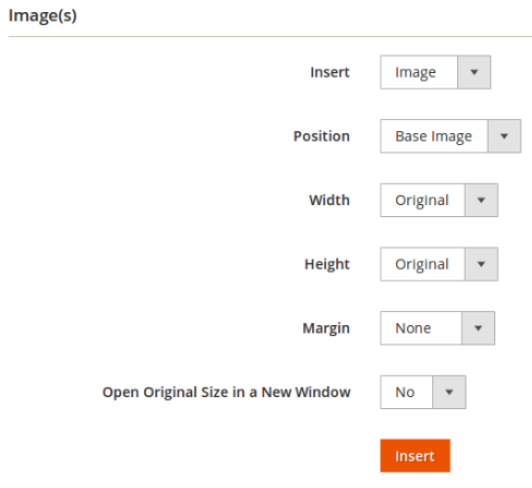
- Pozice – obrázek, který odpovídá pořadovému číslu v produktu Magento, bude přidán do popisu položky. Můžete použít originální obrázek nebo nastavit vlastní velikost obrázku, v případě potřeby přidat vodoznak. Je-li vybrána možnost Základní obrázek produktu, bude do Popisu položky přidán obrázek označený jako základní obrázek.
⚠️ Sloupec Objednávka v produktu Magento není zohledněn. Obrázek se přidá podle skutečného pořadí řazení.
- Okraje – spodní a pravý okraj obrázku (obrázků).
- Otevřít obrázek v původní velikosti v novém okně – pokud je vybrána možnost „Ano“, otevře se obrázek v původních rozměrech po kliknutí v novém okně.
- Použít vodoznak – použije vodoznak na všechny obrázky ve Vlastním popisu.
⚠️ Tato možnost je k dispozici v části Vlastní popis pouze tehdy, je-li povolena v části Obrázky a vodoznak.
Vložit galerii – umožňuje přidat do popisu až 20 obrázků. Konfigurace dostupných nastavení Galerie obrázků: Množství, Zobrazení, Rozložení, Použít vodoznak.

- Množství – určuje určité množství obrázků, které je třeba přidat do popisu.
- Zobrazení obrázků – určuje způsob zobrazení obrázků v popisu. Můžete použít dva režimy:
- Vlastní nastavení – obrázky budou přidány podle vámi nastaveného nastavení: Šířka obrázku(ů), Výška obrázku(ů), Okraj obrázku(ů), Otevřít obrázek v původní velikosti v novém okně.
- Zobrazení galerie – umožňuje rychlé prohlížení obrázků kliknutím na malé náhledy. Konfigurace dostupných nastavení: Main Image Width, Main Image Hight, Gallery Hint.
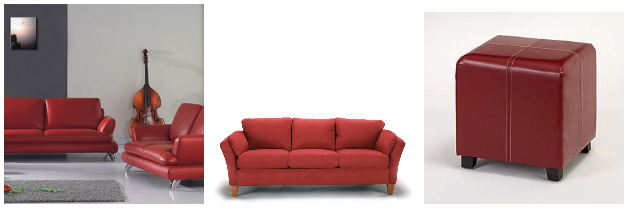
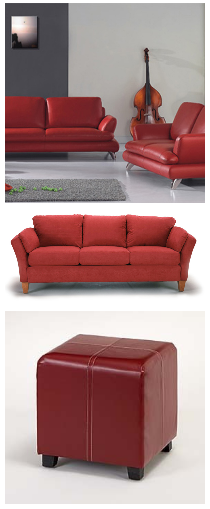
- Rozložení vyberte, jakým způsobem se mají obrázky zobrazovat:
Horizontální – obrázky se zobrazí v řadě.
Vertikální – obrázky se zobrazí ve sloupci.
⚠️ Obrázky z galerie přidané do vlastního popisu jsou zpracovány pomocí jazyka HTML s technologií CSS namísto JavaScriptu, což odpovídá pokynům společnosti eBay.
ℹ️ eBay does not permit using some types of HTML and JavaScript functions. To find out more, read Pravidla eBay týkající se HTML a JavaScriptu, e-mailů a odkazů.


