
Nastavení SKU #
Zdroj #
Vyberte zdroj hodnoty SKU pro vaše položky Amazon.

- ID produktu - hodnota ID produktu Magento bude odeslána do Amazonu jako SKU položky.
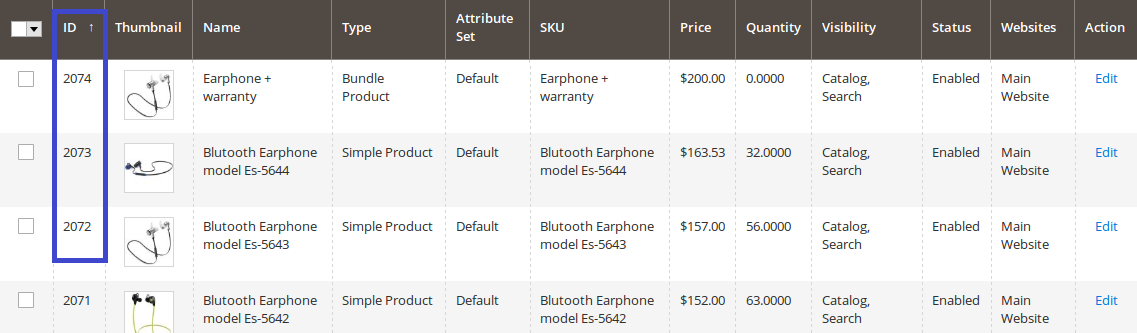
- SKU produktu - hodnota SKU produktu Magento bude odeslána do Amazonu jako SKU položky.

- Atribut Magento - vybraná hodnota atributu Magento bude odeslána do Amazonu jako SKU položky.
Úprava SKU #
SKU produktu Magento můžete upravit při jeho nabídce v kanálu. To se může hodit v následujících případech:
- nabídnout stejný produkt Magento pod různými ASIN/ISBN;
- prodávat stejný Produkt Magento jako položku MFN a AFN současně;
- oddělit prodej na Amazonu a v obchodě Magento.
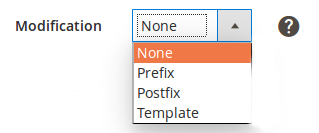
Vyberte, jak má M2E Pro upravit SKU položky:
- Prefix – zadaná hodnota bude přidána na začátek počáteční hodnoty SKU.
- Postfix – zadaná hodnota bude přidána na konec počáteční hodnoty SKU.
- Šablona – na základě zadaného vzoru bude vygenerována nová hodnota SKU. Pokud je například počáteční SKU produktu 123 a vaše šablona pro úpravu je %value%-567, bude SKU položky Amazon 123-567 .
⚠️ M2E Pro generuje SKU při pokusu o zařazení položky do nabídky Amazonu. Jakmile je položka zařazena do seznamu, nelze hodnotu SKU aktualizovat během akce Revize/zařazení do seznamu.
Generovat #
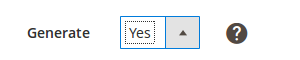
Pokud SKU vašeho produktu Magento přesahuje limit 40 znaků stanovený společností Amazon, můžete povolit možnost Generovat. Aplikace M2E Pro vygeneruje náhodnou hodnotu SKU pro vaši položku kanálu.
Pravidla #
Pravidla prodeje #
Vyberte pravidla prodeje, která chcete použít pro Nabídku, nebo klikněte na tlačítko Přidat nové a vytvořte nové Pravidla prodeje.

Kliknutím na tlačítko Zobrazit/Upravit zkontrolujte nastavení uvedená ve vybraném Pravidle.
V tomto článku se dozvíte, jak nakonfigurovat Pravidla prodeje.
Pravidla synchronizace #
Vyberte pravidla synchronizace, která chcete použít pro Nabídku, nebo klikněte na tlačítko Přidat nové pro vytvoření nového pravidla synchronizace.
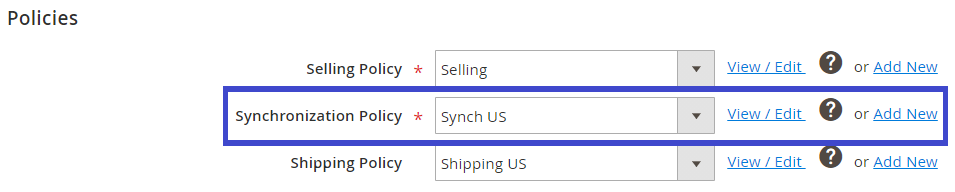
Kliknutím na tlačítko Zobrazit/Upravit zkontrolujte nastavení uvedená ve vybraném Pravidle.
V tomto článku se dozvíte, jak nakonfigurovat Pravidla synchronizace.
Pravidla přepravy #
Vyberte Pravidla přepravy, která chcete použít pro Nabídku, nebo klikněte na tlačítko Přidat nové pro vytvoření nových Pravidel přepravy.

Pomocí Pravidel přepravy můžete na své produkty v nabídkách M2E Pro použít šablony přepravy Amazon. Kliknutím na tlačítko Zobrazit/Upravit zkontro lujte nastavení uvedená ve vybraných Pravidlech.
V tomto článku se dozvíte, jak nakonfigurovat Pravidla přepravy.
Nastavení podmínek #
Podmínka #
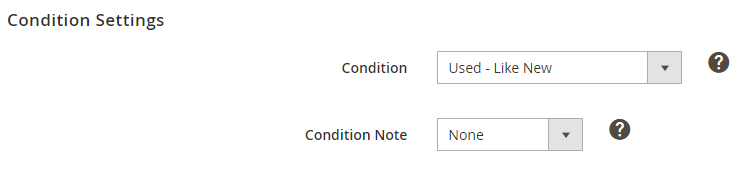
Vyberte stav položky (položek), kterou (které) budete prostřednictvím této nabídky nabízet na Amazonu. Máte dvě možnosti:
- Doporučená hodnota – seznam předdefinovaných hodnot pro položku Stav.
- Atribut Magento – atribut, který obsahuje hodnotu položky Podmínka. Nezapomeňte zadat hodnotu atributu Magento v následujícím formátu:
| Hodnota | Popis |
|---|---|
| new_new | Nové |
| new_open_box | Nové - otevřená krabice. |
| new_oem | Nové - OEM. |
| refurbished_refurbished | Repasované |
| used_like_new | Použité - jako nové. |
| used_very_good | Použité - velmi dobré. |
| used_good | Použité - Dobré. |
| used_acceptable | Použité - přijatelné. |
| collectible_like_new | Sběratelské - jako nové. |
| collectible_very_good | Sběratelský - velmi dobrý. |
| collectible_good | Sběratelský - dobrý. |
| collectible_acceptable | Sběratelský - přijatelný. |
| club_club | Klub |
Poznámka ke stavu #
Uveďte krátký popis stavu položky. Buď zadejte vlastní text, nebo vložte atribut Magento, který popis obsahuje.

Nabídka fotografií #
Přidejte Nabídku fotografií pro použité a sběratelské položky, které budou odeslány do Amazonu.

Vyberte zdroj pro hlavní obrázek položky – buď základní obrázek produktu, nebo hodnotu atributu Magento.
Poté můžete pro položku nahrát až 5 dalších obrázků nebo je převzít z hodnoty atributu Magento.
Seznam fotografií je zákazníkům k dispozici na stránce výpisu Amazonu.
M2E Pro může automaticky revidovat fotografie nabídky, pokud je v Revize pravidel synchronizačních pravidel použitých pro tuto nabídku povolena možnost Obrázky.
ℹ️ Pokud se stav produktu liší od použitého nebo sběratelského (i když je hodnota stavu převzata z vybraného atributu Magento), nebude možnost Nabídka fotografií použita.
Nastavení dárků #
Pokud u svých položek nabízíte funkci dárkového balení nebo dárkového vzkazu, můžete příslušné možnosti povolit v nastavení nabídky:
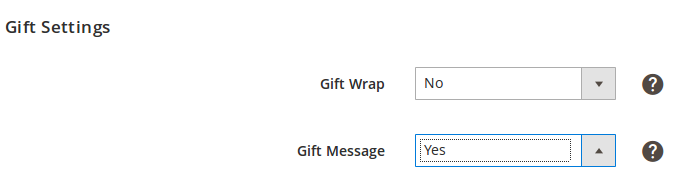
Tyto možnosti se použijí pouze na úrovni nabídky položky.
Ujistěte se, že jste také povolili a nastavili možnosti Dárkové zprávy v globálních nastaveních účtu v Centru pro prodejce (Nastavení > Dárkové možnosti).
✅ Podívejte se na tento článek o tom, jak nakonfigurovat dárkové zprávy pro vaše objednávky Amazon a Magento pomocí M2E Pro.
Další nastavení #
Doba výroby #
Zadejte počet dní, které prodávající potřebuje na přípravu a odeslání produktu po potvrzení objednávky.

Vyberte jednu z doporučených hodnot (od 1 dne do 30 dnů) nebo použijte hodnotu z atributu Magento.
Datum doplnění #
Zadejte datum, kdy budete moci odeslat zákazníkovi položky z nedodané objednávky.

Buď zadejte vlastní hodnotu, nebo převezměte hodnotu z atributu Magento.
✅ Kdykoli můžete upravit nastavení prodeje své Nabídky. Za tímto účelem přejděte do části Integrace Amazonu > Nabídky > M2E Pro apoužijte nabídku jednotlivých akcí vedle Nabídky. Nebo klikněte na možnost Upravit nastavení > Prodej v horní části stránky jednotlivých Nabídek.
Identifikátory produktu #
Zadejte hodnoty identifikátoru produktu pro své položky Amazonu na úrovni Nabídky. Amazon použije uvedené identifikátory produktu k přiřazení vaší položky k existující položce z katalogu nebo k vytvoření nového ASIN/ISBN.
⚠️ Všimněte si, že nastavení ID produktu upravené na úrovni Nabídky přepíše všechna dříve nakonfigurovaná globální nastavení.

- ASIN/ISBN – vyberte atribut Magento, který obsahuje hodnotu ASIN/ISBN pro produkty, které chcete zařadit do nabídky. Vybraný atribut bude použit při automatickém vyhledávání produktů Amazon.
- UPC/EAN – vyberte atribut Magento, který obsahuje hodnotu UPC/EAN pro produkty, které chcete zařadit do nabídky. Vybraný atribut bude použit při přiřazení položky ke katalogu Amazon nebo při vytvoření nového ASIN/ISBN.
⚠️ Chcete-li vytvořit produkt Amazon s novým ASIN/ISBN, měli byste zadat platný atribut UPC/EAN.
Pokud na Amazonu již existuje položka se zadaným UPC/EAN, M2E Pro propojí vaši položku s existujícím produktem Amazonu, místo aby v okamžiku akce „Seznam“ vytvořil nový produkt.
ℹ️ Pokud jste zvolili výjimku pro Amazon, UPC/EAN není vyžadován, ale v případě potřeby jej můžete nastavit.
Hodnota UPC/EAN se zadává pouze při vytváření nového ASIN/ISBN. Pokud hodnotu změníte, nebude již znovu odeslána.


